Dying Hard Drive Data Rescue Order Image the Drive First Kopírování souborů Druhé
Když disk umírá, pořadí operací rozhoduje o tom, kolik dat přežije. Chkdsk první může být fatální. Zavedení systému Windows „ještě jednou“ stojí život. Nejméně ztrácejí profesionálové nejprve zobrazení a poté extrahování souborů z obrázku.
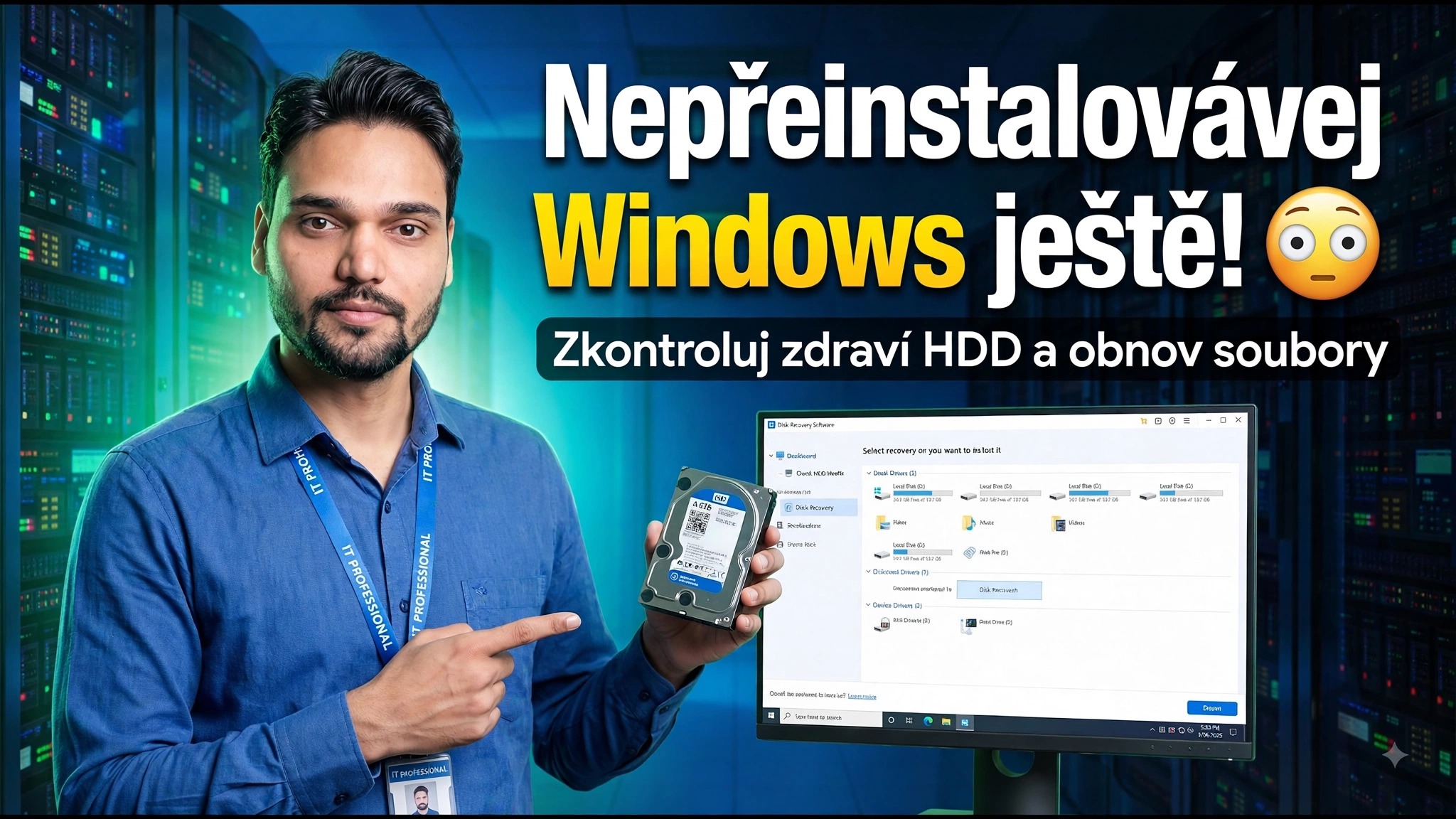
Vadný disk má omezený počet čtení – nikdo neví kolik. Na této stránce existuje každá technika, jak trávit tato čtení moudře. Amatérská zakázka (nabootujte ji, prohlédněte si ji, spusťte nástroje pro opravu, zkopírujte nejprve velkou složku) je utratí za vlastní domácnost Windows a zemře na půli cesty. Profesionální pořadí je jiné: stabilizujte, vyfotografujte vše jedním jemným přejetím a poté proveďte všechny riskantní výběry a třídění na snímku — kde neúspěšný pokus nic nestojí, protože snímek lze číst navždy.
👆 Na pořadí záleží víc než na nástrojích – zobrazování nejprve převede umírající disk s jednou šancí na bezpečný soubor, na kterém můžete klidně pracovat.
Krok 1 — Zmrazte situaci: Zastavte všechny zápisy
- Pokud disk cvaká, skřípe nebo pípá, je tato stránka již v příliš pozdní fázi – vypněte jej a používejte jej jako laboratorní skříň (viz průvodce zvukem kliknutí)
- Jinak: už žádné normální boty. Systém Windows neustále zapisuje protokoly, mezipaměti, aktualizace a stránkovací soubory a přikládá nové zápisy na povrch, který se nedaří číst
- Absolutně žádné
chkdsk /fnebochkdsk /r„to nejprve opravit“. Na umírajícím disku patří přemístění chkdsk a hodiny povrchového skenování mezi ty nejničivější věci, které můžete spustit. Toto je také hlavní varování videa: nejdříve data, nikdy opravy - Nedovolte Správě disků „inicializovat“ nerozpoznanou jednotku a nikdy nepřijímejte žádné výzvy k formátování. Inicializace zapíše novou tabulku oddílů přes mapu vašich dat
Krok 2 — Připravte operační sál
- Cílový disk, který je zdravý a alespoň tak velký jako pacient – pro plný obraz, stejný nebo větší než celková kapacita pacienta, připojený a připravený
- Zaváděcí USB prostředí: Záchranné USB WinPE nebo Linuxové živé USB. Z tohoto budete bootovat, takže disk pacienta je vždy pouze načten, nikdy se nespustí
- nástroj pro zobrazování, který toleruje chyby: v Linuxu je GNU ddrescue profesionálním standardem; na Windows/WinPE, klonovací nástroje, které nabízejí „ignorování chyb“ nebo kopírování sektor po sektoru s přeskakováním. Definující vlastnosti: čte sekvenčně v jednom průchodu, rychle přeskakuje nečitelné oblasti místo opakování minut a uchovává protokol/mapu, takže druhý průchod může cílit pouze na chybějící části
- Dobré chlazení a stabilní výkon. Záchranné snímkování na velké jednotce trvá hodiny; přehřívající se kryt nebo uvolněný USB kabel ve středním průchodu plýtvá nejlepšími hodinami disku
Krok 3 — Zobrazení celého disku, chyby přeskočeny
- Spusťte prostředí USB, ujistěte se, že jsou oba disky viditelné, a spusťte snímek od pacienta → cíle. Třikrát zkontrolujte směr: zobrazení prázdného disku přes pacienta zničí vše
- Nastavení prvního průchodu: žádné opakování (nebo minimum), rychlé přeskočení špatných oblastí, soubor protokolu/mapy uložený v cíli. Cílem prvního průchodu je sklidit vše, co je čitelné, zatímco je pohon nejsilnější
- Sledujte chování, ne hodiny. Stálý pokrok s občasným přeskakováním je dobrý. Zmizení disku, nové kliknutí nebo explodující chybovost znamenají stop – to, co jste již nasnímali, je bezpečně vaše
- Volitelný druhý průchod: zopakujte vynechané oblasti s několika dalšími pokusy, v opačném směru, pokud to nástroj podporuje – klasická technika ddrescue, která čte slabé oblasti z druhé strany. Pouze když se disk stále chová
- Když snímkování skončí (nebo jednotka přestane spolupracovat), odpojte pacienta a nechte ho být. Veškerá další práce se děje na obrázku
Krok 4 — Extrahujte soubory z obrázku, klidně
- Připojte obraz nebo jej otevřete v nástroji pro obnovu/soubor. Pokud je systém souborů neporušený, jednoduše zkopírujte své složky – dokumenty, fotografie a zbytek
- Pokud je oddíl nebo souborový systém poškozen, spusťte software pro vyřezávání/obnovu souborů proti obrazu, nikdy ne originálu. Neúspěšné skenování a opakované pokusy nyní nic nestojí
- Ověřte, že se důležité soubory skutečně otevírají – zkopírovaný soubor není zachráněným souborem, dokud se neotevře. Upřednostněte kontrolu dokumentů, fotografií a jakýchkoli obchodních dat
- Až nyní, když jsou data v bezpečí, myslete na hardware: starý disk je šrot nebo reklamace. Už se mu nikdy nedůvěřuje, i když se při zobrazování choval dobře
Výše uvedené video demonstruje toto záchranné uvažování na skutečně porouchaném disku, včetně toho, kdy zastavit a co zkontrolovat před přeinstalací čehokoli.
🎥 Podívejte se na celý proces ve videu
Podívejte se na celý proces bezpečné obnovy ve videu – nejprve diagnostiku a poté data z vadného disku ve správném pořadí.
▶️ Watch Full VideoProč jen nezkopírovat mé důležité složky namísto zobrazení celé jednotky?
Kopírování souboru po souboru způsobí, že disk přeskakuje po celém povrchu – adresář se čte sem, data souboru tam, všude se opakuje – což je nejtěžší pracovní zátěž pro umírající mechanismus a každé zamrznutí riskuje, že kopie zemře uprostřed složky. Sekvenční zobrazování čte povrch jedním plynulým průchodem a zachycuje důležité i nedůležité, zatímco je pohon nejsilnější. Poté vyberete soubory z obrázku s nulovým rizikem. Výjimkou je selhání disku tak rychle, že záleží na minutách – pak nejprve uchopte cenné složky.
Jaký je rozdíl mezi klonováním a zobrazováním a co chci?
Klon zkopíruje disk na jiný fyzický disk, který se pak chová jako originál. Obraz ukládá obsah jednotky jako soubor (nebo sadu souborů) v cíli. Pro záchranu je bezpečnější obraz: obraz lze uložit spolu s dalšími daty, znovu zkopírovat a pracovat s ním pomocí nástrojů pro obnovu, aniž byste potřebovali vyhrazený disk. Klonování je také v pořádku, pokud se s klonem zachází jako s důkazem pouze pro čtení – chybou je bootování z klonu a ponechání systému Windows do něj zapisovat před extrahováním souborů.
Zobrazovací nástroj hlásí mnoho nečitelných sektorů. Jsou data beznadějná?
Ne nutně. Nečitelné sektory se shlukují v poškozených oblastech, zatímco většina povrchu disku obvykle stále čte – proto obraz zachycuje většinu souborů neporušených. Soubory, které se nacházely v poškozených zónách, mohou chybět nebo jsou poškozené a druhé průchody s opakovanými pokusy jich někdy obnoví více. Úspěch posuzujte otevřením extrahovaných důležitých souborů, nikoli podle hrubého počtu sektorů.