Problém se systémem Windows nebo selhání pevného disku Jak to zjistit, než ztratíte data
Obrazovka obnovení nebo poškozený systém Windows nemusí vždy znamenat, že problémem je systém Windows. Pevný disk nebo SSD pod ním velmi často tiše selhává a přeinstalace Windows na něj jen ztrácí čas. Toto je přesné pořadí testování, takže víte, které to je, než budou vaše data ohrožena.
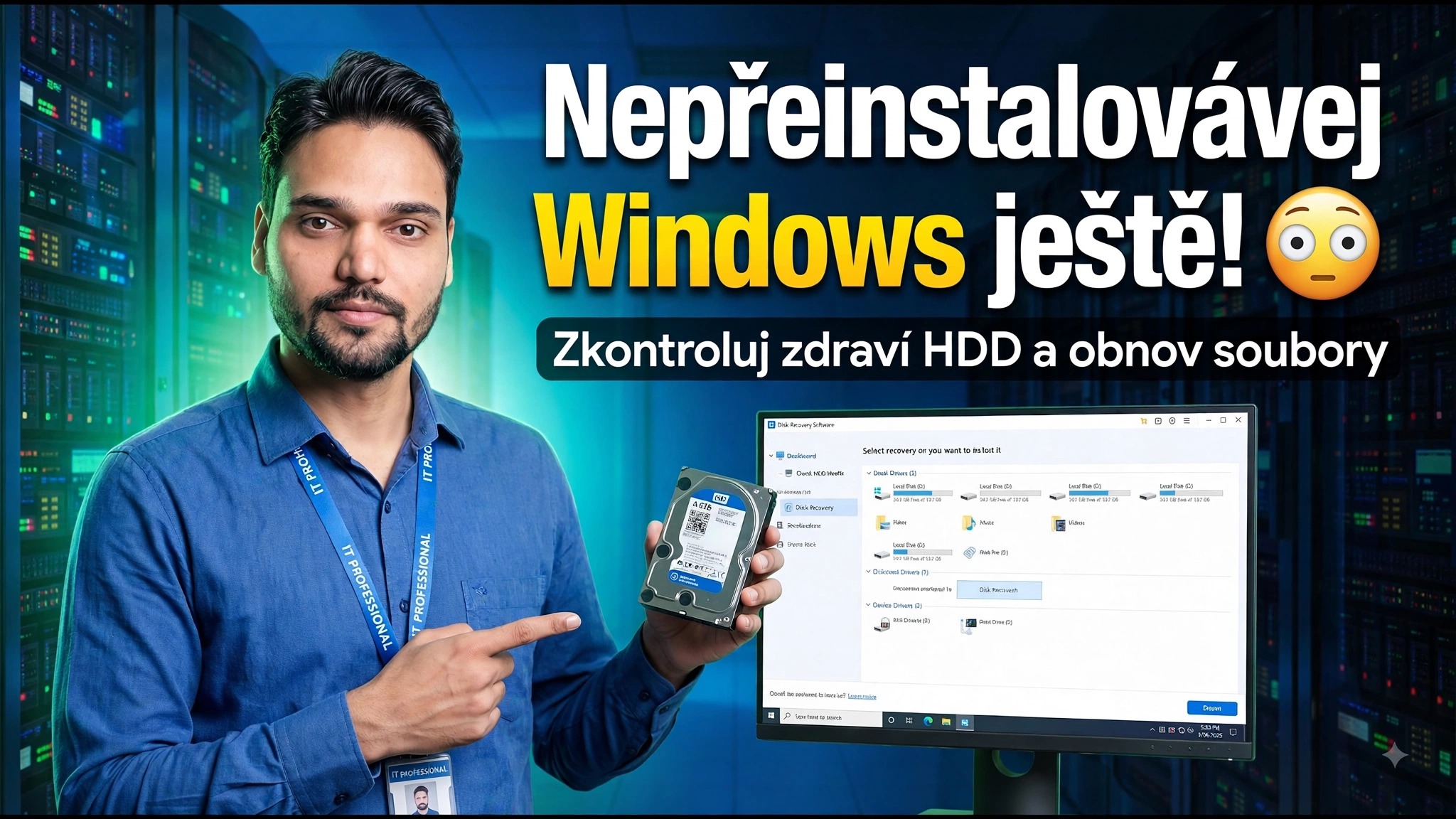
Toto je past, do které se většina lidí dostane: Windows se poškodí, naformátují se a přeinstalují a o dva týdny později se poškodí znovu. Přeinstalace nebyla nikdy lékem, protože ten disk byl nemoc. Selhající disk poškozuje vše, co je na něm zapsáno – včetně zcela nového systému Windows. Než tedy něco opravíte nebo přeinstalujete, proveďte těchto pět kontrol v daném pořadí. Trvají asi patnáct minut, nic nestojí a končí jasným rozhodnutím: opravit Windows nebo zachránit data a vyměnit disk.
👆 Ukázkové záznamy Prohlížeče událostí z PC, jehož HDD umíral – přesné znění protokolů Windows, když je na vině disk, nikoli Windows.
Nejprve rozdělte příznaky — softwarový vzor vs hardwarový vzor
Před otevřením jakéhokoli nástroje se podívejte, jak se počítač chová špatně. Samotný vzor již ukazuje jednu cestu:
- Ukazuje na Windows (software): jedna konkrétní aplikace se zhroutí, jedna chyba po jedné aktualizaci nebo jedné instalaci ovladače, nouzový režim funguje perfektně, počítač je opět rychlý hned po čisté instalaci a zůstává rychlý
- Ukazuje na disk (hardware): zamrzne tam, kde se i myš zastaví, vše je pomalé, včetně BIOSu/bootovací obrazovky, zvuků kliknutí nebo broušení, soubory, které byly včera v pořádku, se nyní odmítají otevřít, problémy se vracejí po úplném naformátování, chyba je pokaždé jiná
- Jediné nejsilnější vodítko: Již jste jednou přeinstalovali Windows a vrátilo se stejné poškození. Software nepřežije formát. Umírající pohon ano.
Zkontrolujte zprávu o vlastním zdraví disku — SMART
Každý HDD a SSD se neustále monitoruje. Tato vlastní zpráva se nazývá SMART a je to nejrychlejší upřímná odpověď, kterou dostanete:
- Stáhněte si CrystalDiskInfo (zdarma) a otevřete jej – ukazuje velký zdravotní verdikt: Dobré, Pozor nebo Špatné
- Není možné stahování? Otevřete PowerShell jako správce a spusťte
Get-PhysicalDisk– sloupec HealthStatus poskytuje základní informace Zdravé / Varování / Nezdravé - Pro podrobné čítače spusťte
Get-PhysicalDisk | Get-StorageReliabilityCountera podívejte se na ReadErrorsTotal a Wear - Pozor nebo Špatný znamená, že samotný disk hlásí poškození. Toto není názor Windows – jde o vlastní firmware disku. Přejděte přímo na rozhodnutí o záchraně v kroku 5
Přečtěte si Evidence Windows Již zaznamenáno — Prohlížeč událostí
Systém Windows tiše zaznamená každý problém, který disk má. Většina uživatelů se nikdy nepodívá; technici se nejprve podívají sem:
- Stiskněte Windows + R, zadejte
eventvwr.msca otevřete Protokoly Windows → Systém - Klikněte na Filtrovat aktuální protokol a zaškrtněte zdroje disk a NTFS
- ID, která znamenají potíže s hardwarem: 7 (špatný blok), 51 (chyba během operace stránkování), 153 (opakovaná operace I/O), 129 (resetování zařízení – disk přestal odpovídat) a 55 z Ntfs (zjištěno poškození systému souborů)
- Jeden osamělý vstup před měsíci může být jednorázový. Stejná ID opakující se každý den je jednotka žádající o pomoc. Poznamenejte si číslo disku ve zprávě – Harddisk0 je obvykle váš disk Windows
Vylučte levného viníka — SATA kabel a port
Upřímná diagnóza zahrnuje část 200 rupií, na kterou každý zapomene. Uvolněný nebo poškozený datový kabel SATA vytváří přesně stejné časové limity událostí 129 a 153 jako umírající disk, protože ze strany Windows vypadají oba identicky – disk přestal včas odpovídat.
- Úplně vypněte a odpojte PC
- Znovu usaďte kabel SATA na obou koncích, nebo lépe, zaměňte kabel za dobrý a jiný port SATA na základní desce
- U notebooku s 2,5palcovým diskem znovu vložte disk do jeho pozice nebo nosiče
- Používejte počítač jeden den. Pokud se chyby úplně zastaví, bylo to spojením – právě jste uložili výměnu disku. Pokud budou pokračovat na novém kabelu a portu, bude samotný disk odsouzen
Udělejte rozhodnutí — Opravte okna nebo Záchrana a výměna
Nyní se rozhodněte s důkazy, ne nadějí:
- SMART říká Pozor/špatně nebo se chyby disku opakují na dobrém kabelu: přestaňte Windows opravovat. Nespouštějte chkdsk, neformátujte, neinstalujte znovu – každý zápis zatěžuje umírající disk. Nejprve zkopírujte důležitá data na jiný disk (dokumenty a fotografie před velkými soubory), poté vyměňte disk a poté nainstalujte systém Windows na nový
- SMART říká Dobrý a systémový protokol je čistý: je to opravdu Windows. Nyní dávají smysl normální opravy –
sfc /scannow, potéDISM /Online /Cleanup-Image /RestoreHealtha čistá reinstalace, pokud selžou - Smíšený výsledek (Dobré zdraví, ale několik starých chyb): přesto zálohujte svá data, poté opravte Windows a týden sledujte protokol. Nové chyby disku = vyměňte mechaniku
Úplný živý návod této diagnózy – SMART kontrola, zdravotní nástroje a bezpečná obnova dat z vadného disku – je zobrazen ve videu výše.
🎥 Podívejte se na celý proces ve videu
Kompletní diagnostika – jak rozeznat chybu Windows od hynoucího HDD nebo SSD a jak bezpečně stáhnout data – ukázka živě, krok za krokem.
▶️ Watch Full VideoMůže vadný pevný disk skutečně znovu a znovu poškodit systém Windows?
Ano, a to je nejčastější důvod, proč to přeinstalace „neopraví“. Systém Windows neustále zapisuje systémové soubory, aktualizace a data registru na disk. Pokud sektory selhávají, některé z nich se zapisují na poškozené oblasti nebo jsou špatně čteny, takže korupce se neustále vrací na nová místa. Oprava systému Windows bez testování disku léčí příznak, nikoli příčinu.
Můj stav SMART ukazuje 100 procent dobře, ale počítač stále zamrzá. Co teď?
Pak disk pravděpodobně není váš problém – ale i tak zkontrolujte systémový protokol prohlížeče událostí, zda neobsahuje opakovaná ID disku 7, 51, 129 nebo 153, protože špatný kabel SATA může u naprosto zdravého disku způsobit zamrznutí. Pokud je protokol také čistý, přejděte k testování RAM, teplot a ovladačů.
Je bezpečné spustit chkdsk na disku, o kterém mám podezření, že selhává?
Ne – ne dříve, než budou vaše data v bezpečí. Chkdsk s opravnými přepínači intenzivně zapisuje na disk, zatímco přemisťuje data z chybných sektorů a tento stres může slabý disk vytlačit přes okraj. Nejprve zkopírujte nebo vytvořte image vašich důležitých souborů na jiný disk. Jakmile budou data v bezpečí, stanou se výsledky chkdsk užitečnou diagnózou namísto hazardu.