در حال مرگ هارد دیسک نجات داده سفارش تصویر درایو اول کپی فایل دوم
هنگامی که یک درایو در حال مرگ است، ترتیب عملیات تعیین می کند که چه مقدار داده باقی می ماند. Chkdsk اول می تواند کشنده باشد. بوت کردن ویندوز "یک بار دیگر" هزینه زندگی را دارد. ابتدا تصویربرداری، سپس استخراج فایل ها از تصویر، چیزی است که افراد حرفه ای کمترین ضرر را دارند.
درایو معیوب دارای تعداد محدودی خوانده شده در آن باقی مانده است — هیچ کس نمی داند چه تعداد. هر تکنیکی در این صفحه وجود دارد تا آن خواندن ها را عاقلانه صرف کنیم. سفارش آماتور (آن را بوت کنید، مرور کنید، ابزارهای تعمیر را اجرا کنید، ابتدا پوشه بزرگ را کپی کنید) آنها را خرج خانه داری خود ویندوز می کند و در نیمه راه می میرد. ترتیب حرفه ای متفاوت است: تثبیت کنید، همه چیز را با یک پاس ملایم تصویر کنید، سپس تمام برداشت و مرتب سازی مخاطره آمیز روی تصویر را انجام دهید — جایی که تلاش ناموفق هزینه ای ندارد، زیرا می توان تصویر را برای همیشه دوباره خواند.
👆 ترتیب بیشتر از ابزارها مهم است - تصویربرداری ابتدا یک درایو در حال مرگ و یک شانس را به یک فایل امن تبدیل می کند که می توانید با آرامش روی آن کار کنید.
مرحله 1 - ثابت کردن وضعیت: توقف همه نوشتن
- اگر درایو در حال کلیک کردن، آسیاب کردن یا صدای بوق است، این صفحه در حال حاضر خیلی دیر است - آن را خاموش کنید و آن را به عنوان یک جعبه آزمایشگاهی در نظر بگیرید (به راهنمای صدای کلیک مراجعه کنید)
- در غیر این صورت: دیگر از چکمه های معمولی خبری نیست. ویندوز لاگها، کشها، بهروزرسانیها و فایلهای صفحه را دائماً مینویسد، و نوشتههای تازه را روی سطحی که خوانده نمیشود فرود میآورد.
- مطلقاً هیچ
chkdsk /fیاchkdsk /r«برای رفع آن ابتدا» وجود ندارد. در یک درایو در حال مرگ، جابجایی chkdsk و ساعت ها اسکن سطح از مخرب ترین چیزهایی هستند که می توانید اجرا کنید. این هشدار مرکزی ویدیو نیز هست: اول دادهها، تعمیرات هرگز - به مدیریت دیسک اجازه ندهید یک درایو شناسایی نشده را "ابتدا" کند و هرگز درخواست فرمت را نپذیرید. Initialising یک جدول پارتیشن جدید روی نقشه داده شما می نویسد
مرحله 2 - سالن عمل را آماده کنید
- درایو مقصد سالم و حداقل به بزرگی بیمار - برای تصویر کامل، برابر یا بزرگتر از کل ظرفیت بیمار، متصل و آماده
- یک محیط USB قابل بوت: یک USB نجات WinPE یا یک USB زنده لینوکس. از این طریق بوت میشوید، بنابراین درایو بیمار فقط خوانده میشود، هرگز اجرا نمیشود
- یک ابزار تصویربرداری که خطاها را تحمل میکند: در لینوکس، گنو ddrescue استاندارد حرفهای است. در Windows/WinPE، ابزارهای شبیه سازی که «خطاهای نادیده گرفته» یا کپی بخش به بخش را با پرش ارائه می کنند. ویژگی های تعیین کننده: به صورت متوالی در یک پاس خوانده می شود، به جای تلاش مجدد برای چند دقیقه، به سرعت از مناطق ناخوانا رد می شود، و یک گزارش/نقشه نگه می دارد تا پاس دوم بتواند فقط قسمت های از دست رفته را هدف قرار دهد.
- خنک کننده خوب و قدرت پایدار. پاس تصویربرداری نجات در یک درایو بزرگ ساعت ها طول می کشد. یک محفظه گرمای بیش از حد یا یک کابل USB شل وسط گذر، بهترین ساعات درایو را تلف می کند.
مرحله 3 - تصویری از کل درایو، خطاهای حذف شده
- محیط USB را بوت کنید، تأیید کنید که هر دو درایو قابل مشاهده هستند و تصویر را از مقصد → بیمار شروع کنید. جهت را سه بار بررسی کنید: تصویربرداری از درایو خالی روی بیمار همه چیز را از بین می برد
- تنظیمات پاس اول: بدون تلاش مجدد (یا حداقل)، پرش سریع مناطق بد، فایل ورود به سیستم/نقشه ذخیره شده در مقصد. هدف پاس یک این است که همه چیز قابل خواندن را در حالی که درایو در قوی ترین حالت خود است جمع آوری کنید
- مراقب رفتار باشید نه ساعت. پیشرفت مداوم با پرش های گاه به گاه خوب است. ناپدید شدن درایو، کلیک جدید، یا انفجار نرخ خطا به معنای توقف است - آنچه قبلاً تصویر کرده اید با خیال راحت متعلق به شماست.
- پاس دوم اختیاری: نواحی پرش شده را با چند تلاش دیگر مجدداً در جهت معکوس امتحان کنید اگر ابزار از آن پشتیبانی می کند - یک تکنیک کلاسیک ddrescue که نواحی ضعیف را از طرف دیگر می خواند. فقط زمانی که درایو هنوز رفتار می کند
- وقتی تصویربرداری به پایان رسید (یا درایو از کار افتاد)، ارتباط بیمار را قطع کرده و به حال خود رها کنید. تمام کارهای بعدی روی تصویر انجام می شود
مرحله 4 - به آرامی فایل ها را از تصویر استخراج کنید
- تصویر را سوار کنید یا آن را در ابزار بازیابی/فایل خود باز کنید. اگر سیستم فایل دست نخورده است، به سادگی پوشه های خود را کپی کنید - اسناد، عکس ها و سپس بقیه
- اگر پارتیشن یا سیستم فایل آسیب دیده است، نرم افزار حکاکی/بازیابی فایل را در مقابل تصویر اجرا کنید، نه نسخه اصلی. اسکن ناموفق و تلاش مجدد اکنون هیچ هزینه ای ندارد
- بررسی کنید که فایلهای مهم واقعاً باز میشوند - یک فایل کپی شده تا زمانی که باز نشود، یک فایل نجاتیافته نیست. بررسی اسناد، عکسها و هر داده تجاری را در اولویت قرار دهید
- فقط در حال حاضر، با اطلاعات ایمن، به سخت افزار فکر کنید: درایو قدیمی قراضه یا ادعای ضمانت است. هرگز دوباره قابل اعتماد نیست، هر چند در طول تصویربرداری خوب رفتار کرد
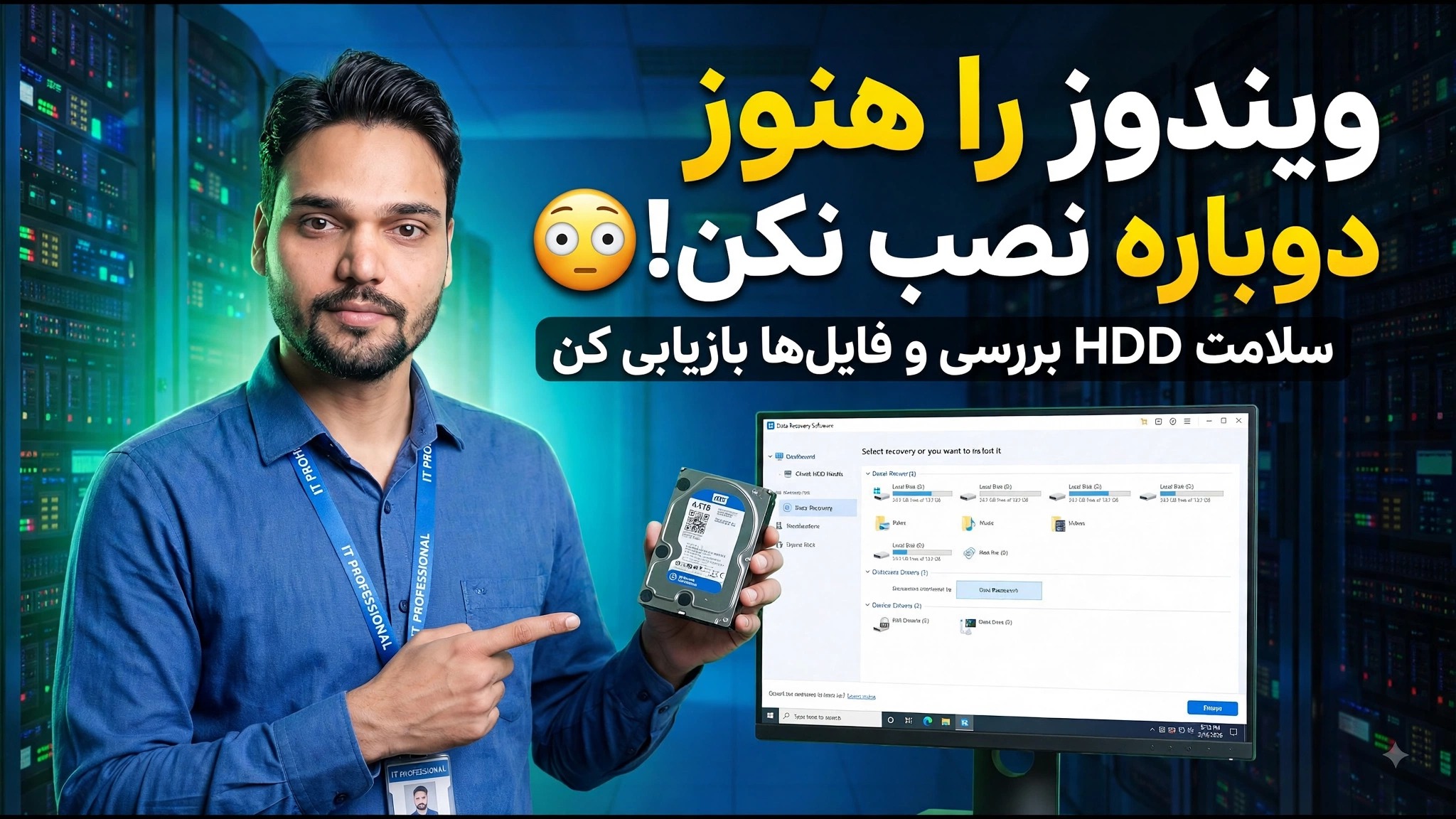
ویدیوی بالا این تفکر نجات را در یک درایو واقعی از کار افتاده نشان می دهد، از جمله اینکه چه زمانی باید متوقف شود و چه چیزی قبل از نصب مجدد هر چیزی باید بررسی شود.
🎥 فرآیند کامل را در ویدیو تماشا کنید
فرآیند بازیابی کامل ایمن را در ویدیو تماشا کنید - ابتدا تشخیص، سپس داده ها را به ترتیب صحیح از درایو خراب خارج کنید.
▶️ Watch Full Videoچرا به جای تصویربرداری از کل درایو، فقط پوشه های مهم من را کپی نکنیم؟
کپی کردن فایل به فایل باعث میشود درایو به تمام سطح خود بپرد - دایرکتوری اینجا خوانده میشود، دادهها در آنجا فایل میشوند، همه جا دوباره تلاش میکنند - که سختترین حجم کاری برای یک مکانیسم در حال مرگ است، و هر فریز کردن، خطر مرگ کپی را در وسط پوشه به همراه دارد. تصویربرداری متوالی سطح را در یک گذر صاف میخواند، در حالی که درایو قویترین است، موارد مهم و بیاهمیت را به یک اندازه میگیرد. سپس فایل هایی را از تصویر با ریسک صفر انتخاب می کنید. استثنا یک درایو است که به قدری سریع از کار می افتد که چند دقیقه مهم است - سپس ابتدا پوشه های گرانبها را بگیرید.
تفاوت بین شبیه سازی و تصویربرداری چیست و کدام را می خواهم؟
یک کلون درایو را بر روی یک درایو فیزیکی دیگر کپی می کند، که سپس مانند درایو اصلی رفتار می کند. یک تصویر محتویات درایو را به عنوان یک فایل (یا مجموعه ای از فایل ها) در مقصد ذخیره می کند. برای نجات، تصویربرداری ایمن تر است: تصویر را می توان در کنار سایر داده ها ذخیره کرد، دوباره کپی کرد و با ابزارهای بازیابی بدون نیاز به دیسک اختصاصی روی آن کار کرد. اگر کلون به عنوان مدرک فقط خواندنی در نظر گرفته شود، کلون کردن نیز خوب است - اشتباه این است که از کلون بوت می شود و اجازه می دهد ویندوز قبل از استخراج فایل ها در آن بنویسد.
ابزار تصویربرداری بسیاری از بخش های ناخوانا را گزارش می دهد. آیا داده ها امیدبخش است؟
نه لزوما. بخشهای ناخوانا در نواحی آسیبدیده جمع میشوند، در حالی که بیشتر سطح درایو معمولاً همچنان خوانده میشود - به همین دلیل است که تصویر اکثر فایلها را دست نخورده میگیرد. فایلهایی که در مناطق آسیبدیده زندگی میکردند ممکن است مفقود یا خراب باشند، و گذر دوم با تلاشهای مجدد گاهی اوقات تعداد بیشتری از آنها را بازیابی میکند. موفقیت را با باز کردن فایل های مهم استخراج شده خود قضاوت کنید، نه با تعداد بخش خام.