Dying Hard Drive Data Rescue Order Kuva asemasta ensin Kopioi tiedostot toiseksi
Kun asema on kuolemassa, toimintojen järjestys päättää kuinka paljon dataa säilyy. Chkdsk ensimmäinen voi olla kohtalokas. Windowsin käynnistäminen vielä kerran maksaa elämän. Ensin kuvantaminen ja sitten tiedostojen purkaminen kuvasta on tapa, jolla ammattilaiset menettävät vähiten.
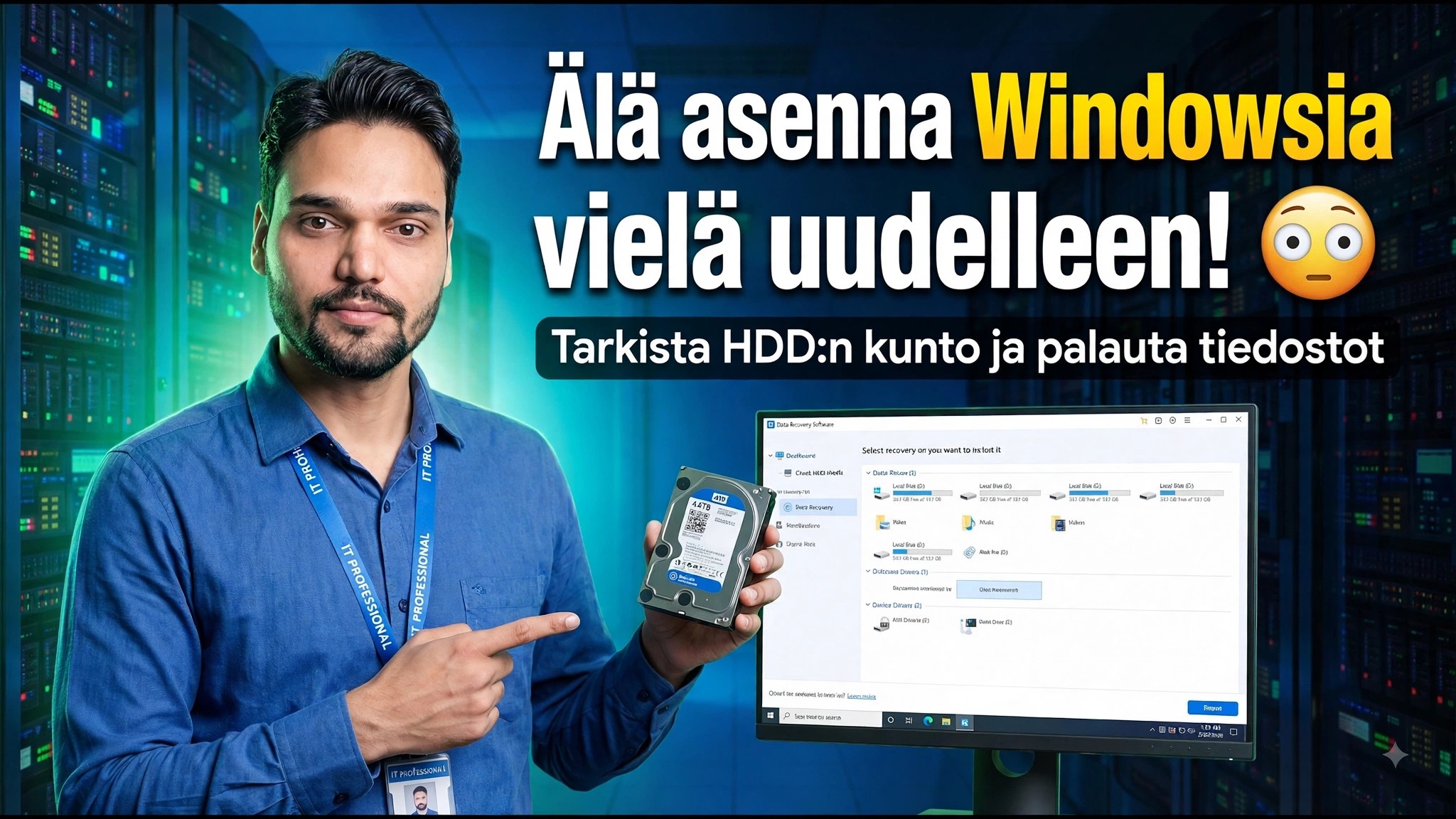
Viaallisessa asemassa on rajallinen määrä lukuja jäljellä – kukaan ei tiedä kuinka monta. Jokainen tällä sivulla oleva tekniikka on olemassa näiden lukemien käyttämiseen viisaasti. Amatööritilaus (käynnistä se, selaa, suorita korjaustyökalut, kopioi ensin iso kansio) kuluttaa ne Windowsin omaan taloudenhoitoon ja kuolee puoliväliin. Ammattimainen järjestys on erilainen: vakauta, kuvaa kaikki yhdellä kevyellä siirrolla ja tee sitten kaikki riskialtis kuvan poimiminen ja lajittelu – jos epäonnistunut yritys ei maksa mitään, koska kuva voidaan lukea uudelleen ikuisesti.
👆 Järjestys on tärkeämpi kuin työkalut – kuvantaminen muuntaa ensin kuolevan, yhden mahdollisuuden ajon turvalliseksi tiedostoksi, jonka parissa voit työskennellä rauhallisesti.
Vaihe 1 – Pysäytä tilanne: Lopeta kaikki kirjoitukset
- Jos asema napsahtaa, hioo tai piippaa, tämä sivu on jo liian myöhäisessä vaiheessa – sammuta virta ja käsittele sitä laboratoriotapauksena (katso napsautusmeluopas)
- Muuten: ei enää normaaleja saappaita. Windows kirjoittaa lokeja, välimuistia, päivityksiä ja sivutiedostoja jatkuvasti, jolloin uusia kirjoituksia ei lueta pinnalle.
- Ehdottomasti ei
chkdsk /ftaichkdsk /r"korjaa se ensin". Kuolevalla asemalla chkdskin siirrot ja tuntikausien pintaskannaus ovat tuhoisimpia asioita, joita voit ajaa. Tämä on myös videon keskeinen varoitus: tiedot ensin, korjauksia ei koskaan - Älä anna Levynhallinnan "alustaa" tunnistamatonta asemaa äläkä koskaan hyväksy mitään alustuskehotetta. Alustus kirjoittaa uuden osiotaulukon tietojesi kartalle
Vaihe 2 – Valmistele leikkaussali
- Kohdeasema, joka on terve ja vähintään yhtä suuri kuin potilas – täydellistä kuvaa varten, yhtä suuri tai suurempi kuin potilaan kokonaiskapasiteetti, kytkettynä ja valmiina
- Käynnistettävä USB-ympäristö: WinPE-pelastus-USB tai Linux live USB. Käynnistyt tästä, joten potilasasema vain luetaan, ei koskaan suoriteta
- Kuvantamistyökalu, joka sietää virheitä: Linuxissa GNU ddrescue on ammattistandardi; Windows/WinPE:ssä kloonaustyökalut, jotka tarjoavat "ohita virheitä" tai sektorikohtaisen kopioinnin ohittaen. Määrittelevät ominaisuudet: se lukee peräkkäin yhdellä kertaa, ohittaa lukukelvottomat alueet nopeasti sen sijaan, että yrittäisi uudelleen minuutteja, ja pitää lokia/kartan, jotta toinen kierros voi kohdistaa vain puuttuvat osat
- Hyvä jäähdytys ja vakaa teho. Pelastuskuvauspassi suurella ajomatkalla kestää tunteja; ylikuumeneva kotelo tai löysä USB-kaapeli puolivälissä tuhlaa aseman parhaat tunnit
Vaihe 3 - Kuvaa koko asema, virheet ohitettu
- Käynnistä USB-ympäristö, varmista, että molemmat asemat ovat näkyvissä, ja käynnistä kuva potilas → kohde. Tarkista suunta kolme kertaa: tyhjän aseman kuvaaminen yli potilaan tuhoaa kaiken
- Ensikierron asetukset: ei uudelleenyrityksiä (tai minimaalinen), ohita huonot alueet nopeasti, loki-/karttatiedosto tallennettu kohteeseen. Ensimmäisen passin tavoitteena on kerätä kaikki luettavissa oleva käyttövoiman ollessa vahvimmillaan
- Tarkkaile käyttäytymistä, älä kelloa. Tasainen edistyminen satunnaisilla hyppyillä on hyvä. Aseman katoaminen, uusi napsautus tai virhesuhteen räjähdysmäinen räjähdys tarkoittaa pysähtymistä – se, mitä olet jo kuvannut, on turvallisesti sinun
- Valinnainen toinen vaihe: yritä ohitettuja alueita uudelleen muutamalla yrityskerralla, päinvastaiseen suuntaan, jos työkalu tukee sitä – klassinen ddrescue-tekniikka, joka lukee heikot alueet toiselta puolelta. Vain silloin, kun asema vielä toimii
- Kun kuvantaminen on valmis (tai asema lakkaa toimimasta), irrota potilas ja jätä se rauhaan. Kaikki jatkotyö tapahtuu kuvan parissa
Vaihe 4 - Pura tiedostot kuvasta rauhallisesti
- Asenna kuva tai avaa se palautus-/tiedostotyökalussasi. Jos tiedostojärjestelmä on ehjä, kopioi vain kansiosi – asiakirjat, valokuvat ja loput
- Jos osio tai tiedostojärjestelmä on vaurioitunut, suorita tiedostojen kaiverrus-/palautusohjelmisto kuvaa vastaan, älä koskaan alkuperäistä. Epäonnistuneet skannaukset ja uudelleenyritykset maksavat nyt mitään
- Varmista, että tärkeät tiedostot todella avautuvat – kopioitu tiedosto ei ole pelastettu tiedosto ennen kuin se avautuu. Tarkista asiakirjat, valokuvat ja kaikki yritystiedot ensisijaisesti
- Vasta nyt, tietoturvassa, ajattele laitteistoa: vanha asema on romu tai takuuvaatimus. Siihen ei luoteta enää koskaan, vaikka se käyttäytyi kuinka hyvin kuvantamisen aikana
Yllä oleva video osoittaa tämän pelastusajattelun todellisessa viallisessa asemassa, mukaan lukien milloin lopettaa ja mitä tarkistaa ennen uudelleenasentamista.
🎥 Katso koko prosessi videolta
Katso videolta täydellinen turvallinen palautusprosessi - ensin diagnoosi, sitten viallisen aseman tiedot oikeassa järjestyksessä.
▶️ Watch Full VideoMiksen vain kopioi tärkeitä kansioitani koko aseman kuvantamisen sijaan?
Tiedosto kerrallaan kopiointi saa aseman hyppäämään läpi sen pinnan - hakemisto lukee täällä, tiedostotiedot siellä, yrittää uudelleen kaikkialla - mikä on vaikein työkuormitus kuolevalle mekanismille, ja jokainen jäädyttäminen voi johtaa siihen, että kopio kuolee kansion puolivälissä. Sekvenssikuvaus lukee pinnan yhdellä sujuvalla ajokerralla ja tarttuu tärkeisiin ja ei-tärkeisiin, kun asema on vahvin. Jälkeenpäin valitset tiedostot kuvasta ilman riskiä. Poikkeuksena on asema, joka epäonnistuu niin nopeasti, että minuuteilla on väliä - tartu sitten arvokkaat kansiot ensin.
Mitä eroa on kloonauksella ja kuvantamisella, ja mitä haluan?
Klooni kopioi aseman toiselle fyysiselle asemalle, joka sitten käyttäytyy alkuperäisen tavoin. Kuva tallentaa aseman sisällön tiedostona (tai tiedostojoukona) kohteeseen. Pelastusta varten kuvantaminen on turvallisempaa: kuva voidaan tallentaa muiden tietojen rinnalle, kopioida uudelleen ja käsitellä palautustyökaluilla ilman erillistä levyä. Kloonaus on myös hyvä, jos kloonia käsitellään vain luku -todisteena - virhe on käynnistys kloonista ja antaa Windowsin kirjoittaa siihen ennen tiedostojen purkamista.
Kuvaustyökalu ilmoittaa monia lukukelvottomia sektoreita. Onko tiedot toivottomia?
Ei välttämättä. Lukemattomat sektorit ryhmittyvät vaurioituneille alueille, kun taas suurin osa levyn pinnasta yleensä edelleen lukee – minkä vuoksi kuva tallentaa suurimman osan tiedostoista ehjinä. Vioittuneilla vyöhykkeillä eläneet tiedostot saattavat puuttua tai olla vioittuneet, ja toiset siirrot uudelleenyritysten kanssa saattavat joskus palauttaa niitä enemmän. Arvioi menestystä avaamalla puretut tärkeät tiedostot, ei raaka-alojen lukumäärän perusteella.