Tehtävienhallinta näyttää 100 prosentin levynkäytön ohjelmistoongelman tai viallisen aseman
Levy-sarake on 100 prosentissa ja koko tietokone indeksoi. Kaksi täysin erilaista sairautta aiheuttavat tämän yhden oireen - kiireisen Windows-prosessin tai aseman, jolla on fyysisiä vaikeuksia lukea. Yksi yksinkertainen numero Task Managerissa erottaa ne.
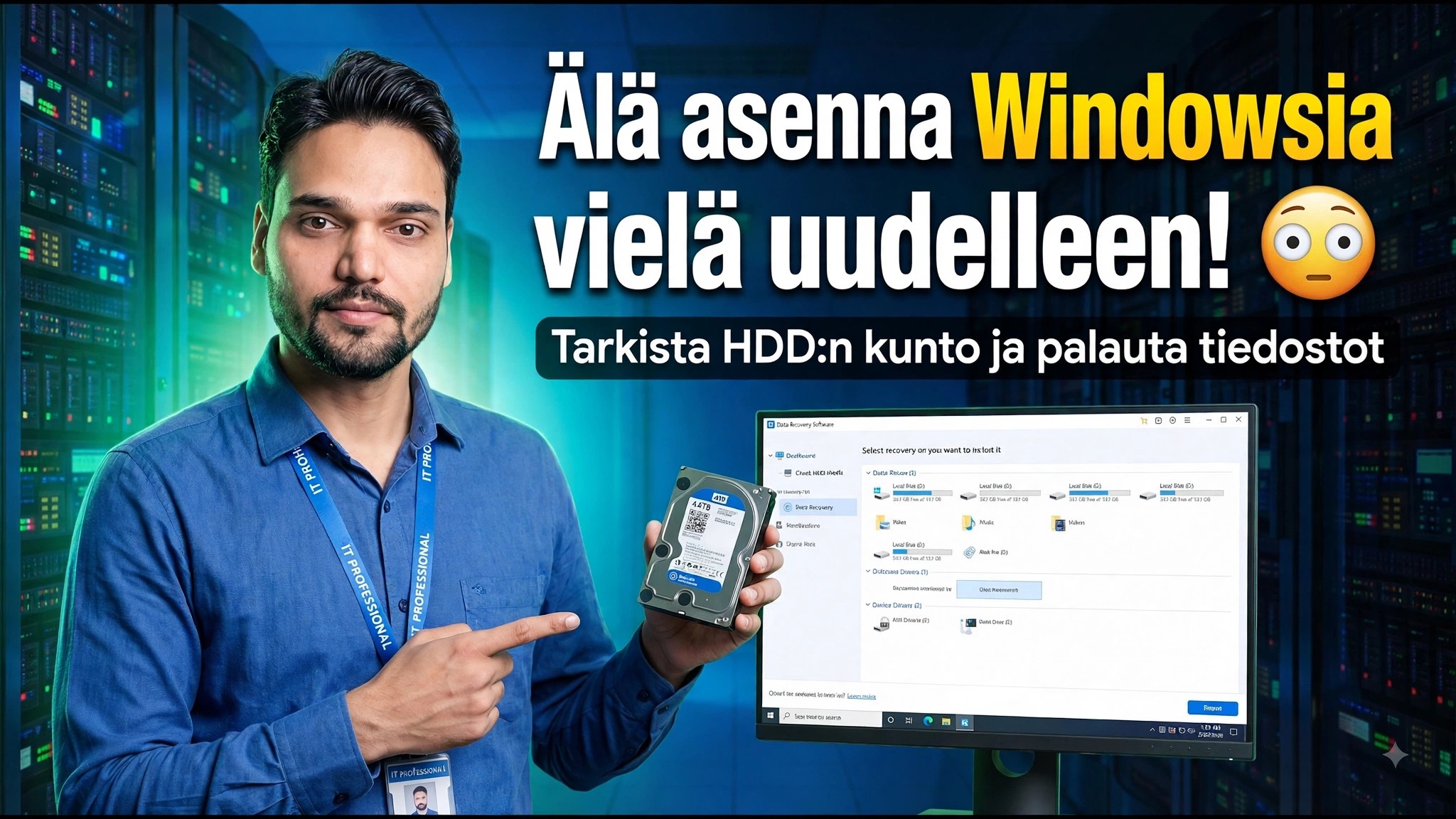
Hae tätä oiretta ja löydät kaksikymmentä ohjelmiston korjausta – poista tämä palvelu käytöstä, lopeta hakemisto. Ne toimivat, kun syy on ohjelmisto. Mutta teknikot näkevät toisen version viikoittain: kiintolevy on niin kulunut, että tavallinen lukeminen kestää sata kertaa kauemmin kuin niiden pitäisi, joten levyjono ei koskaan tyhjene ja Task Manager nastat 100-prosenttisesti tekemättä melkein mitään. Ohjelmistosäätöjen soveltaminen kyseiseen asemaan tuhlaa jäljellä olevaa aikaa. Tässä on kahden minuutin testi, joka kertoo, mikä potilas sinulla on, ja sitten kullekin oikea hoito.
👆 Esimerkki laitteistokuviosta – 100 prosenttia aktiivinen, valtava vasteaika, lähes mitään dataa ei liiku. Asema ei ole varattu; se tuskin selviää.
Jaettu testi – vasteaika antaa sen periksi
- Avaa Task Manager (Ctrl + Shift + Esc) → Suorituskyky → Levy 0, kun tietokone tuntuu hitaalta
- Lue kolme numeroa yhdessä: Aktiivinen aika, Keskimääräinen vasteaika ja luku-/kirjoitusnopeudet
- Ohjelmistokuvio: aktiivisuusaika 100 prosenttia, mutta nopeudet ovat suuret (kymmeniä Mt/s) ja vasteaika pysyy alhaisena – asema on terve ja todella kiireinen. Siirry vaiheeseen 2
- Laitteistokuvio: aktiivisuusaika 100 prosenttia, nopeudet lähellä nollaa (0,1–2 Mt/s) ja vasteaika satoissa tai tuhansissa millisekunneissa. Terve kiintolevy vastaa noin 5-20 ms:ssa; SSD alle 1-2 ms:ssa. Numerot, kuten 1 500 ms, tarkoittavat, että kutakin lukua yritetään uudelleen ja uudelleen – asema epäonnistuu, ei varattu. Siirry vaiheeseen 3
Jos se on ohjelmisto – Etsi ja rauhoita ahne prosessi
- Lajittele napsauttamalla Task Manager → Prosessit -sarakkeen otsikkoa Levy. Tavalliset epäillyt istuvat kärjessä
- Virustarkistus (AV tai MsMpEng.exe): laillinen, päättyy itsestään. Jos se on käynnissä koko päivän, tarkista sen aikataulu ja tarkista itse AV:n kunto
- Windows Update / TiWorker / TrustedInstaller: päivitystyö korjaustiistain jälkeen voi kiinnittää kiintolevyn tunnin ajaksi. Anna sen valmistua, asenna odottavat päivitykset, käynnistä uudelleen
- Palvelupalvelin: SysMain (vanha Superfetch): kuluneilla kiintolevyillä sen esihaku voi kaataa levyn. Testaa pysäyttämällä se
services.msc:ssa; Jos levyn käyttö romahtaa ja pysyy alas, aseta se Manuaaliseksi. SSD-levyllä se pitäisi yksinkertaisesti jättää rauhaan - Windows Search -indeksointi heti suurten tiedostomuutosten jälkeen: tilapäinen; se sammuu, kun käytät tietokonetta
- Rehellinen huomautus: jos mikään näistä prosesseista ei lue paljon ja silti levy on 100 prosenttia pienellä suorituskyvyllä, et löytänyt ohjelmistosyytä - koska sitä ei todennäköisesti ole olemassa. Tarkista uudelleen vaiheen 1 vasteaika
Jos se on laitteisto - Lopeta säätäminen ja aloita tarkistaminen
- Varmuuskopioi tärkeät tiedostosi nyt, pienet ja arvokkaat ensin. Tee tämä ennen diagnoosistressiä: 2 000 ms:n kuluttua vastaava asema pyytää eläkkeelle jäämistä
- Avaa CrystalDiskInfo ja lue terveydentila ja raaka-arvot 05 (uudelleenvarattu), C5 (odottaa) ja C6 (korjaamaton)
- Avaa Tapahtumanvalvonta → Windows-lokit → Järjestelmä ja lähde-levyn suodatin: toistuvat tunnukset 7, 51, 129, 153 vahvistavat, että asema yrittää lukea uudelleen laitteistotasolla.
- Vaihda SATA-kaapeli ja -portti (pöytäkoneet) poistaaksesi yhden halvan huijarin ja päätä sitten: mikä tahansa vahvistus tässä tarkoittaa, että vaihda asema, mieluiten SSD-levyllä, ja siirrä tietosi, kun vanha asema vastaa edelleen.
Yllä oleva video suorittaa tämän saman laitteiston varmistuksen oikealla koneella alusta loppuun.
🎥 Katso koko prosessi videolta
Katso koko vika-ajo-diagnoosi videolta – SMART-terveys, tapahtumaloki ja korvauspäätös suorana.
▶️ Watch Full VideoLevyni näyttää 100 prosenttia muutaman minuutin ajan jokaisen käynnistyksen jälkeen, sitten asettuu. Kuoleeko asema?
Ei varmaankaan. Ensimmäiset minuutit käynnistyksen jälkeen ovat, kun Windows Update -tarkistukset, virustorjuntatarkistukset ja indeksointi kilpailevat keskenään, ja vanhempi kiintolevy täyttyy laillisesti. Arvioi vasteajan ja keston perusteella: jos vasteaika pysyy alhaisena ja käyttö tasaantuu noin viiden minuutin sisällä, se on normaalia ruuhkaa. Jos se pysyy kiinnitettynä puolen tunnin ajan ja vastausajat ovat satoja millisekunteja, suorita SMART- ja tapahtumalokin tarkistukset tältä sivulta.
Voiko lähes täysi levy aiheuttaa 100 prosentin käytön?
Hyvin täysi järjestelmäasema (yli 90–95 prosenttia) hidastaa Windowsia ja tekee päivitykset kivuliaita, mutta se ei itsessään luo viallisen aseman nopeaa vasteaikaa. Vapaata tilaa, kunnes vähintään 15 prosenttia on vapaata, testaa uudelleen, ja jos vasteaika on edelleen valtava, täyteys oli sattumaa - itse asema vaatii testauksen.
Pitäisikö minun vaihtaa kiintolevy SSD-levyyn ilman diagnoosia?
Jos tietokone on vanha ja suunnittelet päivittämistä joka tapauksessa, vaihtaminen on järkevä pikakuvake - SSD muuttaa hitaan tietokoneen. Mutta kopioi tietosi ensin, kun vanha asema vielä toimii, ja tiedä, että jos todellinen vika oli kaapelin tai emolevyn portissa, uusi SSD voi periä outoja oireita. Kymmenen minuutin tarkistukset (SMART, tapahtumaloki, kaapelin vaihto) suojaa päivityksen väärältä käynnistykseltä.