ख़त्म हो रही हार्ड ड्राइव डेटा बचाव आदेश छवि ड्राइव पहले प्रतिलिपि फ़ाइलें दूसरा
जब कोई ड्राइव ख़त्म हो रही होती है, तो संचालन का क्रम तय करता है कि कितना डेटा बचा है। Chkdsk प्रथम घातक हो सकता है. विंडोज़ को 'एक बार और बूट करने' से जीवन बर्बाद हो जाता है। पहले इमेजिंग करना, फिर छवि से फ़ाइलें निकालना, इस प्रकार पेशेवरों को कम से कम नुकसान होता है।
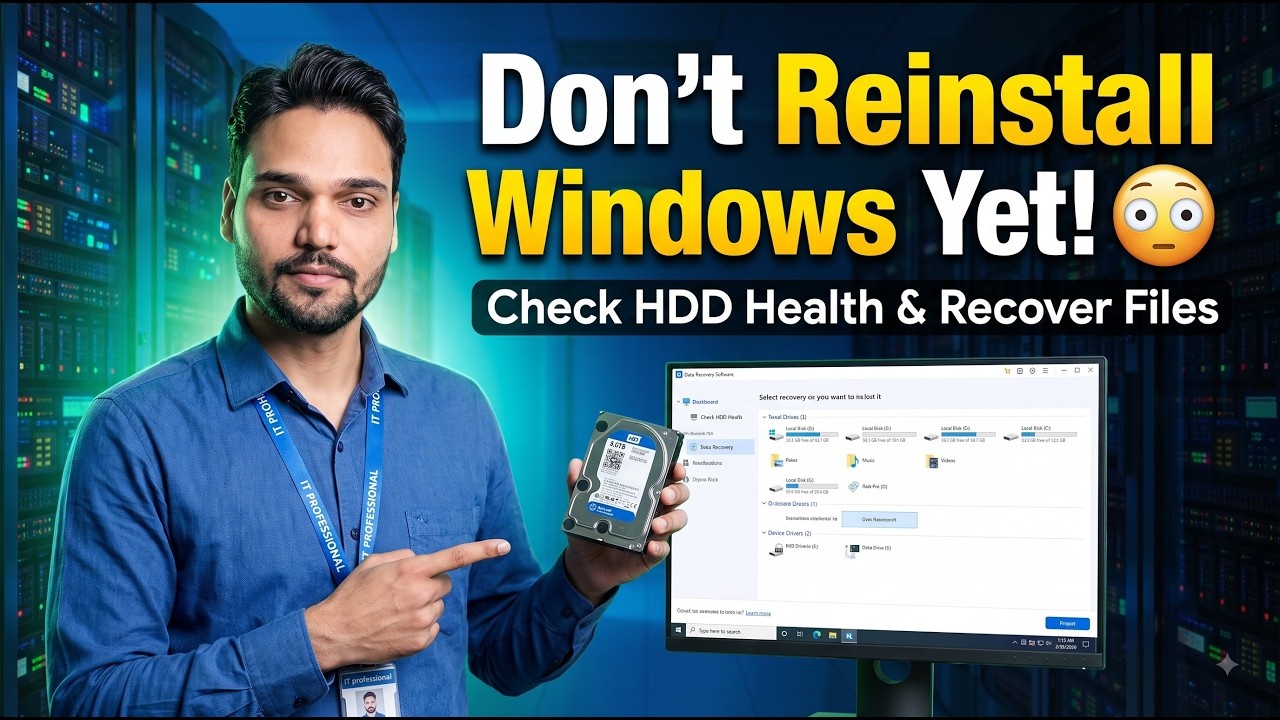
एक असफल ड्राइव में सीमित संख्या में रीड्स बचे होते हैं - कोई नहीं जानता कि कितने। इस पृष्ठ पर प्रत्येक तकनीक उन लोगों को बुद्धिमानी से खर्च करने के लिए मौजूद है। शौकिया ऑर्डर (इसे बूट करें, इसे ब्राउज़ करें, मरम्मत उपकरण चलाएं, पहले बड़े फ़ोल्डर की प्रतिलिपि बनाएँ) उन्हें विंडोज़ की अपनी हाउसकीपिंग पर खर्च करता है और आधे रास्ते में ही ख़त्म हो जाता है। पेशेवर क्रम अलग है: स्थिर करना, एक सौम्य पास में सब कुछ की छवि बनाना, फिर छवि पर सभी जोखिम भरे चयन और छंटाई करना - जहां एक असफल प्रयास की कोई कीमत नहीं होती है, क्योंकि छवि को हमेशा के लिए फिर से पढ़ा जा सकता है।
👆 उपकरण से अधिक ऑर्डर मायने रखता है - इमेजिंग सबसे पहले एक ख़त्म हो रही, एक-मौका वाली ड्राइव को एक सुरक्षित फ़ाइल में परिवर्तित करती है जिस पर आप शांति से काम कर सकते हैं।
चरण 1 - स्थिति को स्थिर करें: सभी लिखना बंद करें
- यदि ड्राइव क्लिक कर रही है, पीस रही है या बीप कर रही है, तो यह पृष्ठ पहले से ही बहुत देर हो चुकी है - बिजली बंद करें और इसे प्रयोगशाला केस के रूप में मानें (क्लिक-शोर गाइड देखें)
- अन्यथा: अब कोई सामान्य जूते नहीं। विंडोज़ लगातार लॉग, कैश, अपडेट और पेज फ़ाइलें लिखता है, ताज़ा लेखन को एक ऐसी सतह पर उतारता है जो पढ़ने में विफल हो रही है
- बिल्कुल नहीं
chkdsk /fयाchkdsk /r'पहले इसे ठीक करने के लिए'। एक मरती हुई ड्राइव पर, chkdsk का स्थानांतरण और सतह की स्कैनिंग के घंटे सबसे विनाशकारी चीजों में से एक हैं जिन्हें आप चला सकते हैं। यह वीडियो की केंद्रीय चेतावनी भी है: डेटा पहले, मरम्मत कभी नहीं - डिस्क प्रबंधन को किसी अज्ञात ड्राइव को 'इनिशियलाइज़' न करने दें, और किसी भी प्रारूप संकेत को कभी भी स्वीकार न करें। आरंभीकरण आपके डेटा के मानचित्र पर एक नई विभाजन तालिका लिखता है
चरण 2 - ऑपरेटिंग थियेटर तैयार करें
- एक गंतव्य ड्राइव जो स्वस्थ हो और कम से कम रोगी जितना बड़ा हो - एक पूर्ण छवि के लिए, रोगी की कुल क्षमता के बराबर या उससे बड़ा, जुड़ा हुआ और तैयार
- एक बूट करने योग्य USB वातावरण: एक WinPE बचाव USB या एक Linux लाइव USB। आप इससे बूट करेंगे, इसलिए रोगी ड्राइव केवल हमेशा पढ़ी जाती है, कभी नहीं चलती
- एक इमेजिंग टूल जो त्रुटियों को सहन करता है: Linux पर, GNU ddrescue पेशेवर मानक है; विंडोज़/विनपीई पर, क्लोनिंग टूल जो 'त्रुटियों को नज़रअंदाज़ करें' या स्किपिंग के साथ सेक्टर-दर-सेक्टर कॉपी की पेशकश करते हैं। परिभाषित विशेषताएं: यह एक पास में क्रमिक रूप से पढ़ता है, मिनटों के लिए पुनः प्रयास करने के बजाय अपठनीय क्षेत्रों को तुरंत छोड़ देता है, और एक लॉग/मैप रखता है ताकि दूसरा पास केवल लापता हिस्सों को लक्षित कर सके
- अच्छी शीतलन और स्थिर शक्ति। एक बड़ी ड्राइव पर बचाव इमेजिंग पास में घंटों लग जाते हैं; ओवरहीटिंग एनक्लोजर या रास्ते के बीच में ढीली यूएसबी केबल ड्राइव के सर्वोत्तम घंटों को बर्बाद कर देती है
चरण 3 - संपूर्ण ड्राइव की छवि बनाएं, त्रुटियाँ छोड़ दी गईं
- USB वातावरण को बूट करें, पुष्टि करें कि दोनों ड्राइव दिखाई दे रहे हैं, और छवि को रोगी → गंतव्य से शुरू करें। दिशा की तीन बार जांच करें: रोगी के ऊपर खाली ड्राइव की इमेजिंग करने से सब कुछ नष्ट हो जाता है
- पहली पास सेटिंग्स: कोई पुनः प्रयास नहीं (या न्यूनतम), खराब क्षेत्रों को तेजी से छोड़ें, गंतव्य पर लॉग/मैप फ़ाइल सहेजी गई। पास वन का लक्ष्य पढ़ने योग्य हर चीज़ का उपयोग करना है जबकि ड्राइव अपने सबसे मजबूत स्तर पर है
- व्यवहार को देखो, घड़ी को नहीं। कभी-कभार छूट के साथ स्थिर प्रगति अच्छी है। ड्राइव गायब हो जाना, नई क्लिक करना, या त्रुटि दर में विस्फोट का मतलब है रुकना - जो आपने पहले ही चित्रित कर लिया है वह सुरक्षित रूप से आपका है
- वैकल्पिक दूसरा पास: कुछ और प्रयासों के साथ छोड़े गए क्षेत्रों को फिर से प्रयास करें, यदि उपकरण इसका समर्थन करता है तो विपरीत दिशा में - एक क्लासिक ड्रेस्क्यू तकनीक जो दूसरी तरफ से कमजोर क्षेत्रों को पढ़ती है। केवल तब जबकि ड्राइव अभी भी व्यवहार करती है
- जब इमेजिंग समाप्त हो जाए (या ड्राइव सहयोग करना बंद कर दे), रोगी को डिस्कनेक्ट करें और उसे अकेला छोड़ दें। आगे का सारा काम छवि पर होता है
चरण 4 - शांति से छवि से फ़ाइलें निकालें
- छवि को माउंट करें या इसे अपने पुनर्प्राप्ति/फ़ाइल टूल में खोलें। यदि फ़ाइल सिस्टम बरकरार है, तो बस अपने फ़ोल्डरों को कॉपी करें - दस्तावेज़, फ़ोटो, फिर बाकी
- यदि विभाजन या फ़ाइल सिस्टम क्षतिग्रस्त है, तो फ़ाइल-नक्काशी/पुनर्प्राप्ति सॉफ़्टवेयर छवि के विरुद्ध चलाएँ, मूल छवि के विरुद्ध कभी नहीं। विफल स्कैन और पुनः प्रयास पर अब कोई शुल्क नहीं लगेगा
- वास्तव में खुली हुई महत्वपूर्ण फ़ाइलों को सत्यापित करें - एक कॉपी की गई फ़ाइल खुलने तक सहेजी गई फ़ाइल नहीं है। दस्तावेज़ों, फ़ोटो और किसी भी व्यावसायिक डेटा की जाँच को प्राथमिकता दें
- केवल अब, डेटा सुरक्षित होने पर, हार्डवेयर के बारे में सोचें: पुरानी ड्राइव स्क्रैप है या वारंटी का दावा है। इस पर फिर कभी भरोसा नहीं किया जाता, भले ही इसने इमेजिंग के दौरान कितना भी अच्छा व्यवहार किया हो
ऊपर दिया गया वीडियो वास्तविक विफल ड्राइव पर इस बचाव सोच को प्रदर्शित करता है, जिसमें कब रुकना है और कुछ भी पुनः स्थापित करने से पहले क्या जांचना है, शामिल है।
🎥 वीडियो में देखें पूरी प्रक्रिया
वीडियो में संपूर्ण सुरक्षित पुनर्प्राप्ति प्रक्रिया देखें - पहले निदान, फिर विफल ड्राइव का डेटा सही क्रम में बंद करें।
▶️ Watch Full Videoपूरी ड्राइव की इमेजिंग करने के बजाय सिर्फ मेरे महत्वपूर्ण फ़ोल्डरों की प्रतिलिपि क्यों नहीं बनाई जाती?
फ़ाइल-दर-फ़ाइल प्रतिलिपि बनाने से ड्राइव अपनी पूरी सतह पर उछल जाती है - निर्देशिका यहाँ पढ़ती है, फ़ाइल डेटा वहाँ, हर जगह पुनः प्रयास करती है - जो एक ख़त्म हो रहे तंत्र के लिए सबसे कठिन कार्यभार है, और प्रत्येक फ़्रीज़ कॉपी के मध्य-फ़ोल्डर के ख़त्म होने का जोखिम उठाता है। अनुक्रमिक इमेजिंग सतह को एक सहज पास में पढ़ती है, महत्वपूर्ण और महत्वहीन को समान रूप से पकड़ती है जबकि ड्राइव सबसे मजबूत होती है। बाद में आप छवि से शून्य जोखिम वाली फ़ाइलें चुनते हैं। अपवाद यह है कि ड्राइव इतनी तेजी से विफल हो रही है कि मिनट मायने रखते हैं - तो पहले कीमती फ़ोल्डर्स पकड़ लें।
क्लोनिंग और इमेजिंग के बीच क्या अंतर है और मुझे क्या चाहिए?
एक क्लोन ड्राइव को किसी अन्य भौतिक ड्राइव पर कॉपी करता है, जो फिर मूल ड्राइव की तरह व्यवहार करता है। एक छवि गंतव्य पर ड्राइव की सामग्री को फ़ाइल (या फ़ाइलों के सेट) के रूप में संग्रहीत करती है। बचाव के लिए, इमेजिंग अधिक सुरक्षित है: छवि को अन्य डेटा के साथ संग्रहीत किया जा सकता है, फिर से कॉपी किया जा सकता है, और एक समर्पित डिस्क की आवश्यकता के बिना पुनर्प्राप्ति टूल के साथ काम किया जा सकता है। क्लोनिंग भी ठीक है यदि क्लोन को केवल-पढ़ने के लिए साक्ष्य के रूप में माना जाता है - गलती क्लोन से बूट करना है और फ़ाइलों को निकालने से पहले विंडोज़ को इसे लिखने देना है।
इमेजिंग टूल कई अपठनीय क्षेत्रों की रिपोर्ट करता है। क्या डेटा निराशाजनक है?
जरूरी नहीं. अपठनीय क्षेत्र क्षतिग्रस्त क्षेत्रों में एकत्रित हो जाते हैं, जबकि ड्राइव की अधिकांश सतह आमतौर पर अभी भी पढ़ती है - यही कारण है कि छवि अधिकांश फ़ाइलों को बरकरार रखती है। क्षतिग्रस्त क्षेत्रों में मौजूद फ़ाइलें गुम या भ्रष्ट हो सकती हैं, और पुनः प्रयास के साथ दूसरा पास कभी-कभी उनमें से अधिक को पुनर्प्राप्त करता है। सफलता का आकलन अपनी निकाली गई महत्वपूर्ण फाइलों को खोलकर करें, न कि कच्चे सेक्टर की गिनती से।