विंडोज़ समस्या या हार्ड ड्राइव विफलता डेटा खोने से पहले कैसे पता लगाएं
पुनर्प्राप्ति स्क्रीन या भ्रष्ट विंडोज़ का हमेशा यह अर्थ नहीं होता कि विंडोज़ ही समस्या है। बहुत बार नीचे की हार्ड डिस्क या एसएसडी चुपचाप विफल हो रही है, और उस पर विंडोज़ को पुनः स्थापित करने से केवल समय बर्बाद होता है। यह परीक्षण करने का सटीक क्रम है, ताकि आपका डेटा खतरे में पड़ने से पहले आप जान सकें कि यह कौन सा है।
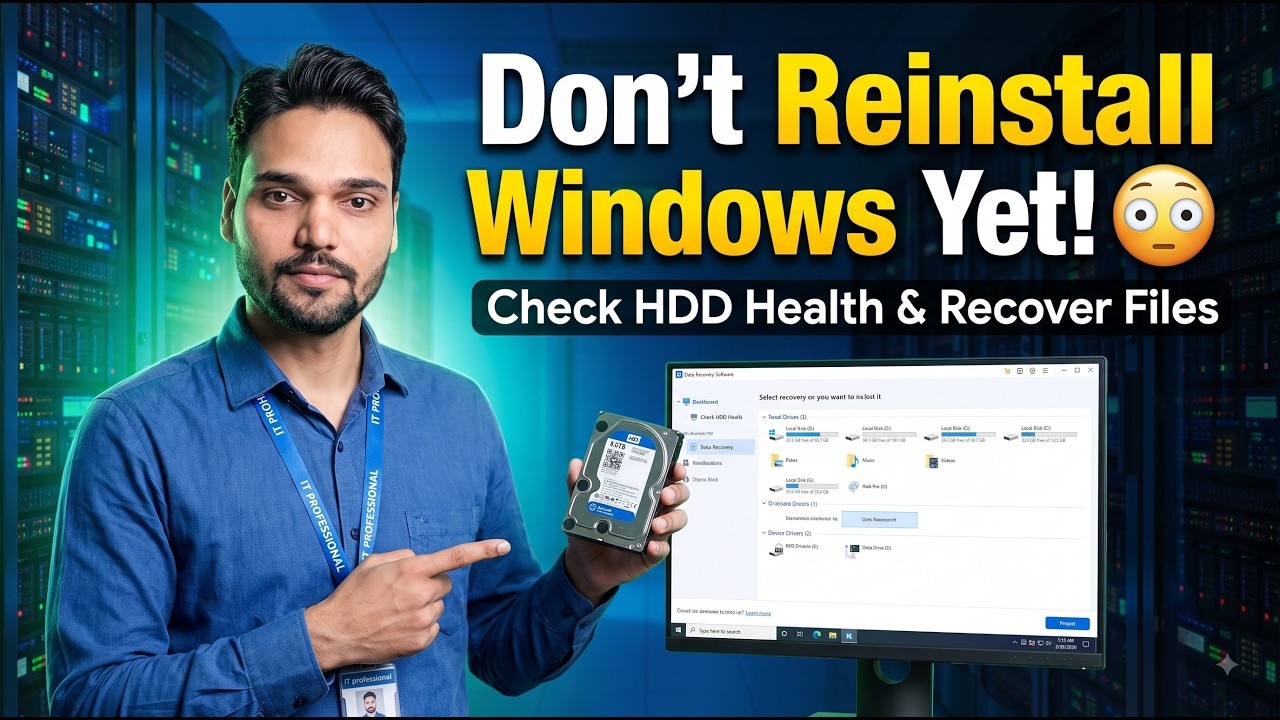
यहां वह जाल है जिसमें अधिकांश लोग फंस जाते हैं: विंडोज़ दूषित हो जाती है, वे प्रारूपित होते हैं और पुनः इंस्टॉल होते हैं, और दो सप्ताह बाद यह फिर से दूषित हो जाता है। पुनः स्थापित करना कभी भी इलाज नहीं था, क्योंकि ड्राइव ही बीमारी थी। एक असफल ड्राइव उस पर जो कुछ भी लिखा गया है उसे दूषित कर देती है - जिसमें एक बिल्कुल नया विंडोज भी शामिल है। इसलिए किसी भी चीज़ की मरम्मत या पुनः स्थापित करने से पहले, इन पाँच जाँचों को क्रम से चलाएँ। उन्हें लगभग पंद्रह मिनट लगते हैं, उनकी लागत कुछ भी नहीं होती है, और वे एक स्पष्ट निर्णय के साथ समाप्त होते हैं: विंडोज़ को ठीक करें, या डेटा को बचाएं और ड्राइव को बदलें।
👆 एक पीसी से ईवेंट व्यूअर प्रविष्टियों का उदाहरण जिसका एचडीडी बंद हो रहा था - सटीक शब्द विंडोज़ लॉग करता है जब ड्राइव, विंडोज़ नहीं, गलती होती है।
सबसे पहले लक्षणों को विभाजित करें - सॉफ्टवेयर पैटर्न बनाम हार्डवेयर पैटर्न
किसी भी टूल को खोलने से पहले, देखें कि पीसी कैसे गलत व्यवहार करता है। पैटर्न पहले से ही एक तरफ इशारा करता है:
- विंडोज़ (सॉफ़्टवेयर) की ओर संकेत: एक विशिष्ट ऐप क्रैश हो जाता है, एक अपडेट या एक ड्राइवर इंस्टॉल के बाद एक त्रुटि, सेफ मोड पूरी तरह से काम करता है, क्लीन इंस्टॉल के तुरंत बाद पीसी फिर से तेज़ हो जाता है और तेज़ रहता है
- ड्राइव (हार्डवेयर) की ओर इंगित करता है: जहां माउस भी रुकता है वहां रुक जाता है, BIOS/बूट स्क्रीन सहित सब कुछ धीमा हो जाता है, क्लिक करने या पीसने की आवाजें आती हैं, जो फ़ाइलें कल ठीक थीं वे अब खुलने से इनकार कर देती हैं, पूर्ण प्रारूप के बाद समस्याएं वापस आती हैं, त्रुटि हर बार अलग होती है
- एकमात्र सबसे मजबूत सुराग: आप पहले ही विंडोज़ को एक बार पुनः इंस्टॉल कर चुके हैं और वही भ्रष्टाचार वापस आ गया है। सॉफ़्टवेयर एक प्रारूप में जीवित नहीं रहता है। एक मरती हुई ड्राइव करती है।
ड्राइव की अपनी स्वास्थ्य रिपोर्ट जांचें - स्मार्ट
प्रत्येक HDD और SSD लगातार स्वयं की निगरानी करता है। इस स्व-रिपोर्ट को SMART कहा जाता है, और यह आपको मिलने वाला सबसे तेज़ ईमानदार उत्तर है:
- CrystalDiskInfo डाउनलोड करें (निःशुल्क) और इसे खोलें - यह एक बड़ा स्वास्थ्य निर्णय दिखाता है: अच्छा, सावधानी या खराब
- कोई डाउनलोड संभव नहीं? PowerShell को व्यवस्थापक के रूप में खोलें और
Get-PhysicalDiskचलाएँ - हेल्थस्टैटस कॉलम एक बुनियादी स्वस्थ / चेतावनी / अस्वस्थ देता है - विस्तृत काउंटरों के लिए,
Get-PhysicalDisk | Get-StorageReliabilityCounterचलाएँ और ReadErrorsTotal और Wear देखें - सावधानी या खराब का मतलब है कि ड्राइव स्वयं क्षति की रिपोर्ट कर रही है। यह विंडोज की राय नहीं है - यह ड्राइव का अपना फर्मवेयर है। सीधे चरण 5 के बचाव निर्णय पर जाएँ
साक्ष्य पढ़ें विंडोज़ पहले से ही रिकॉर्ड किया गया - इवेंट व्यूअर
विंडोज़ चुपचाप ड्राइव के हर संघर्ष को लॉग करता है। अधिकांश उपयोगकर्ता कभी नहीं देखते; तकनीशियन पहले यहां देखें:
- Windows + R दबाएँ,
eventvwr.mscटाइप करें और Windows Logs → System खोलें - फ़िल्टर करेंट लॉग पर क्लिक करें और स्रोत डिस्क और एनटीएफएस पर टिक करें
- वे आईडी जिनका अर्थ हार्डवेयर समस्या है: 7 (खराब ब्लॉक), 51 (पेजिंग ऑपरेशन के दौरान त्रुटि), 153 (आई/ओ ऑपरेशन पुनः प्रयास किया गया), 129 (डिवाइस रीसेट - ड्राइव ने जवाब देना बंद कर दिया), और 55 Ntfs से (फ़ाइल सिस्टम भ्रष्टाचार का पता चला)
- महीनों पहले एक अकेला प्रवेश एकबारगी हो सकता है। हर दिन वही आईडी दोहराना मदद मांगने वाली ड्राइव है। संदेश में डिस्क नंबर नोट करें - हार्डडिस्क 0 आमतौर पर आपकी विंडोज ड्राइव है
सस्ते अपराधी को बाहर निकालें - SATA केबल और पोर्ट
ईमानदार निदान में 200 रुपये का वह हिस्सा शामिल है जिसे हर कोई भूल जाता है। एक ढीला या क्षतिग्रस्त SATA डेटा केबल बिल्कुल उसी इवेंट 129 और 153 टाइमआउट को एक डाइंग ड्राइव के रूप में उत्पन्न करता है, क्योंकि विंडोज़ की ओर से दोनों समान दिखते हैं - ड्राइव ने समय पर जवाब देना बंद कर दिया।
- पूरी तरह से बंद करें और पीसी को अनप्लग करें
- SATA केबल को दोनों सिरों पर दोबारा लगाएं, या बेहतर होगा कि एक ज्ञात-अच्छी केबल और मदरबोर्ड पर एक अलग SATA पोर्ट लगाएं।
- 2.5-इंच ड्राइव वाले लैपटॉप पर, ड्राइव को उसके बे या कैडी में दोबारा रखें
- एक दिन के लिए पीसी का प्रयोग करें. यदि त्रुटियाँ पूरी तरह से बंद हो जाती हैं, तो यह कनेक्शन था - आपने बस एक ड्राइव प्रतिस्थापन सहेजा है। यदि वे नए केबल और पोर्ट पर काम जारी रखते हैं, तो ड्राइव स्वयं दोषी मानी जाएगी
निर्णय लें - विंडोज़ की मरम्मत करें या बचाव करें और बदलें
अब उम्मीद से नहीं, सबूत से फैसला करें:
- SMART कहता है सावधानी/खराब, या अच्छे केबल पर डिस्क त्रुटियाँ दोहराई जाती हैं: विंडोज़ की मरम्मत करना बंद करें। Chkdsk न चलाएं, फ़ॉर्मेट न करें, पुनः इंस्टॉल न करें - प्रत्येक लेखन एक ख़राब ड्राइव पर जोर देता है। पहले अपना महत्वपूर्ण डेटा किसी अन्य ड्राइव पर कॉपी करें (बड़ी फ़ाइलों से पहले दस्तावेज़ और फ़ोटो), फिर ड्राइव बदलें, फिर नई ड्राइव पर विंडोज़ इंस्टॉल करें
- SMART कहता है अच्छा है और सिस्टम लॉग साफ़ है: यह वास्तव में विंडोज़ है। अब सामान्य मरम्मत समझ में आती है -
sfc /scannow, फिरDISM /Online /Cleanup-Image /RestoreHealth, और विफल होने पर एक साफ़ पुनर्स्थापना - मिश्रित परिणाम (अच्छा स्वास्थ्य लेकिन कुछ पुरानी त्रुटियाँ): किसी भी तरह अपने डेटा का बैकअप लें, फिर विंडोज़ की मरम्मत करें और एक सप्ताह के लिए लॉग देखें। नई डिस्क त्रुटियाँ = ड्राइव बदलें
इस निदान का पूरा लाइव वॉकथ्रू - स्मार्ट जांच, स्वास्थ्य उपकरण और एक असफल ड्राइव से सुरक्षित डेटा रिकवरी - ऊपर दिए गए वीडियो में दिखाया गया है।
🎥 वीडियो में देखें पूरी प्रक्रिया
संपूर्ण निदान - ख़त्म हो रहे एचडीडी या एसएसडी से विंडोज की खराबी को कैसे बताया जाए, और अपने डेटा को सुरक्षित रूप से कैसे निकाला जाए - चरण दर चरण लाइव प्रदर्शित किया गया।
▶️ Watch Full Videoक्या एक असफल हार्ड ड्राइव वास्तव में विंडोज़ को बार-बार दूषित कर सकती है?
हां, और यह सबसे आम कारण है कि पुनः इंस्टॉल करने से 'इसे ठीक नहीं होता'। विंडोज़ लगातार ड्राइव पर सिस्टम फ़ाइलें, अपडेट और रजिस्ट्री डेटा लिखता है। यदि क्षेत्र विफल हो रहे हैं, तो उनमें से कुछ क्षतिग्रस्त क्षेत्रों पर भूमि लिखते हैं या गलत तरीके से पढ़े जाते हैं, इसलिए भ्रष्टाचार नई जगहों पर लौटता रहता है। ड्राइव का परीक्षण किए बिना विंडोज़ को ठीक करना लक्षण का इलाज करता है, कारण का नहीं।
मेरा स्मार्ट स्वास्थ्य 100 प्रतिशत अच्छा दिखाता है, लेकिन पीसी अभी भी रुका हुआ है। अब क्या?
फिर ड्राइव शायद आपकी समस्या नहीं है - लेकिन बार-बार डिस्क आईडी 7, 51, 129 या 153 के लिए इवेंट व्यूअर सिस्टम लॉग की जांच करें, क्योंकि एक खराब SATA केबल पूरी तरह से स्वस्थ ड्राइव के साथ फ्रीज का कारण बन सकता है। यदि लॉग भी साफ है, तो रैम परीक्षण, तापमान और ड्राइवरों पर आगे बढ़ें।
क्या जिस ड्राइव पर मुझे संदेह है कि वह विफल हो रही है, उस पर chkdsk चलाना सुरक्षित है?
नहीं - इससे पहले कि आपका डेटा सुरक्षित न हो। मरम्मत स्विच के साथ Chkdsk डिस्क पर भारी मात्रा में लिखता है जबकि यह खराब क्षेत्रों से डेटा स्थानांतरित करता है, और वह तनाव एक कमजोर ड्राइव को किनारे पर धकेल सकता है। सबसे पहले अपनी महत्वपूर्ण फाइलों को किसी अन्य ड्राइव पर कॉपी या इमेज करें। डेटा सुरक्षित होने के बाद, chkdsk परिणाम एक जुआ के बजाय उपयोगी निदान बन जाते हैं।