Perintah Penyelamatan Data Hard Drive Sekarat Gambar Drive Pertama Salin File Kedua
Saat drive mati, urutan operasi menentukan berapa banyak data yang bertahan. Chkdsk dulu bisa berakibat fatal. Mem-boot Windows 'sekali lagi' membutuhkan biaya hidup. Pencitraan terlebih dahulu, lalu mengekstrak file dari gambar, adalah cara yang paling sedikit merugikan para profesional.
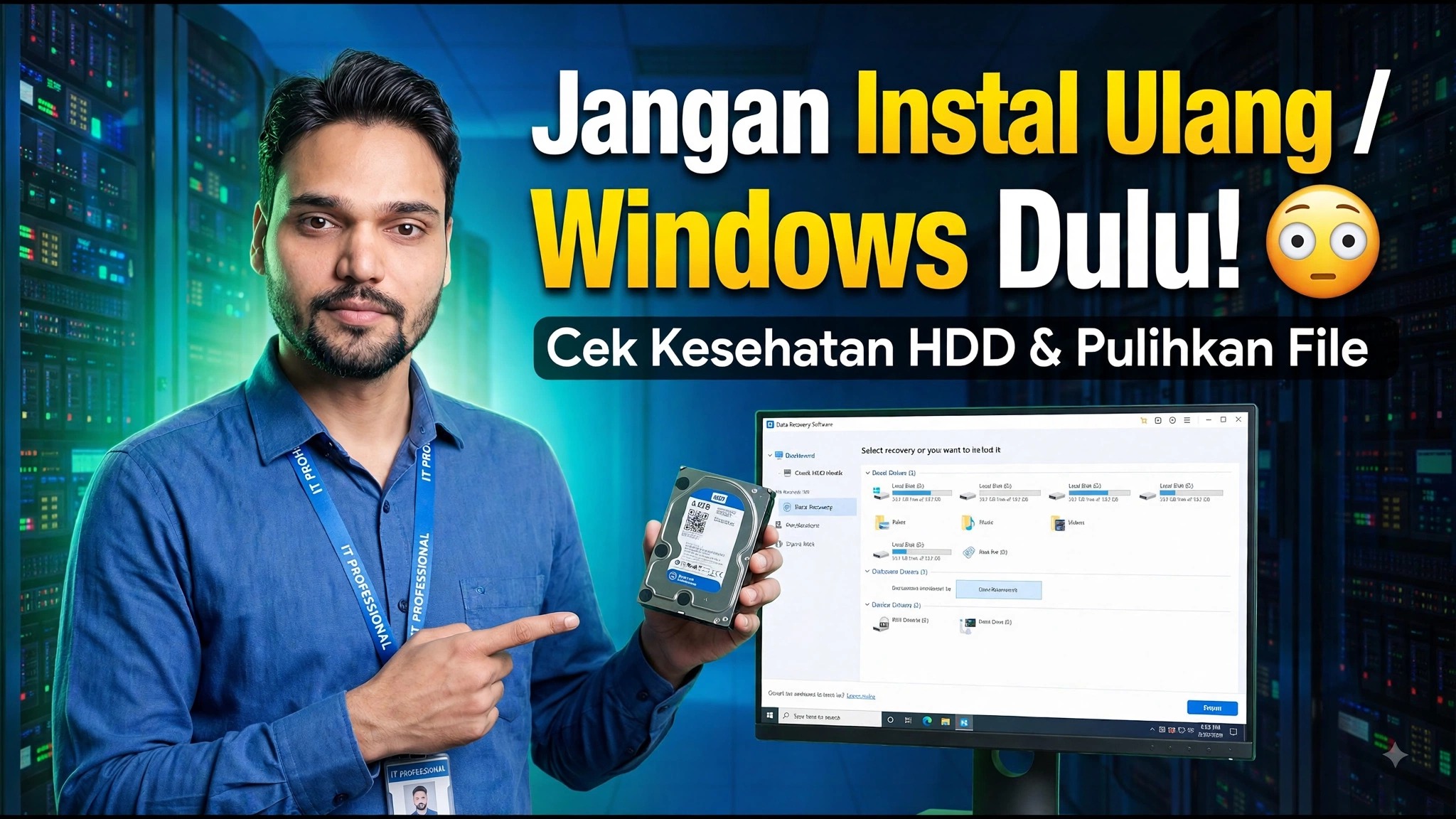
Drive yang gagal memiliki jumlah pembacaan yang tersisa di dalamnya terbatas — tidak ada yang tahu berapa banyak. Setiap teknik di halaman ini ada untuk menggunakan bacaan tersebut dengan bijak. Perintah amatir (boot, jelajahi, jalankan alat perbaikan, salin folder besar terlebih dahulu) menghabiskannya untuk urusan rumah tangga Windows sendiri dan mati di tengah jalan. Urutan profesionalnya berbeda: stabilkan, gambar semuanya dalam satu gerakan lembut, lalu lakukan semua pengambilan dan penyortiran gambar yang berisiko — di mana upaya yang gagal tidak memerlukan biaya apa pun, karena gambar dapat dibaca ulang selamanya.
👆 Urutannya lebih penting daripada alatnya — pencitraan pertama-tama mengubah drive satu kali yang sekarat menjadi file aman yang dapat Anda kerjakan dengan tenang.
Langkah 1 — Hentikan Situasi: Hentikan Semua Penulisan
- Jika drive berbunyi klik, berbunyi klik, atau berbunyi bip, halaman ini sudah berada pada tahap akhir — matikan dan anggap sebagai kasus laboratorium (lihat panduan suara klik)
- Jika tidak: tidak ada lagi sepatu bot normal. Windows menulis log, cache, pembaruan, dan file halaman secara terus-menerus, menghasilkan tulisan baru di permukaan yang gagal dibaca
- Sama sekali tidak ada
chkdsk /fatauchkdsk /r'untuk memperbaikinya terlebih dahulu'. Pada drive yang sekarat, relokasi chkdsk dan pemindaian permukaan selama berjam-jam adalah beberapa hal paling merusak yang dapat Anda jalankan. Ini juga merupakan peringatan utama dalam video ini: data dulu, jangan pernah diperbaiki - Jangan biarkan Manajemen Disk 'menginisialisasi' drive yang tidak terdeteksi, dan jangan pernah menerima perintah format apa pun. Inisialisasi menulis tabel partisi baru di atas peta data Anda
Langkah 2 — Siapkan Ruang Operasi
- drive tujuan yang sehat dan setidaknya sebesar pasien — untuk gambar penuh, sama atau lebih besar dari kapasitas total pasien, terhubung dan siap
- Lingkungan USB yang dapat di-boot: USB penyelamat WinPE atau USB live Linux. Anda akan melakukan booting dari sini, sehingga drive pasien hanya dibaca, tidak pernah dijalankan
- Sebuah alat pencitraan yang mentoleransi kesalahan: di Linux, GNU ddrescue adalah standar profesional; pada Windows/WinPE, alat kloning yang menawarkan 'abaikan kesalahan' atau penyalinan sektor demi sektor dengan lompatan. Fitur yang menentukan: membaca secara berurutan dalam satu lintasan, melewati area yang tidak dapat dibaca dengan cepat alih-alih mencoba ulang selama beberapa menit, dan menyimpan log/peta sehingga lintasan kedua hanya dapat menargetkan bagian yang hilang
- Pendinginan yang baik dan daya yang stabil. Pengiriman pencitraan penyelamatan pada drive besar membutuhkan waktu berjam-jam; penutup yang terlalu panas atau kabel USB yang longgar di tengah-tengah menyia-nyiakan waktu terbaik berkendara
Langkah 3 — Gambar Seluruh Drive, Kesalahan Dilewati
- Boot lingkungan USB, konfirmasikan kedua drive terlihat, dan mulai image dari pasien → tujuan. Periksa tiga kali arahnya: membayangkan drive kosong di atas pasien akan menghancurkan segalanya
- Pengaturan lintasan pertama: tidak ada percobaan ulang (atau minimal), lewati area buruk dengan cepat, file log/peta disimpan di tujuan. Tujuan dari pass pertama adalah untuk memanen semua yang dapat dibaca saat drive berada pada kondisi terkuatnya
- Perhatikan perilakunya, bukan jamnya. Kemajuan yang stabil dengan lompatan sesekali itu bagus. Drive hilang, klik baru, atau tingkat kesalahan meledak berarti berhenti — apa yang sudah Anda bayangkan adalah milik Anda dengan aman
- Opsional pass kedua: coba lagi area yang dilewati dengan beberapa kali percobaan lagi, dalam arah sebaliknya jika alat mendukungnya — teknik penyelamatan klasik yang membaca area lemah dari sisi lain. Hanya sementara drive masih berfungsi
- Saat pencitraan selesai (atau drive berhenti bekerja sama), putuskan sambungan pasien dan biarkan saja. Semua pekerjaan lebih lanjut terjadi pada gambar
Langkah 4 — Ekstrak File Dari Gambar, Dengan Tenang
- Pasang gambar atau buka di alat pemulihan/file Anda. Jika sistem file masih utuh, cukup salin folder Anda — dokumen, foto, lalu sisanya
- Jika partisi atau sistem file rusak, jalankan perangkat lunak pengukiran/pemulihan file terhadap image, bukan yang asli. Pemindaian dan percobaan ulang yang gagal kini tidak memerlukan biaya apa pun
- Pastikan file penting benar-benar terbuka — file yang disalin bukanlah file yang disimpan sampai file tersebut dibuka. Prioritaskan pemeriksaan dokumen, foto, dan data bisnis apa pun
- Hanya sekarang, dengan data yang aman, pikirkan tentang perangkat kerasnya: drive lama adalah barang bekas atau klaim garansi. Ia tidak pernah dipercaya lagi, betapapun baiknya perilakunya selama pencitraan
Video di atas menunjukkan pemikiran penyelamatan pada drive yang benar-benar gagal, termasuk kapan harus berhenti dan apa yang harus diperiksa sebelum menginstal ulang apa pun.
🎥 Tonton Proses Lengkapnya di Video
Tonton proses pemulihan lengkap yang aman dalam video - diagnosis terlebih dahulu, kemudian data dari drive yang gagal dalam urutan yang benar.
▶️ Watch Full VideoMengapa tidak menyalin folder penting saya saja daripada mencitrakan seluruh drive?
Penyalinan file demi file membuat drive berpindah ke seluruh permukaannya - direktori dibaca di sini, data file di sana, dicoba lagi di mana saja - yang merupakan beban kerja tersulit untuk mekanisme yang sekarat, dan setiap pembekuan berisiko menyebabkan salinan mati di tengah folder. Pencitraan sekuensial membaca permukaan dalam satu lintasan mulus, menangkap hal-hal penting dan tidak penting saat drive berada dalam kondisi terkuat. Setelah itu Anda memilih file dari gambar tanpa risiko. Pengecualian adalah drive gagal begitu cepat sehingga hitungan menit menjadi penting - lalu ambil folder berharga terlebih dahulu.
Apa perbedaan antara kloning dan pencitraan, dan mana yang saya inginkan?
Klon menyalin drive ke drive fisik lain, yang kemudian berperilaku seperti aslinya. Gambar menyimpan konten drive sebagai file (atau kumpulan file) di tujuan. Untuk penyelamatan, pencitraan lebih aman: gambar dapat disimpan bersama data lain, disalin lagi, dan dikerjakan dengan alat pemulihan tanpa memerlukan disk khusus. Kloning juga baik-baik saja jika klon tersebut kemudian diperlakukan sebagai bukti hanya-baca - kesalahannya adalah melakukan booting dari klon dan membiarkan Windows menulis ke dalamnya sebelum file diekstraksi.
Alat pencitraan melaporkan banyak sektor yang tidak dapat dibaca. Apakah datanya tidak ada harapan?
Belum tentu. Sektor yang tidak dapat dibaca berkumpul di area yang rusak, sementara sebagian besar permukaan drive biasanya masih terbaca - itulah sebabnya gambar menangkap sebagian besar file secara utuh. File yang berada di zona yang rusak mungkin hilang atau rusak, dan proses kedua dengan percobaan ulang terkadang memulihkan lebih banyak file tersebut. Nilai kesuksesan dengan membuka file penting yang Anda ekstrak, bukan berdasarkan jumlah sektor mentah.