Masalah Windows atau Kegagalan Hard Drive Cara Mengetahuinya Sebelum Anda Kehilangan Data
Layar pemulihan atau Windows yang rusak tidak selalu berarti Windows-lah masalahnya. Seringkali hard disk atau SSD di bawahnya diam-diam rusak, dan menginstal ulang Windows di dalamnya hanya membuang-buang waktu. Ini adalah urutan pengujian yang tepat, sehingga Anda tahu yang mana sebelum data Anda berisiko.
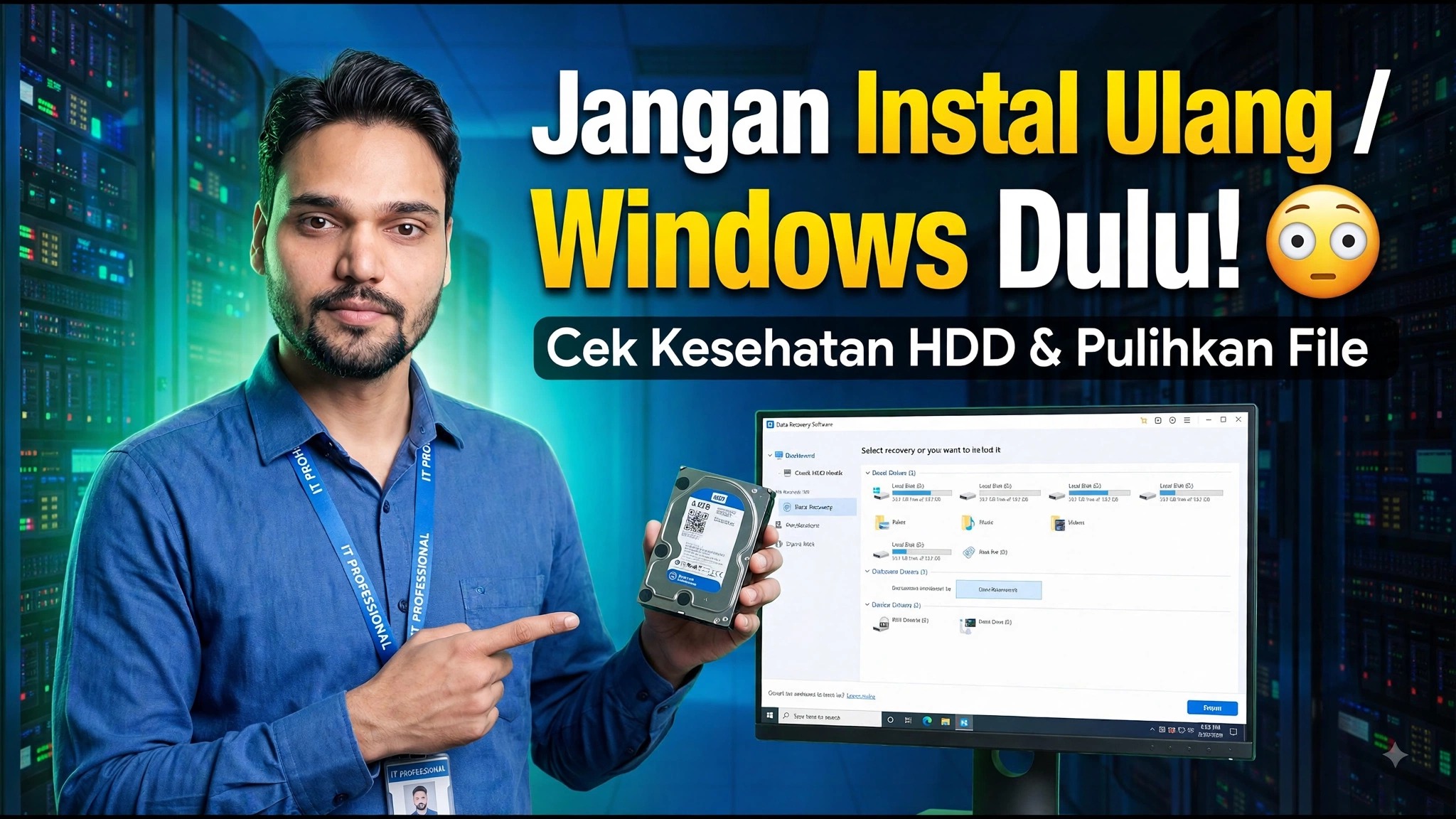
Inilah jebakan yang dialami kebanyakan orang: Windows rusak, mereka memformat dan menginstal ulang, dan dua minggu kemudian rusak lagi. Penginstalan ulang tidak pernah menyembuhkan, karena drive lah yang menjadi penyakitnya. Drive yang gagal akan merusak apa pun yang tertulis di dalamnya - termasuk Windows yang baru. Jadi sebelum Anda memperbaiki atau menginstal ulang apa pun, jalankan lima pemeriksaan berikut secara berurutan. Proses ini memakan waktu sekitar lima belas menit, tidak memerlukan biaya apa pun, dan diakhiri dengan keputusan yang jelas: memperbaiki Windows, atau menyelamatkan data dan mengganti drive.
👆 Contoh entri Peraga Peristiwa dari PC yang HDD-nya sedang sekarat — kata-kata persis yang dicatat Windows ketika drive, bukan Windows, yang bermasalah.
Pertama Pisahkan Gejalanya - Pola Perangkat Lunak vs Pola Perangkat Keras
Sebelum membuka alat apa pun, lihat bagaimana perilaku PC. Polanya sendiri sudah menunjukkan satu arah:
- Menunjuk ke Windows (perangkat lunak): satu aplikasi tertentu mogok, satu kesalahan setelah satu pembaruan atau satu pemasangan driver, Mode Aman berfungsi sempurna, PC kembali cepat setelah pemasangan bersih dan tetap cepat
- Menunjuk ke drive (perangkat keras): macet bahkan ketika mouse berhenti, semuanya lambat termasuk layar BIOS/boot, bunyi klik atau grinding, file yang tadinya baik-baik saja kemarin sekarang tidak dapat dibuka, masalah muncul kembali setelah format penuh, kesalahan berbeda setiap saat
- Satu-satunya petunjuk terkuat: Anda telah menginstal ulang Windows satu kali dan kerusakan yang sama muncul kembali. Perangkat lunak tidak dapat bertahan dalam suatu format. Drive yang sekarat bisa melakukannya.
Periksa Laporan Kesehatan Drive Sendiri — SMART
Setiap HDD dan SSD terus memantau dirinya sendiri. Laporan mandiri ini disebut SMART, dan ini adalah jawaban jujur tercepat yang akan Anda dapatkan:
- Unduh CrystalDiskInfo (gratis) dan buka — ini menunjukkan penilaian kesehatan yang besar: Baik, Perhatian, atau Buruk
- Tidak ada unduhan yang memungkinkan? Buka PowerShell sebagai administrator dan jalankan
Get-PhysicalDisk— kolom HealthStatus memberikan dasar Sehat / Peringatan / Tidak Sehat - Untuk penghitung detailnya, jalankan
Get-PhysicalDisk | Get-StorageReliabilityCounterdan lihat ReadErrorsTotal dan Wear - Perhatian atau Buruk berarti drive itu sendiri melaporkan kerusakan. Itu bukan opini Windows — ini adalah firmware drive itu sendiri. Lewati langsung ke keputusan penyelamatan Langkah 5
Baca Bukti yang Sudah Direkam Windows — Peraga Peristiwa
Windows diam-diam mencatat setiap kesulitan yang dialami drive. Kebanyakan pengguna tidak pernah melihat; teknisi lihat di sini dulu:
- Tekan Windows + R, ketik
eventvwr.mscdan buka Windows Logs → System - Klik Filter Log Saat Ini dan centang sumber disk dan Ntfs
- ID yang berarti masalah perangkat keras: 7 (blok buruk), 51 (kesalahan selama operasi paging), 153 (operasi I/O dicoba ulang), 129 (reset perangkat — drive berhenti menjawab), dan 55 dari Ntfs (kerusakan sistem file ditemukan)
- Satu entri yang sepi beberapa bulan yang lalu bisa jadi hanya sekali saja. ID yang sama yang berulang setiap hari berarti drive meminta bantuan. Catat nomor disk dalam pesan — Harddisk0 biasanya adalah drive Windows Anda
Singkirkan Pelakunya yang Murah — Kabel dan Port SATA
Diagnosis yang jujur mencakup bagian 200 rupee yang dilupakan semua orang. Kabel data SATA yang longgar atau rusak menghasilkan waktu tunggu Event 129 dan 153 yang persis sama dengan drive yang sekarat, karena dari sisi Windows keduanya terlihat identik — drive berhenti menjawab pada waktunya.
- Matikan sepenuhnya dan cabut PC
- Pasang kembali kabel SATA di kedua ujungnya, atau lebih baik, tukar dengan kabel yang dikenal bagus dan port SATA yang berbeda pada motherboard
- Pada laptop dengan drive 2,5 inci, pasang kembali drive pada tempatnya atau tempatnya
- Gunakan PC selama sehari. Jika kesalahan berhenti sepenuhnya, itu disebabkan oleh koneksi — Anda baru saja menyimpan drive pengganti. Jika mereka melanjutkan dengan kabel dan port baru, drive itu sendiri akan dihukum
Buat Keputusan — Perbaiki Windows atau Selamatkan dan Ganti
Sekarang putuskan dengan bukti, bukan harapan:
- SMART mengatakan Awas/Buruk, atau kesalahan disk terulang pada kabel yang bagus: hentikan perbaikan Windows. Jangan jalankan chkdsk, jangan format, jangan instal ulang — setiap penulisan akan menekan drive yang sekarat. Salin data penting Anda ke drive lain terlebih dahulu (dokumen dan foto sebelum file besar), lalu ganti drive, lalu instal Windows di drive baru
- SMART menyatakan Bagus dan log Sistem bersih: ini benar-benar Windows. Sekarang perbaikan normal masuk akal —
sfc /scannow, laluDISM /Online /Cleanup-Image /RestoreHealth, dan instal ulang bersih jika gagal - Hasil yang beragam (Kesehatan bagus tetapi ada beberapa kesalahan lama): tetap cadangkan data Anda, lalu perbaiki Windows dan perhatikan log selama seminggu. Kesalahan disk baru = ganti drive
Panduan lengkap diagnosis ini — pemeriksaan SMART, alat kesehatan, dan pemulihan data yang aman dari drive yang rusak — ditampilkan dalam video di atas.
🎥 Tonton Proses Lengkapnya di Video
Diagnosis lengkap — cara mengetahui kesalahan Windows dari HDD atau SSD yang sekarat, dan cara mengambil data Anda dengan aman — ditunjukkan secara langsung, langkah demi langkah.
▶️ Watch Full VideoBisakah hard drive yang rusak benar-benar merusak Windows berulang kali?
Ya, dan ini adalah alasan paling umum mengapa penginstalan ulang 'tidak memperbaikinya'. Windows terus-menerus menulis file sistem, pembaruan, dan data registri ke drive. Jika sektor-sektor tersebut gagal, ada yang menulis tanah di daerah yang rusak atau salah membaca kembali, sehingga korupsi terus muncul kembali di tempat-tempat baru. Memperbaiki Windows tanpa menguji drive akan mengatasi gejalanya, bukan penyebabnya.
Kesehatan SMART saya menunjukkan 100 persen Baik, tetapi PC masih macet. Sekarang apa?
Maka drive tersebut mungkin bukan masalah Anda — tetapi tetap periksa log Sistem Peraga Peristiwa untuk ID disk berulang 7, 51, 129 atau 153, karena kabel SATA yang buruk dapat menyebabkan macet pada drive yang benar-benar sehat. Jika log juga bersih, lanjutkan ke pengujian RAM, suhu, dan driver.
Apakah aman menjalankan chkdsk di drive yang saya curigai gagal?
Tidak — tidak sebelum data Anda aman. Chkdsk dengan sakelar perbaikan banyak menulis ke disk saat ia merelokasi data dari sektor buruk, dan tekanan tersebut dapat mendorong drive yang lemah ke tepian. Pertama salin atau gambar file penting Anda ke drive lain. Setelah data aman, hasil chkdsk menjadi diagnosis yang berguna alih-alih berjudi.