SSD ವೈಫಲ್ಯದ ಚಿಹ್ನೆಗಳು ಹಾರ್ಡ್ ಡ್ರೈವ್ ವೈಫಲ್ಯದ ಚಿಹ್ನೆಗಳಿಂದ ಭಿನ್ನವಾಗಿವೆ
ಡೈಯಿಂಗ್ ಹಾರ್ಡ್ ಡ್ರೈವ್ಗಳ ಬಗ್ಗೆ ನೀವು ಕಲಿತ ಎಲ್ಲವೂ - ಶಬ್ದಗಳು, ಎಚ್ಚರಿಕೆಯ ತಿಂಗಳುಗಳು, ಕ್ರಮೇಣ ಬೆಳೆಯುತ್ತಿರುವ ಕೆಟ್ಟ ವಲಯಗಳು - ಹೆಚ್ಚಾಗಿ SSD ಗಳಿಗೆ ಅನ್ವಯಿಸುವುದಿಲ್ಲ. ಅವರು ಮೌನವಾಗಿ ವಿಫಲರಾಗುತ್ತಾರೆ, ಕೆಲವೊಮ್ಮೆ ತಕ್ಷಣವೇ. SSD ವಾಸ್ತವವಾಗಿ ನೀಡುವ ಚಿಹ್ನೆಗಳು ಇಲ್ಲಿವೆ.
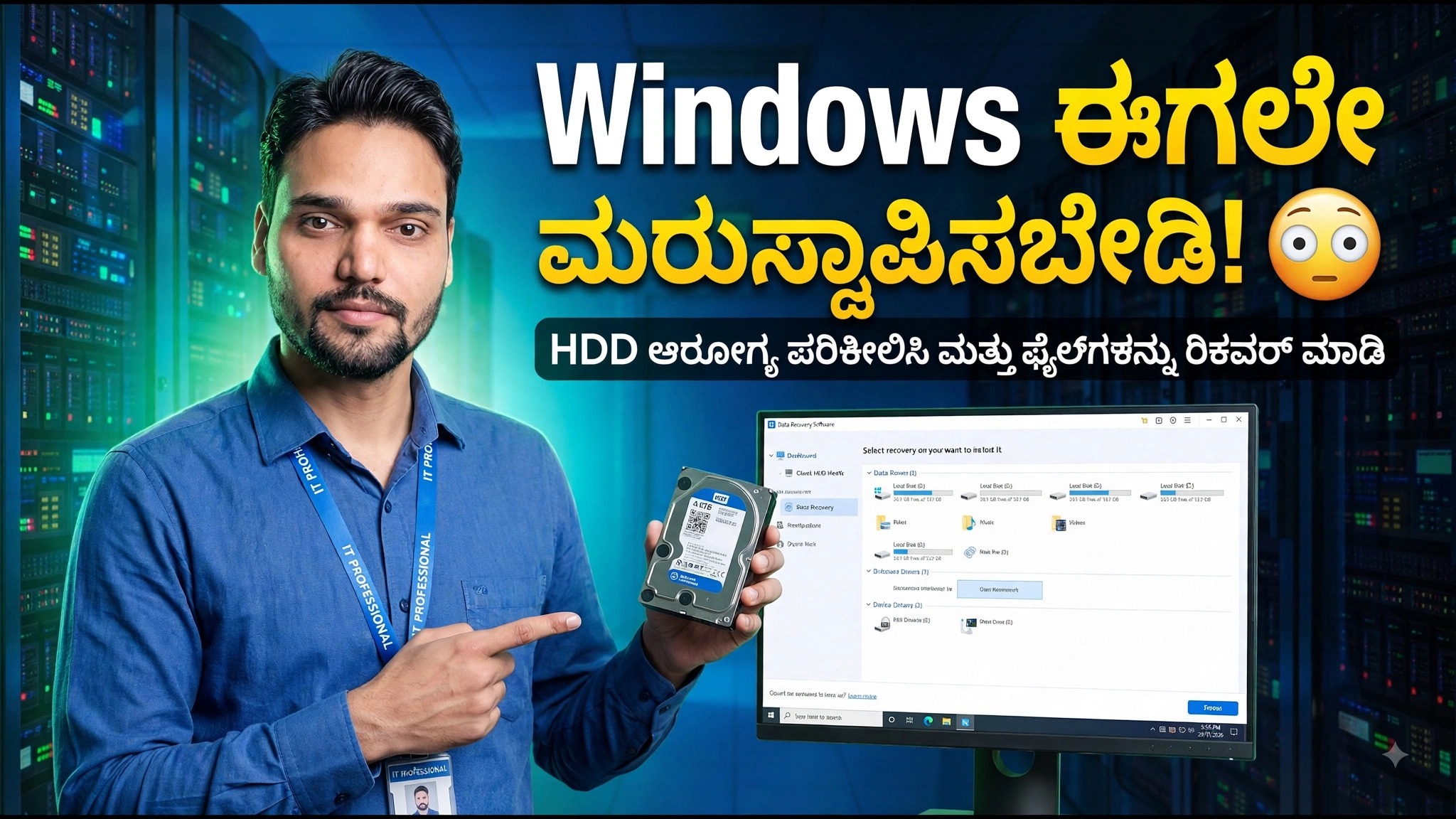
ಒಂದು SSD ಯಾವುದೇ ಹೆಡ್ಗಳನ್ನು ಹೊಂದಿಲ್ಲ, ಪ್ಲ್ಯಾಟರ್ಗಳನ್ನು ಹೊಂದಿಲ್ಲ ಮತ್ತು ಕ್ಲಿಕ್ ಮಾಡಲು ಏನೂ ಇಲ್ಲ. ಇದರ ವೈಫಲ್ಯ ವಿಧಾನಗಳು ವಿದ್ಯುನ್ಮಾನ ಮತ್ತು ತಾರ್ಕಿಕವಾಗಿವೆ, ಇದು ಪತ್ತೆಹಚ್ಚುವಿಕೆಯ ಬಗ್ಗೆ ಎಲ್ಲವನ್ನೂ ಬದಲಾಯಿಸುತ್ತದೆ: ಯಾವುದೇ ಕ್ರಮೇಣ ಅವನತಿ ಇಲ್ಲದಿರಬಹುದು. ಒಂದು ಹಾರ್ಡ್ ಡ್ರೈವ್ ಸಾಮಾನ್ಯವಾಗಿ ವಾರಗಳಲ್ಲಿ ಹದಗೆಡುತ್ತಿರುವ ರೋಗಲಕ್ಷಣಗಳಿಂದ ಸಾಯುತ್ತದೆ; SSD ಸೋಮವಾರ ಪ್ರತಿ ಚೆಕ್ ಅನ್ನು ರವಾನಿಸಬಹುದು ಮತ್ತು ಮಂಗಳವಾರ ಇಟ್ಟಿಗೆಯಾಗಿರಬಹುದು - ಅಥವಾ ವಿಂಡೋಸ್ ದೋಷಗಳಂತೆ ಕಾಣುವ ರೀತಿಯಲ್ಲಿ ಅದು ತನ್ನನ್ನು ತಾನೇ ರಕ್ಷಿಸಿಕೊಳ್ಳಬಹುದು. ನೈಜ SSD ಚಿಹ್ನೆಗಳನ್ನು ತಿಳಿದುಕೊಳ್ಳುವುದರಿಂದ ನಿಮ್ಮ ಸ್ವಂತ ಬಾಗಿಲುಗಳನ್ನು ಸದ್ದಿಲ್ಲದೆ ಲಾಕ್ ಮಾಡುವ ಡ್ರೈವಿನಲ್ಲಿ ವಿಂಡೋಸ್ ಅನ್ನು ಮರುಸ್ಥಾಪಿಸುವುದನ್ನು ನಿಲ್ಲಿಸುತ್ತದೆ.
👆 SSD ವೈಫಲ್ಯದ ಶಬ್ದಕೋಶ - ಯಾವುದೇ ಶಬ್ದಗಳಿಲ್ಲ, ಯಾವುದೇ ಕೆಟ್ಟ-ಸೆಕ್ಟರ್ ಕ್ರೀಪ್ ಇಲ್ಲ. ಈ ನಾಲ್ಕು ನಡವಳಿಕೆಗಳು ವಿಫಲವಾದ SSD ನಿಜ ಜೀವನದಲ್ಲಿ ತೋರುತ್ತಿದೆ.
ಸೈನ್ 1 — ಡ್ರೈವ್ ತನ್ನನ್ನು ತಾನೇ ಓದಲು-ಮಾತ್ರ ಲಾಕ್ ಮಾಡುತ್ತದೆ
ಅನೇಕ SSD ನಿಯಂತ್ರಕಗಳು, ಫ್ಲ್ಯಾಶ್ ಇನ್ನು ಮುಂದೆ ನಂಬಲರ್ಹವಾಗಿಲ್ಲ ಎಂದು ಪತ್ತೆ ಮಾಡಿದಾಗ, ಡ್ರೈವ್ ಅನ್ನು ಓದಲು-ಮಾತ್ರ ವಿಫಲ-ಸುರಕ್ಷಿತ ಗೆ ಬದಲಿಸಿ ಆದ್ದರಿಂದ ನೀವು ಸಂಪೂರ್ಣ ಸಾವಿನ ಮೊದಲು ನಿಮ್ಮ ಡೇಟಾವನ್ನು ನಕಲಿಸಬಹುದು. ವಿಂಡೋಸ್ ಇದನ್ನು ಅನುಮತಿಗಳ ಸಮಸ್ಯೆಯಂತೆ ಕಾಣುವಂತೆ ಮಾಡುತ್ತದೆ:
- ಫೈಲ್ಗಳು ಉತ್ತಮವಾಗಿ ತೆರೆದುಕೊಳ್ಳುತ್ತವೆ, ಆದರೆ ಪ್ರವೇಶ ಅಥವಾ ಓದಲು-ಮಾತ್ರ ದೋಷಗಳೊಂದಿಗೆ ಉಳಿಸುವುದು, ಅಳಿಸುವುದು ಅಥವಾ ಸ್ಥಾಪಿಸುವುದು ವಿಫಲಗೊಳ್ಳುತ್ತದೆ
- ವಿಂಡೋಸ್ ಬೂಟ್ಗಳು, ನಂತರ ಸೆಟ್ಟಿಂಗ್ಗಳು ಮುಂದುವರಿಯಲು ನಿರಾಕರಿಸುತ್ತವೆ; ಕಾರ್ಯಕ್ರಮಗಳು ತಮ್ಮನ್ನು ನವೀಕರಿಸಲು ಸಾಧ್ಯವಿಲ್ಲ
- ಡಿಸ್ಕ್ ಮ್ಯಾನೇಜ್ಮೆಂಟ್ ಫ್ಲ್ಯಾಗ್ ಮಾಡಲಾದ ಪರಿಮಾಣವನ್ನು ಓದಲು ಮಾತ್ರ ತೋರಿಸಬಹುದು.
diskpartನೊಂದಿಗೆ ನಿರ್ವಾಹಕ ಕಮಾಂಡ್ ಪ್ರಾಂಪ್ಟ್ನಲ್ಲಿ ಪರಿಶೀಲಿಸಿ, ನಂತರlist disk,select disk 0,attributes disk— "ಪ್ರಸ್ತುತ ಓದಲು-ಮಾತ್ರ ಸ್ಥಿತಿ: ಹೌದು" ಅನ್ನು ಡ್ರೈವ್ನಿಂದ ಹೊಂದಿಸಲಾಗಿದೆ ಡೆತ್ ನೋಟಿಸ್ ಆಗಿದೆ, ತೆರವುಗೊಳಿಸಲು ಸೆಟ್ಟಿಂಗ್ ಅಲ್ಲ - ಇದರೊಂದಿಗೆ ಹೋರಾಡಬೇಡಿ. ನಿಮ್ಮ ಡೇಟಾವನ್ನು ರಕ್ಷಿಸಲು ಡ್ರೈವ್ ತನ್ನ ಕೊನೆಯ ಶಕ್ತಿಯನ್ನು ವ್ಯಯಿಸುತ್ತಿದೆ. ಮೊದಲು ಎಲ್ಲವನ್ನೂ ನಕಲಿಸಿ; ಡೇಟಾ ಈಗಾಗಲೇ ಸುರಕ್ಷಿತವಾಗಿರುವ ಡ್ರೈವ್ನಲ್ಲಿ ಮಾತ್ರ ಗುಣಲಕ್ಷಣವನ್ನು ತೆರವುಗೊಳಿಸಲು ಪ್ರಯತ್ನಿಸಿ
ಸೈನ್ 2 - ಡ್ರೈವ್ ಕಣ್ಮರೆಯಾಗುತ್ತದೆ ಮತ್ತು ಮತ್ತೆ ಕಾಣಿಸಿಕೊಳ್ಳುತ್ತದೆ
- ಕೆಲವೊಮ್ಮೆ PC ಸಾಮಾನ್ಯವಾಗಿ ಬೂಟ್ ಆಗುತ್ತದೆ; ಕೆಲವೊಮ್ಮೆ ಅದು "ಬೂಟ್ ಮಾಡಲಾಗದ ಸಾಧನ" ಅಥವಾ BIOS ಸೆಟಪ್ನಲ್ಲಿ ಇಳಿಯುತ್ತದೆ - ಮತ್ತು SSD ಆ ಕ್ಷಣದಲ್ಲಿ BIOS ನಲ್ಲಿ ಸರಳವಾಗಿ ಪಟ್ಟಿ ಮಾಡಲಾಗಿಲ್ಲ
- ಪೂರ್ಣ ಪವರ್-ಆಫ್ (ಅನ್ಪ್ಲಗ್, ಮೂವತ್ತು ಸೆಕೆಂಡುಗಳು ನಿರೀಕ್ಷಿಸಿ) ಅದನ್ನು ಮರಳಿ ತರುತ್ತದೆ - ಸದ್ಯಕ್ಕೆ. ಈ ಬೆಚ್ಚಗಿನ/ಶೀತ ಮಾದರಿಯು SSD ಯ ನಿಯಂತ್ರಕ ಅಥವಾ ಫರ್ಮ್ವೇರ್ ವಿಫಲಗೊಳ್ಳುತ್ತಿದೆ, ಕನಿಷ್ಠ SATA/NVMe ಸಂಪರ್ಕ ಅಥವಾ ವಿದ್ಯುತ್ ವಿತರಣೆಯನ್ನು ಸೂಚಿಸುತ್ತದೆ
- ಮೋಸಗಾರರನ್ನು ತೊಡೆದುಹಾಕಿ: ಡ್ರೈವ್ ಅನ್ನು ಮರು-ಆಸನಗೊಳಿಸಿ, SATA ಕೇಬಲ್/ಪೋರ್ಟ್ (2.5-ಇಂಚಿನ SSDs) ಅನ್ನು ಬದಲಾಯಿಸಿ, M.2 ಡ್ರೈವ್ ಅನ್ನು ಸ್ವಚ್ಛಗೊಳಿಸಿ ಮತ್ತು ಮರು-ಆಸನ ಮಾಡಿ ಮತ್ತು ಅದರ ಸ್ಕ್ರೂ ಮತ್ತು ಸ್ಲಾಟ್ ಅನ್ನು ದೃಢೀಕರಿಸಿ, ಇನ್ನೊಂದು PC ಯಲ್ಲಿ ಡ್ರೈವ್ ಅನ್ನು ಪ್ರಯತ್ನಿಸಿ
- ಕಣ್ಮರೆಯಾಗುವಿಕೆಯು ಮತ್ತೊಂದು ಯಂತ್ರಕ್ಕೆ ಡ್ರೈವ್ ಅನ್ನು ಅನುಸರಿಸಿದರೆ, ಅದು ಡ್ರೈವ್ ಆಗಿದೆ. 'ಪ್ರಸ್ತುತ' ವಿಂಡೋದ ಸಮಯದಲ್ಲಿ ಅದನ್ನು ಬ್ಯಾಕಪ್ ಮಾಡಿ, ಮೊದಲು ಚಿಕ್ಕ ಫೈಲ್ಗಳು ಮತ್ತು ಅದನ್ನು ಬದಲಾಯಿಸಿ
ಸೈನ್ 3 - ನೀವು ನೋಡಿದರೆ ವೇರ್-ಔಟ್ ನೀವು ಅಳೆಯಬಹುದು
- CrystalDiskInfo ತೆರೆಯಿರಿ: SSD ಗಳು ಆರೋಗ್ಯದ ಶೇಕಡಾವಾರು ಪ್ರಮಾಣವನ್ನು ವರದಿ ಮಾಡುತ್ತವೆ, ಜೊತೆಗೆ ಒಟ್ಟು ಹೋಸ್ಟ್ ಬರಹಗಳು ಮತ್ತು ಸಾಮಾನ್ಯವಾಗಿ ಬಳಸಲಾದ ಶೇಕಡಾವಾರು / ವೇರ್ ಲೆವೆಲಿಂಗ್ ಎಣಿಕೆ
- ನಿಮ್ಮ ಮಾದರಿಗಾಗಿ ತಯಾರಕರ ರೇಟ್ ಸಹಿಷ್ಣುತೆ (TBW) ವಿರುದ್ಧ ಬರಹಗಳನ್ನು ಹೋಲಿಕೆ ಮಾಡಿ. 150 TB ಅನ್ನು ಬರೆದಿರುವ 40-80 TBW ಎಂದು ರೇಟ್ ಮಾಡಲಾದ ಒಂದು ಸಣ್ಣ ಬಜೆಟ್ SSD ಅದರ ವಿನ್ಯಾಸದ ಜೀವನದಲ್ಲಿ ಕೆಲಸ ಮಾಡಿದೆ - ಡೌನ್ಲೋಡ್, CCTV ಅಥವಾ ಕ್ಯಾಶ್ ಡ್ರೈವ್ನಂತೆ ಭಾರೀ ಬಳಕೆ ಇದನ್ನು ಮಾಡುತ್ತದೆ
- ಟ್ರೆಂಡ್ ಅನ್ನು ವೀಕ್ಷಿಸಿ, ಒಂದು ಓದುವಿಕೆ ಅಲ್ಲ: ತಿಂಗಳಿನಿಂದ ಶೇಕಡಾವಾರು ಕುಸಿತವು ನೀವು ಯೋಜಿಸಬಹುದಾದ ಕೌಂಟ್ಡೌನ್ ಆಗಿದೆ. ಸುಮಾರು 10 ಪ್ರತಿಶತಕ್ಕಿಂತ ಕಡಿಮೆ, ಬದಲಿಯನ್ನು ನಿಗದಿಪಡಿಸಿ
- ತಯಾರಕರ ಸ್ವಂತ ಟೂಲ್ಬಾಕ್ಸ್ (Samsung ಮಂತ್ರವಾದಿ, ನಿರ್ಣಾಯಕ ಶೇಖರಣಾ ಕಾರ್ಯನಿರ್ವಾಹಕ, WD ಡ್ಯಾಶ್ಬೋರ್ಡ್ ಮತ್ತು ಅಂತಹುದೇ) ಆ ಬ್ರ್ಯಾಂಡ್ಗೆ ಅತ್ಯಂತ ನಿಖರವಾದ ಉಡುಗೆ ಮತ್ತು ಫರ್ಮ್ವೇರ್ ಚಿತ್ರವನ್ನು ನೀಡುತ್ತದೆ
ಸೈನ್ 4 - ಹಠಾತ್ ಒಟ್ಟು ಸಾವು, ಮತ್ತು ರೋಗನಿರ್ಣಯದ ಪ್ರಾಮಾಣಿಕ ಮಿತಿ
- ಕೆಲವು SSD ಗಳು ಯಾವುದೇ ಎಚ್ಚರಿಕೆಯನ್ನು ನೀಡುವುದಿಲ್ಲ: ನಿಯಂತ್ರಕ ಅಥವಾ ಫರ್ಮ್ವೇರ್ ವೈಫಲ್ಯವು ಆರೋಗ್ಯಕರವಾಗಿ ಕಾಣುವ ಡ್ರೈವ್ ಅನ್ನು ಒಂದು ಸ್ಥಗಿತಗೊಳಿಸುವಿಕೆ ಮತ್ತು ಮುಂದಿನ ಬೂಟ್ ನಡುವೆ ಗುರುತಿಸದ ಇಟ್ಟಿಗೆಯಾಗಿ ಪರಿವರ್ತಿಸುತ್ತದೆ
- ಅದನ್ನು ಘೋಷಿಸುವ ಮೊದಲು ಮೂಲಭೂತ ಅಂಶಗಳನ್ನು ದೃಢೀಕರಿಸಿ: ಇನ್ನೊಂದು ಪೋರ್ಟ್/ಕೇಬಲ್/ಪಿಸಿ ಪ್ರಯತ್ನಿಸಿ; ಎರಡು ಯಂತ್ರಗಳಲ್ಲಿ ಒಂದು ಡ್ರೈವ್ ಸತ್ತಿದೆ
- ಡೆಡ್-ಕಂಟ್ರೋಲರ್ SSD ಯಿಂದ ಮರುಪಡೆಯುವಿಕೆ ವಿಶೇಷ ಕೆಲಸವಾಗಿದೆ - ಡೇಟಾವು ಫ್ಲ್ಯಾಷ್ ಚಿಪ್ಗಳಲ್ಲಿ ಇರುತ್ತದೆ, ಅದರ ಮ್ಯಾಪಿಂಗ್ ಟೇಬಲ್ ನಿಯಂತ್ರಕದೊಂದಿಗೆ ಸತ್ತಿದೆ. ಪ್ರಯೋಗಾಲಯಗಳು ಕೆಲವೊಮ್ಮೆ ಯಶಸ್ವಿಯಾಗುತ್ತವೆ, ಗಂಭೀರ ವೆಚ್ಚದಲ್ಲಿ; ಸಾಮಾನ್ಯ ಸಾಫ್ಟ್ವೇರ್ ಏನನ್ನೂ ನೋಡುವುದಿಲ್ಲ, ಏಕೆಂದರೆ ಪಿಸಿ ಏನನ್ನೂ ನೋಡುವುದಿಲ್ಲ
- SSD ಗಳಿಗೆ ಬ್ಯಾಕ್ಅಪ್ಗಳು ಹೆಚ್ಚು ಪ್ರಾಮುಖ್ಯತೆಯನ್ನು ಹೊಂದಲು ಇದು ಪ್ರಾಮಾಣಿಕ ಕಾರಣವಾಗಿದೆ, ಕಡಿಮೆ ಅಲ್ಲ: ಅವುಗಳ ವಿಶ್ವಾಸಾರ್ಹತೆ ಹೆಚ್ಚಾಗಿರುತ್ತದೆ, ಆದರೆ ಅವರ ವೈಫಲ್ಯವು ಹೆಚ್ಚಾಗಿ ಒಟ್ಟು ಮತ್ತು ಅಘೋಷಿತವಾಗಿರುತ್ತದೆ. ಮೇಲಿನ ವೀಡಿಯೊದಲ್ಲಿ ಪೂರ್ಣ HDD/SSD ಚೆಕ್ ವಾಡಿಕೆಯ ನಿಮ್ಮ ಆರಂಭಿಕ ಎಚ್ಚರಿಕೆ ವ್ಯವಸ್ಥೆಯಾಗಿದೆ — ಯಾವುದೇ ಎಚ್ಚರಿಕೆ ಇಲ್ಲದಿದ್ದಾಗ ಬ್ಯಾಕಪ್ಗಳು ನಿಮ್ಮ ವಿಮೆಯಾಗಿದೆ
ಇನ್ನೂ ಪತ್ತೆಮಾಡುವ SSDಗಳನ್ನು ಫ್ರೀಜ್ ಮಾಡಲು, ಪುನರಾವರ್ತಿತ ಡಿಸ್ಕ್ ಐಡಿಗಳು 129 ಮತ್ತು 153 ಗಾಗಿ ಈವೆಂಟ್ ವೀಕ್ಷಕವನ್ನು ಪರಿಶೀಲಿಸಿ ಮತ್ತು ಡ್ರೈವ್ ಅನ್ನು ಖಂಡಿಸುವ ಮೊದಲು ಕೇಬಲ್ಗಳು ಮತ್ತು ಪವರ್ ಸೆಟ್ಟಿಂಗ್ಗಳನ್ನು ತಳ್ಳಿಹಾಕಿ - ವೀಡಿಯೊ ಆ ಪ್ರತ್ಯೇಕ ಪ್ರಕ್ರಿಯೆಯ ಮೂಲಕ ನಡೆಯುತ್ತದೆ.
🎥 ವೀಡಿಯೊದಲ್ಲಿ ಸಂಪೂರ್ಣ ಪ್ರಕ್ರಿಯೆಯನ್ನು ವೀಕ್ಷಿಸಿ
ಸಂಪೂರ್ಣ ಡ್ರೈವ್ ಆರೋಗ್ಯ ರೋಗನಿರ್ಣಯವನ್ನು ವೀಕ್ಷಿಸಿ - ಸ್ಮಾರ್ಟ್ ಶೇಕಡಾವಾರು, ಈವೆಂಟ್ ಲಾಗ್ ಪುರಾವೆಗಳು ಮತ್ತು ಡೇಟಾ ಪಾರುಗಾಣಿಕಾ ಕ್ರಮ - ವೀಡಿಯೊದಲ್ಲಿ.
▶️ Watch Full Videoಹಾರ್ಡ್ ಡ್ರೈವ್ನಂತಹ ಕೆಟ್ಟ ಸೆಕ್ಟರ್ಗಳನ್ನು SSD ಪಡೆಯಬಹುದೇ?
SSD ಗಳು ಕೆಟ್ಟ ಫ್ಲ್ಯಾಶ್ ಬ್ಲಾಕ್ಗಳನ್ನು ಅಭಿವೃದ್ಧಿಪಡಿಸುತ್ತವೆ, ಆದರೆ ನಿಯಂತ್ರಕವು ಅವುಗಳನ್ನು ವೇರ್-ಲೆವೆಲಿಂಗ್ ಮತ್ತು ಬಿಡಿ ಬ್ಲಾಕ್ಗಳ ಹಿಂದೆ ಮರೆಮಾಡುತ್ತದೆ, ಆದ್ದರಿಂದ ನೀವು HDD ಯಲ್ಲಿ ಮಾಡುವ ರೀತಿಯಲ್ಲಿ 'ಕೆಟ್ಟ ವಲಯ' ವರದಿಯನ್ನು ನೀವು ಸಾಮಾನ್ಯವಾಗಿ ನೋಡುವುದಿಲ್ಲ. ಬೆಳೆಯುತ್ತಿರುವ ಕೆಟ್ಟ-ವಲಯ ಎಣಿಕೆಯ ಬದಲಿಗೆ, SSD ನಿಮಗೆ ಆರೋಗ್ಯದ ಶೇಕಡಾವಾರು ಕುಸಿತವನ್ನು ತೋರಿಸುತ್ತದೆ, ಈವೆಂಟ್ ಲಾಗ್ನಲ್ಲಿ ಮರುಪ್ರಯತ್ನಗಳನ್ನು ಓದುತ್ತದೆ ಮತ್ತು ಅಂತಿಮವಾಗಿ ಓದಲು-ಮಾತ್ರ ವಿಫಲ-ಸುರಕ್ಷಿತ ಅಥವಾ ಸಂಪೂರ್ಣ ಕಣ್ಮರೆಯಾಗುತ್ತದೆ. ಆ ಚಿಹ್ನೆಗಳ ಮೂಲಕ SSD ಅನ್ನು ನಿರ್ಣಯಿಸಿ, chkdsk ನ ಬ್ಯಾಡ್-ಸೆಕ್ಟರ್ ಲೈನ್ ಮೂಲಕ ಅಲ್ಲ.
ನನ್ನ SSD ಆರೋಗ್ಯವು ಎರಡು ವರ್ಷಗಳ ನಂತರ 92 ಪ್ರತಿಶತವನ್ನು ತೋರಿಸುತ್ತದೆ. ನಾನು ಚಿಂತಿಸಬೇಕೇ?
ಇಲ್ಲ - ಇದು ಸಾಮಾನ್ಯ, ಆರೋಗ್ಯಕರ ಉಡುಗೆ ದರವಾಗಿದ್ದು, ಅದೇ ಬಳಕೆಯಲ್ಲಿ ಹಲವು ವರ್ಷಗಳ ಜೀವನವನ್ನು ಸೂಚಿಸುತ್ತದೆ. ಶೇಕಡಾವಾರು ಕಡಿಮೆಯಾದಾಗ (ಸುಮಾರು 10 ಪ್ರತಿಶತಕ್ಕಿಂತ ಕಡಿಮೆ), ಅಸಾಧಾರಣವಾಗಿ ವೇಗವಾಗಿ ಕುಸಿಯುತ್ತಿರುವಾಗ ಅಥವಾ ನಡವಳಿಕೆಯೊಂದಿಗೆ ಚಿಂತಿಸಿ: ಈವೆಂಟ್ 153 ಮರುಪ್ರಯತ್ನಗಳು, ಓದಲು-ಮಾತ್ರ ಸಂಚಿಕೆಗಳು ಅಥವಾ BIOS ನಿಂದ ಡ್ರೈವ್ ಕಣ್ಮರೆಯಾಗುವುದರೊಂದಿಗೆ ಫ್ರೀಜ್ ಆಗುತ್ತದೆ. ಹೆಚ್ಚಿನ ಮತ್ತು ಸ್ಥಿರವಾದ ಸಂಖ್ಯೆಯು ಕೇವಲ ಬುಕ್ಕೀಪಿಂಗ್ ಆಗಿದೆ.
ವಿಂಡೋಸ್ ನನ್ನ SSD ಅನ್ನು ಅತ್ಯುತ್ತಮವಾಗಿಸಲು ಸೂಚಿಸುತ್ತದೆ. ಡಿಫ್ರಾಗ್ಮೆಂಟೇಶನ್ ಸಮಸ್ಯೆಯ ಭಾಗವೇ?
ಆಧುನಿಕ ವಿಂಡೋಸ್ಗೆ ವ್ಯತ್ಯಾಸ ತಿಳಿದಿದೆ: SSD ನಲ್ಲಿ 'ಆಪ್ಟಿಮೈಸ್' TRIM ಆಜ್ಞೆಯನ್ನು ಕಳುಹಿಸುತ್ತದೆ ಮತ್ತು ಅದನ್ನು HDD ಯಂತೆ ಡಿಫ್ರಾಗ್ಮೆಂಟ್ ಮಾಡುವುದಿಲ್ಲ ಮತ್ತು ಅದು ಆರೋಗ್ಯಕರವಾಗಿರುತ್ತದೆ. ಹಳೆಯ ಥರ್ಡ್-ಪಾರ್ಟಿ ಡಿಫ್ರಾಗ್ಮೆಂಟರ್ಗಳನ್ನು SSD ಯಲ್ಲಿ ರನ್ ಮಾಡಬೇಡಿ - ಅವು ಅರ್ಥಹೀನ ಬರವಣಿಗೆ ಉಡುಗೆಗಳನ್ನು ಸೇರಿಸುತ್ತವೆ. ಮತ್ತು ನೈಜ ವೈಫಲ್ಯದ ಚಿಹ್ನೆಗಳನ್ನು ತೋರಿಸುವ ಡ್ರೈವ್ನ ದುರಸ್ತಿಗಾಗಿ ಆಪ್ಟಿಮೈಸೇಶನ್ ಅನ್ನು ಎಂದಿಗೂ ಪರಿಗಣಿಸಬೇಡಿ; ಇದು ವಿಫಲವಾದ ಫ್ಲಾಶ್ ಅಥವಾ ಡೈಯಿಂಗ್ ಕಂಟ್ರೋಲರ್ ಅನ್ನು ಸರಿಪಡಿಸಲು ಸಾಧ್ಯವಿಲ್ಲ.