വിൻഡോസ് പ്രശ്നം അല്ലെങ്കിൽ ഹാർഡ് ഡ്രൈവ് പരാജയം ഡാറ്റ നഷ്ടപ്പെടുന്നതിന് മുമ്പ് എങ്ങനെ കണ്ടെത്താം
വീണ്ടെടുക്കൽ സ്ക്രീനോ കേടായ വിൻഡോസോ എല്ലായ്പ്പോഴും വിൻഡോസ് പ്രശ്നമാണെന്ന് അർത്ഥമാക്കുന്നില്ല. മിക്കപ്പോഴും താഴെയുള്ള ഹാർഡ് ഡിസ്ക് അല്ലെങ്കിൽ എസ്എസ്ഡി നിശബ്ദമായി പരാജയപ്പെടുന്നു, വിൻഡോസ് വീണ്ടും ഇൻസ്റ്റാൾ ചെയ്യുന്നത് സമയം പാഴാക്കുന്നു. പരിശോധിക്കുന്നതിനുള്ള കൃത്യമായ ക്രമം ഇതാണ്, അതിനാൽ നിങ്ങളുടെ ഡാറ്റ അപകടത്തിലാകുന്നതിന് മുമ്പ് ഇത് ഏതാണെന്ന് നിങ്ങൾക്കറിയാം.
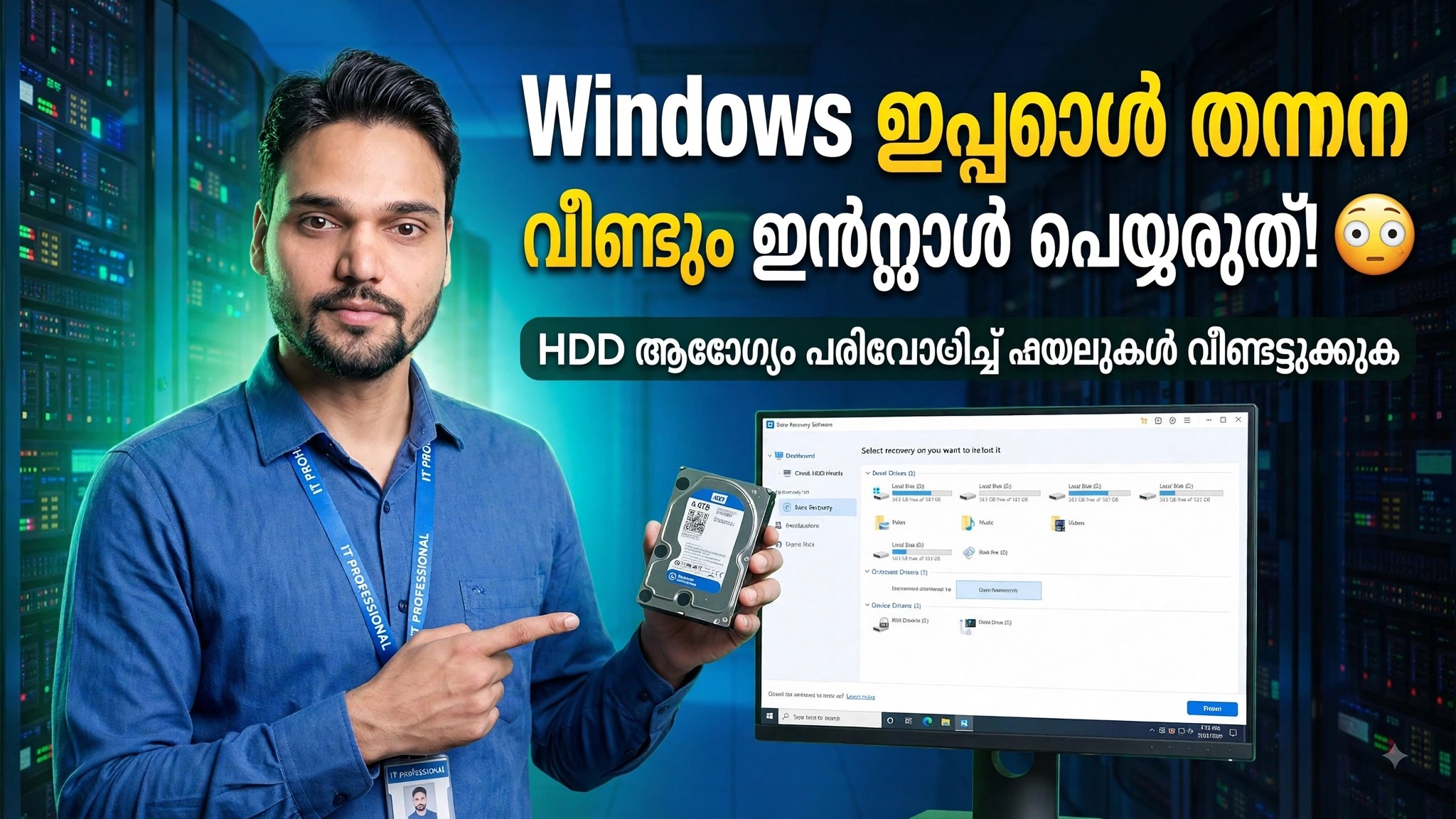
മിക്ക ആളുകളും വീഴുന്ന കെണി ഇതാണ്: വിൻഡോസ് കേടായി, അവ ഫോർമാറ്റ് ചെയ്ത് വീണ്ടും ഇൻസ്റ്റാൾ ചെയ്യുന്നു, രണ്ടാഴ്ചയ്ക്ക് ശേഷം അത് വീണ്ടും കേടായി. വീണ്ടും ഇൻസ്റ്റാൾ ചെയ്യുന്നത് ഒരിക്കലും രോഗശമനമായിരുന്നില്ല, കാരണം ഡ്രൈവ് രോഗമായിരുന്നു. പരാജയപ്പെടുന്ന ഡ്രൈവ് അതിൽ എഴുതിയിരിക്കുന്നതെന്തും കേടാക്കുന്നു - ഒരു പുതിയ വിൻഡോസ് ഉൾപ്പെടെ. അതിനാൽ നിങ്ങൾ എന്തെങ്കിലും നന്നാക്കുന്നതിനോ വീണ്ടും ഇൻസ്റ്റാൾ ചെയ്യുന്നതിനോ മുമ്പ്, ഈ അഞ്ച് പരിശോധനകൾ ക്രമത്തിൽ പ്രവർത്തിപ്പിക്കുക. അവയ്ക്ക് ഏകദേശം പതിനഞ്ച് മിനിറ്റ് സമയമെടുക്കും, അവയ്ക്ക് ഒന്നും ചെലവാകില്ല, അവ വ്യക്തമായ തീരുമാനത്തോടെ അവസാനിക്കുന്നു: Windows ശരിയാക്കുക, അല്ലെങ്കിൽ ഡാറ്റ വീണ്ടെടുക്കുക, ഡ്രൈവ് മാറ്റിസ്ഥാപിക്കുക.
👆 HDD മരിക്കുന്ന ഒരു പിസിയിൽ നിന്നുള്ള ഇവൻ്റ് വ്യൂവർ എൻട്രികളുടെ ഉദാഹരണം - വിൻഡോസ് അല്ല ഡ്രൈവ് തകരാറിലാകുമ്പോൾ വിൻഡോസ് ലോഗ് ചെയ്യുന്ന കൃത്യമായ പദങ്ങൾ.
ആദ്യം ലക്ഷണങ്ങൾ വിഭജിക്കുക - സോഫ്റ്റ്വെയർ പാറ്റേൺ vs ഹാർഡ്വെയർ പാറ്റേൺ
ഏതെങ്കിലും ഉപകരണം തുറക്കുന്നതിന് മുമ്പ്, പിസി തെറ്റായി പ്രവർത്തിക്കുന്നത് എങ്ങനെ എന്ന് നോക്കുക. പാറ്റേൺ തന്നെ ഇതിനകം ഒരു വഴി ചൂണ്ടിക്കാണിക്കുന്നു:
- Windows-ലേക്കുള്ള പോയിൻ്റുകൾ (സോഫ്റ്റ്വെയർ): ഒരു നിർദ്ദിഷ്ട ആപ്പ് ക്രാഷുകൾ, ഒരു അപ്ഡേറ്റ് അല്ലെങ്കിൽ ഒരു ഡ്രൈവർ ഇൻസ്റ്റാൾ ചെയ്തതിന് ശേഷം ഒരു പിശക്, സേഫ് മോഡ് മികച്ച രീതിയിൽ പ്രവർത്തിക്കുന്നു, ക്ലീൻ ഇൻസ്റ്റാളുചെയ്തതിന് ശേഷം പിസി വീണ്ടും വേഗത്തിലാക്കുകയും വേഗത്തിൽ തുടരുകയും ചെയ്യുന്നു
- ഡ്രൈവിലേക്കുള്ള പോയിൻ്റുകൾ (ഹാർഡ്വെയർ): മൗസ് പോലും നിർത്തുന്നിടത്ത് മരവിപ്പിക്കുന്നു, ബയോസ്/ബൂട്ട് സ്ക്രീൻ ഉൾപ്പെടെ എല്ലാം മന്ദഗതിയിലാകുന്നു, ക്ലിക്കുചെയ്യുന്നതോ പൊടിക്കുന്നതോ ആയ ശബ്ദങ്ങൾ, ഇന്നലെ നന്നായിരിക്കുന്ന ഫയലുകൾ ഇപ്പോൾ തുറക്കാൻ വിസമ്മതിക്കുന്നു, പൂർണ്ണ ഫോർമാറ്റിന് ശേഷം പ്രശ്നങ്ങൾ വീണ്ടും വരുന്നു, ഓരോ തവണയും പിശക് വ്യത്യസ്തമാണ്
- ഏറ്റവും ശക്തമായ ഒറ്റ സൂചന: നിങ്ങൾ ഇതിനകം ഒരു തവണ വിൻഡോസ് വീണ്ടും ഇൻസ്റ്റാൾ ചെയ്തു, അതേ അഴിമതി വീണ്ടും വന്നു. സോഫ്റ്റ്വെയർ ഒരു ഫോർമാറ്റിനെ അതിജീവിക്കില്ല. ഒരു ഡൈയിംഗ് ഡ്രൈവ് ചെയ്യുന്നു.
ഡ്രൈവിൻ്റെ സ്വന്തം ആരോഗ്യ റിപ്പോർട്ട് പരിശോധിക്കുക - സ്മാർട്ട്
ഓരോ HDD-യും SSD-യും തുടർച്ചയായി സ്വയം നിരീക്ഷിക്കുന്നു. ഈ സ്വയം റിപ്പോർട്ടിനെ SMART എന്ന് വിളിക്കുന്നു, നിങ്ങൾക്ക് ലഭിക്കുന്ന ഏറ്റവും വേഗതയേറിയ സത്യസന്ധമായ ഉത്തരമാണിത്:
- CrystalDiskInfo (സൗജന്യമായി) ഡൗൺലോഡ് ചെയ്ത് അത് തുറക്കുക — ഇത് ഒരു വലിയ ആരോഗ്യ വിധി കാണിക്കുന്നു: നല്ലത്, ജാഗ്രത അല്ലെങ്കിൽ മോശം
- ഡൗൺലോഡ് സാധ്യമല്ലേ? അഡ്മിനിസ്ട്രേറ്ററായി PowerShell തുറന്ന്
Get-PhysicalDiskറൺ ചെയ്യുക — HealthStatus കോളം ഒരു അടിസ്ഥാന ആരോഗ്യം / മുന്നറിയിപ്പ് / അനാരോഗ്യം നൽകുന്നു - വിശദമായ കൗണ്ടറുകൾക്കായി,
Get-PhysicalDisk | Get-StorageReliabilityCounterറൺ ചെയ്ത് ReadErrorsTotal ആൻഡ് Wear നോക്കുക - ജാഗ്രത അല്ലെങ്കിൽ മോശം എന്നാൽ ഡ്രൈവ് തന്നെ കേടുപാടുകൾ റിപ്പോർട്ട് ചെയ്യുന്നു എന്നാണ് അർത്ഥമാക്കുന്നത്. അതൊരു വിൻഡോസ് അഭിപ്രായമല്ല - ഇത് ഡ്രൈവിൻ്റെ സ്വന്തം ഫേംവെയറാണ്. ഘട്ടം 5-ൻ്റെ രക്ഷാപ്രവർത്തന തീരുമാനത്തിലേക്ക് നേരെ പോകുക
ഇതിനകം റെക്കോർഡ് ചെയ്ത എവിഡൻസ് വിൻഡോസ് വായിക്കുക - ഇവൻ്റ് വ്യൂവർ
ഡ്രൈവിൻ്റെ എല്ലാ പോരാട്ടങ്ങളും വിൻഡോസ് നിശബ്ദമായി രേഖപ്പെടുത്തുന്നു. മിക്ക ഉപയോക്താക്കളും ഒരിക്കലും നോക്കാറില്ല; സാങ്കേതിക വിദഗ്ധർ ആദ്യം ഇവിടെ നോക്കുക:
- Windows + R അമർത്തുക,
eventvwr.mscഎന്ന് ടൈപ്പ് ചെയ്ത് Windows Logs → System തുറക്കുക - നിലവിലെ ലോഗ് ഫിൽട്ടർ ചെയ്യുക ക്ലിക്ക് ചെയ്ത് ഉറവിടങ്ങൾ disk, Ntfs എന്നിവ ടിക്ക് ചെയ്യുക
- ഹാർഡ്വെയർ പ്രശ്നത്തെ അർത്ഥമാക്കുന്ന ഐഡികൾ: 7 (മോശമായ ബ്ലോക്ക്), 51 (പേജിംഗ് പ്രവർത്തനത്തിനിടയിലെ പിശക്), 153 (I/O ഓപ്പറേഷൻ വീണ്ടും ശ്രമിച്ചു), 129 (ഉപകരണം പുനഃസജ്ജമാക്കൽ - ഡ്രൈവ് ഉത്തരം നൽകുന്നത് നിർത്തി), കൂടാതെ 55 Ntfs-ൽ നിന്ന് (ഫയൽ സിസ്റ്റത്തിൽ അഴിമതി കണ്ടെത്തി)
- മാസങ്ങൾക്ക് മുമ്പുള്ള ഒരു ഏകാന്ത പ്രവേശനം ഒറ്റത്തവണയാകാം. എല്ലാ ദിവസവും ഒരേ ഐഡികൾ ആവർത്തിക്കുന്നത് സഹായം അഭ്യർത്ഥിക്കുന്ന ഒരു ഡ്രൈവാണ്. സന്ദേശത്തിലെ ഡിസ്ക് നമ്പർ ശ്രദ്ധിക്കുക — Harddisk0 സാധാരണയായി നിങ്ങളുടെ Windows ഡ്രൈവ് ആണ്
വിലകുറഞ്ഞ കുറ്റവാളിയെ ഒഴിവാക്കുക - SATA കേബിളും പോർട്ടും
സത്യസന്ധമായ രോഗനിർണയത്തിൽ എല്ലാവരും മറക്കുന്ന 200 രൂപയുടെ ഭാഗം ഉൾപ്പെടുന്നു. ഒരു അയഞ്ഞതോ കേടായതോ ആയ SATA ഡാറ്റ കേബിൾ ഒരു ഡൈയിംഗ് ഡ്രൈവിൻ്റെ അതേ ഇവൻ്റ് 129, 153 സമയപരിധികൾ ഉണ്ടാക്കുന്നു, കാരണം വിൻഡോസിൻ്റെ വശത്ത് നിന്ന് രണ്ടും ഒരേ പോലെ കാണപ്പെടുന്നു - ഡ്രൈവ് കൃത്യസമയത്ത് ഉത്തരം നൽകുന്നത് നിർത്തി.
- പൂർണ്ണമായി ഷട്ട് ഡൗൺ ചെയ്ത് പിസി അൺപ്ലഗ് ചെയ്യുക
- രണ്ട് അറ്റത്തും SATA കേബിൾ വീണ്ടും ഇരിപ്പിടുക, അല്ലെങ്കിൽ നല്ലത്, അറിയപ്പെടുന്ന ഒരു നല്ല കേബിളിലും മദർബോർഡിലെ മറ്റൊരു SATA പോർട്ടിലും സ്വാപ്പ് ചെയ്യുക
- 2.5 ഇഞ്ച് ഡ്രൈവുള്ള ഒരു ലാപ്ടോപ്പിൽ, ഡ്രൈവ് അതിൻ്റെ ബേയിലോ കാഡിയിലോ വീണ്ടും ഇരിക്കുക
- ഒരു ദിവസത്തേക്ക് പിസി ഉപയോഗിക്കുക. പിശകുകൾ പൂർണ്ണമായും നിർത്തുകയാണെങ്കിൽ, അത് കണക്ഷൻ ആയിരുന്നു - നിങ്ങൾ ഒരു ഡ്രൈവ് മാറ്റിസ്ഥാപിക്കൽ സംരക്ഷിച്ചു. അവർ ഒരു പുതിയ കേബിളിലും പോർട്ടിലും തുടരുകയാണെങ്കിൽ, ഡ്രൈവ് തന്നെ കുറ്റക്കാരായി നിലകൊള്ളുന്നു
തീരുമാനം എടുക്കുക - വിൻഡോ റിപ്പയർ ചെയ്യുക അല്ലെങ്കിൽ റെസ്ക്യൂ ചെയ്ത് മാറ്റിസ്ഥാപിക്കുക
ഇപ്പോൾ തെളിവുകളോടെ തീരുമാനിക്കുക, പ്രതീക്ഷയല്ല:
- SMART പറയുന്നത് ജാഗ്രത/മോശം, അല്ലെങ്കിൽ ഡിസ്ക് പിശകുകൾ ഒരു നല്ല കേബിളിൽ ആവർത്തിക്കുന്നു: Windows റിപ്പയർ ചെയ്യുന്നത് നിർത്തുക. chkdsk പ്രവർത്തിപ്പിക്കരുത്, ഫോർമാറ്റ് ചെയ്യരുത്, വീണ്ടും ഇൻസ്റ്റാൾ ചെയ്യരുത് - ഓരോ എഴുത്തും മരിക്കുന്ന ഡ്രൈവിനെ ഊന്നിപ്പറയുന്നു. ആദ്യം നിങ്ങളുടെ പ്രധാനപ്പെട്ട ഡാറ്റ മറ്റൊരു ഡ്രൈവിലേക്ക് പകർത്തുക (വലിയ ഫയലുകൾക്ക് മുമ്പുള്ള പ്രമാണങ്ങളും ഫോട്ടോകളും), തുടർന്ന് ഡ്രൈവ് മാറ്റിസ്ഥാപിക്കുക, തുടർന്ന് പുതിയതിൽ Windows ഇൻസ്റ്റാൾ ചെയ്യുക
- SMART പറയുന്നു നല്ലത്, സിസ്റ്റം ലോഗ് ശുദ്ധമാണ്: ഇത് ശരിക്കും Windows ആണ്. ഇപ്പോൾ സാധാരണ അറ്റകുറ്റപ്പണികൾക്ക് അർത്ഥമുണ്ട് -
sfc /scannow, തുടർന്ന്DISM /Online /Cleanup-Image /RestoreHealth, അവ പരാജയപ്പെട്ടാൽ വീണ്ടും ഇൻസ്റ്റാൾ ചെയ്യുക - സമ്മിശ്ര ഫലം (നല്ല ആരോഗ്യം എന്നാൽ കുറച്ച് പഴയ പിശകുകൾ): എന്തായാലും നിങ്ങളുടെ ഡാറ്റ ബാക്കപ്പ് ചെയ്യുക, തുടർന്ന് വിൻഡോസ് റിപ്പയർ ചെയ്ത് ഒരാഴ്ച ലോഗ് കാണുക. പുതിയ ഡിസ്ക് പിശകുകൾ = ഡ്രൈവ് മാറ്റിസ്ഥാപിക്കുക
ഈ രോഗനിർണയത്തിൻ്റെ പൂർണ്ണമായ തത്സമയ വാക്ക്ത്രൂ - സ്മാർട്ട് ചെക്ക്, ഹെൽത്ത് ടൂളുകൾ, പരാജയപ്പെടുന്ന ഡ്രൈവിൽ നിന്നുള്ള സുരക്ഷിതമായ ഡാറ്റ വീണ്ടെടുക്കൽ - മുകളിലെ വീഡിയോയിൽ കാണിച്ചിരിക്കുന്നു.
🎥 പൂർണ്ണമായ പ്രക്രിയ വീഡിയോയിൽ കാണുക
പൂർണ്ണമായ രോഗനിർണയം - മരിക്കുന്ന HDD അല്ലെങ്കിൽ SSD എന്നിവയിൽ നിന്ന് വിൻഡോസ് തകരാർ എങ്ങനെ പറയാം, നിങ്ങളുടെ ഡാറ്റ എങ്ങനെ സുരക്ഷിതമായി പിൻവലിക്കാം - തത്സമയം, ഘട്ടം ഘട്ടമായി പ്രദർശിപ്പിച്ചു.
▶️ Watch Full Videoപരാജയപ്പെടുന്ന ഹാർഡ് ഡ്രൈവിന് വിൻഡോസ് വീണ്ടും വീണ്ടും കേടാകുമോ?
അതെ, വീണ്ടും ഇൻസ്റ്റാൾ ചെയ്യുന്നതിനുള്ള ഏറ്റവും സാധാരണമായ കാരണം ഇതാണ്. വിൻഡോസ് നിരന്തരം സിസ്റ്റം ഫയലുകൾ, അപ്ഡേറ്റുകൾ, രജിസ്ട്രി ഡാറ്റ എന്നിവ ഡ്രൈവിലേക്ക് എഴുതുന്നു. മേഖലകൾ പരാജയപ്പെടുകയാണെങ്കിൽ, അവയിൽ ചിലത് കേടുപാടുകൾ സംഭവിച്ച സ്ഥലങ്ങളിൽ എഴുതുകയോ തെറ്റായി വായിക്കുകയോ ചെയ്യുന്നു, അതിനാൽ അഴിമതി പുതിയ സ്ഥലങ്ങളിൽ തിരിച്ചെത്തിക്കൊണ്ടിരിക്കുന്നു. ഡ്രൈവ് പരിശോധിക്കാതെ വിൻഡോസ് ശരിയാക്കുന്നത് രോഗലക്ഷണത്തെ കൈകാര്യം ചെയ്യുന്നു, കാരണമല്ല.
എൻ്റെ സ്മാർട്ട് ആരോഗ്യം 100 ശതമാനം നല്ലതാണെന്ന് കാണിക്കുന്നു, പക്ഷേ പിസി ഇപ്പോഴും മരവിക്കുന്നു. ഇനി എന്ത്?
അപ്പോൾ ഡ്രൈവ് ഒരുപക്ഷേ നിങ്ങളുടെ പ്രശ്നമായിരിക്കില്ല - എന്നാൽ 7, 51, 129 അല്ലെങ്കിൽ 153 ആവർത്തിച്ചുള്ള ഡിസ്ക് ഐഡികൾക്കായി എന്തായാലും ഇവൻ്റ് വ്യൂവർ സിസ്റ്റം ലോഗ് പരിശോധിക്കുക, കാരണം ഒരു മോശം SATA കേബിൾ തികച്ചും ആരോഗ്യകരമായ ഡ്രൈവ് ഫ്രീസുചെയ്യാൻ ഇടയാക്കും. ലോഗ് ശുദ്ധമാണെങ്കിൽ, റാം പരിശോധന, താപനില, ഡ്രൈവറുകൾ എന്നിവയിലേക്ക് നീങ്ങുക.
പരാജയപ്പെടുന്നുവെന്ന് ഞാൻ സംശയിക്കുന്ന ഒരു ഡ്രൈവിൽ chkdsk പ്രവർത്തിപ്പിക്കുന്നത് സുരക്ഷിതമാണോ?
ഇല്ല — നിങ്ങളുടെ ഡാറ്റ സുരക്ഷിതമാകുന്നതിന് മുമ്പല്ല. റിപ്പയർ സ്വിച്ചുകളുള്ള Chkdsk, മോശം സെക്ടറുകളിൽ നിന്ന് ഡാറ്റ മാറ്റിസ്ഥാപിക്കുമ്പോൾ ഡിസ്കിലേക്ക് ഭാരമായി എഴുതുന്നു, ആ സമ്മർദ്ദം ഒരു ദുർബലമായ ഡ്രൈവിനെ അരികിൽ എത്തിക്കും. ആദ്യം നിങ്ങളുടെ പ്രധാനപ്പെട്ട ഫയലുകൾ മറ്റൊരു ഡ്രൈവിലേക്ക് പകർത്തുകയോ ഇമേജ് ചെയ്യുകയോ ചെയ്യുക. ഡാറ്റ സുരക്ഷിതമായ ശേഷം, chkdsk ഫലങ്ങൾ ഒരു ചൂതാട്ടത്തിനുപകരം ഉപയോഗപ്രദമായ രോഗനിർണയമായി മാറുന്നു.