ਡਾਈਂਗ ਹਾਰਡ ਡਰਾਈਵ ਡਾਟਾ ਬਚਾਓ ਆਰਡਰ ਚਿੱਤਰ ਦੀ ਡਰਾਈਵ ਪਹਿਲੀ ਕਾਪੀ ਫਾਈਲਾਂ ਦੂਜੀ
ਜਦੋਂ ਇੱਕ ਡਰਾਈਵ ਮਰ ਰਹੀ ਹੈ, ਓਪਰੇਸ਼ਨਾਂ ਦਾ ਕ੍ਰਮ ਇਹ ਫੈਸਲਾ ਕਰਦਾ ਹੈ ਕਿ ਕਿੰਨਾ ਡੇਟਾ ਬਚਦਾ ਹੈ। Chkdsk ਪਹਿਲਾਂ ਘਾਤਕ ਹੋ ਸਕਦਾ ਹੈ। ਵਿੰਡੋਜ਼ ਨੂੰ 'ਇੱਕ ਵਾਰ ਹੋਰ' ਬੂਟ ਕਰਨਾ ਜੀਵਨ ਖਰਚ ਕਰਦਾ ਹੈ। ਪਹਿਲਾਂ ਇਮੇਜਿੰਗ, ਫਿਰ ਚਿੱਤਰ ਤੋਂ ਫਾਈਲਾਂ ਨੂੰ ਐਕਸਟਰੈਕਟ ਕਰਨਾ, ਇਹ ਹੈ ਕਿ ਪੇਸ਼ੇਵਰ ਘੱਟ ਤੋਂ ਘੱਟ ਕਿਵੇਂ ਗੁਆਉਂਦੇ ਹਨ.
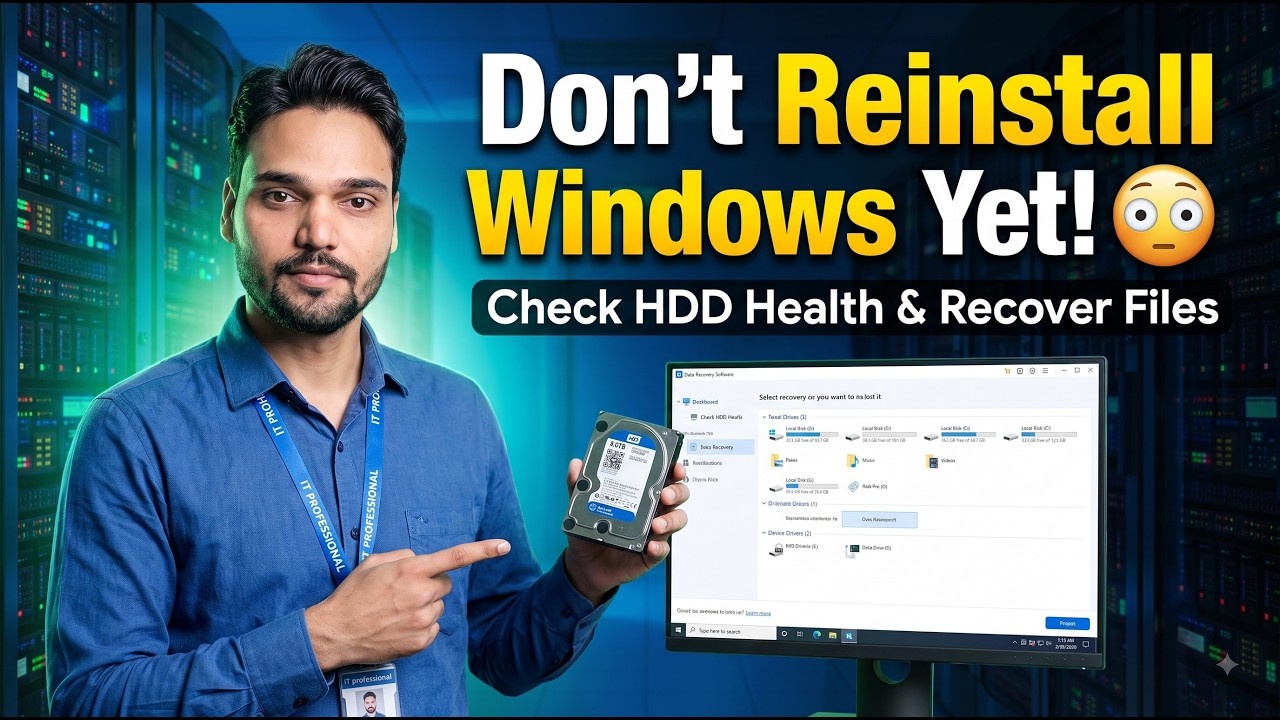
ਇੱਕ ਫੇਲ ਹੋਣ ਵਾਲੀ ਡਰਾਈਵ ਵਿੱਚ ਇਸ ਵਿੱਚ ਸੀਮਤ ਗਿਣਤੀ ਵਿੱਚ ਰੀਡਜ਼ ਬਚੇ ਹਨ — ਕੋਈ ਨਹੀਂ ਜਾਣਦਾ ਕਿ ਕਿੰਨੇ ਹਨ। ਇਸ ਪੰਨੇ 'ਤੇ ਹਰ ਤਕਨੀਕ ਉਨ੍ਹਾਂ ਪੜ੍ਹੀਆਂ ਨੂੰ ਸਮਝਦਾਰੀ ਨਾਲ ਖਰਚਣ ਲਈ ਮੌਜੂਦ ਹੈ। ਸ਼ੁਕੀਨ ਆਰਡਰ (ਇਸ ਨੂੰ ਬੂਟ ਕਰੋ, ਇਸਨੂੰ ਬ੍ਰਾਊਜ਼ ਕਰੋ, ਮੁਰੰਮਤ ਟੂਲ ਚਲਾਓ, ਪਹਿਲਾਂ ਵੱਡੇ ਫੋਲਡਰ ਦੀ ਨਕਲ ਕਰੋ) ਉਹਨਾਂ ਨੂੰ ਵਿੰਡੋਜ਼ ਦੀ ਆਪਣੀ ਹਾਊਸਕੀਪਿੰਗ 'ਤੇ ਖਰਚ ਕਰਦਾ ਹੈ ਅਤੇ ਅੱਧੇ ਰਸਤੇ ਵਿੱਚ ਮਰ ਜਾਂਦਾ ਹੈ। ਪੇਸ਼ੇਵਰ ਕ੍ਰਮ ਵੱਖਰਾ ਹੈ: ਸਥਿਰ ਕਰੋ, ਹਰ ਚੀਜ਼ ਨੂੰ ਇੱਕ ਕੋਮਲ ਪਾਸ ਵਿੱਚ ਚਿੱਤਰ ਬਣਾਓ, ਫਿਰ ਚਿੱਤਰ 'ਤੇ ਸਾਰੇ ਜੋਖਮ ਭਰੇ ਚੁਣੋ ਅਤੇ ਛਾਂਟੀ ਕਰੋ — ਜਿੱਥੇ ਇੱਕ ਅਸਫਲ ਕੋਸ਼ਿਸ਼ ਦੀ ਕੋਈ ਕੀਮਤ ਨਹੀਂ ਹੈ, ਕਿਉਂਕਿ ਚਿੱਤਰ ਨੂੰ ਹਮੇਸ਼ਾ ਲਈ ਦੁਬਾਰਾ ਪੜ੍ਹਿਆ ਜਾ ਸਕਦਾ ਹੈ।
👆 ਆਰਡਰ ਔਜ਼ਾਰਾਂ ਨਾਲੋਂ ਜ਼ਿਆਦਾ ਮਾਇਨੇ ਰੱਖਦਾ ਹੈ — ਇਮੇਜਿੰਗ ਪਹਿਲਾਂ ਇੱਕ ਮਰਨ ਵਾਲੀ, ਇੱਕ-ਮੌਕਾ ਡਰਾਈਵ ਨੂੰ ਇੱਕ ਸੁਰੱਖਿਅਤ ਫਾਈਲ ਵਿੱਚ ਬਦਲਦੀ ਹੈ ਜਿਸ 'ਤੇ ਤੁਸੀਂ ਸ਼ਾਂਤੀ ਨਾਲ ਕੰਮ ਕਰ ਸਕਦੇ ਹੋ।
ਕਦਮ 1 - ਸਥਿਤੀ ਨੂੰ ਫ੍ਰੀਜ਼ ਕਰੋ: ਸਾਰੀਆਂ ਲਿਖਤਾਂ ਨੂੰ ਰੋਕੋ
- ਜੇਕਰ ਡ੍ਰਾਈਵ ਕਲਿੱਕ ਕਰ ਰਹੀ ਹੈ, ਪੀਸ ਰਹੀ ਹੈ ਜਾਂ ਬੀਪ ਕਰ ਰਹੀ ਹੈ, ਤਾਂ ਇਹ ਪੰਨਾ ਪਹਿਲਾਂ ਹੀ ਬਹੁਤ ਦੇਰ ਨਾਲ ਚੱਲ ਰਿਹਾ ਹੈ — ਪਾਵਰ ਬੰਦ ਕਰੋ ਅਤੇ ਇਸਨੂੰ ਲੈਬ ਕੇਸ ਵਾਂਗ ਸਮਝੋ (ਕਲਿਕਿੰਗ-ਆਇਸ ਗਾਈਡ ਦੇਖੋ)
- ਨਹੀਂ ਤਾਂ: ਹੋਰ ਆਮ ਬੂਟ ਨਹੀਂ। ਵਿੰਡੋਜ਼ ਲਗਾਤਾਰ ਲੌਗਸ, ਕੈਚ, ਅੱਪਡੇਟ ਅਤੇ ਪੇਜ ਫਾਈਲਾਂ ਲਿਖਦਾ ਹੈ, ਇੱਕ ਅਜਿਹੀ ਸਤਹ 'ਤੇ ਤਾਜ਼ਾ ਲਿਖਤਾਂ ਨੂੰ ਉਤਾਰਦਾ ਹੈ ਜੋ ਪੜ੍ਹਨ ਵਿੱਚ ਅਸਫਲ ਹੋ ਰਿਹਾ ਹੈ
- ਬਿਲਕੁਲ ਨਹੀਂ
chkdsk /fਜਾਂchkdsk /r'ਪਹਿਲਾਂ ਇਸਨੂੰ ਠੀਕ ਕਰਨ ਲਈ'। ਇੱਕ ਮਰਨ ਵਾਲੀ ਡ੍ਰਾਈਵ 'ਤੇ, chkdsk ਦੇ ਸਥਾਨ ਬਦਲਣਾ ਅਤੇ ਸਤਹ ਸਕੈਨਿੰਗ ਦੇ ਘੰਟੇ ਸਭ ਤੋਂ ਵਿਨਾਸ਼ਕਾਰੀ ਚੀਜ਼ਾਂ ਵਿੱਚੋਂ ਹਨ ਜੋ ਤੁਸੀਂ ਚਲਾ ਸਕਦੇ ਹੋ। ਇਹ ਵੀਡੀਓ ਦੀ ਕੇਂਦਰੀ ਚੇਤਾਵਨੀ ਵੀ ਹੈ: ਡੇਟਾ ਪਹਿਲਾਂ, ਮੁਰੰਮਤ ਕਦੇ ਨਹੀਂ - ਡਿਸਕ ਪ੍ਰਬੰਧਨ ਨੂੰ ਇੱਕ ਅਣਪਛਾਤੀ ਡਰਾਈਵ ਨੂੰ 'ਸ਼ੁਰੂ' ਨਾ ਕਰਨ ਦਿਓ, ਅਤੇ ਕਦੇ ਵੀ ਕਿਸੇ ਫਾਰਮੈਟ ਪ੍ਰੋਂਪਟ ਨੂੰ ਸਵੀਕਾਰ ਨਾ ਕਰੋ। ਸ਼ੁਰੂਆਤੀ ਤੁਹਾਡੇ ਡੇਟਾ ਦੇ ਨਕਸ਼ੇ ਉੱਤੇ ਇੱਕ ਨਵੀਂ ਭਾਗ ਸਾਰਣੀ ਲਿਖਦੀ ਹੈ
ਕਦਮ 2 - ਓਪਰੇਟਿੰਗ ਥੀਏਟਰ ਤਿਆਰ ਕਰੋ
- ਇੱਕ ਮੰਜ਼ਿਲ ਡ੍ਰਾਈਵ ਜੋ ਸਿਹਤਮੰਦ ਹੈ ਅਤੇ ਘੱਟੋ-ਘੱਟ ਮਰੀਜ਼ ਜਿੰਨਾ ਵੱਡਾ ਹੈ — ਇੱਕ ਪੂਰੀ ਤਸਵੀਰ ਲਈ, ਮਰੀਜ਼ ਦੀ ਕੁੱਲ ਸਮਰੱਥਾ ਤੋਂ ਬਰਾਬਰ ਜਾਂ ਵੱਡਾ, ਜੁੜਿਆ ਅਤੇ ਤਿਆਰ।
- ਇੱਕ ਬੂਟ ਹੋਣ ਯੋਗ USB ਵਾਤਾਵਰਣ: ਇੱਕ WinPE ਬਚਾਅ USB ਜਾਂ ਇੱਕ Linux ਲਾਈਵ USB। ਤੁਸੀਂ ਇਸ ਤੋਂ ਬੂਟ ਕਰੋਗੇ, ਇਸ ਲਈ ਮਰੀਜ਼ ਦੀ ਡਰਾਈਵ ਸਿਰਫ ਕਦੇ ਪੜ੍ਹੀ ਜਾਂਦੀ ਹੈ, ਕਦੇ ਨਹੀਂ ਚੱਲਦੀ
- ਇੱਕ ਇਮੇਜਿੰਗ ਟੂਲ ਜੋ ਗਲਤੀਆਂ ਨੂੰ ਬਰਦਾਸ਼ਤ ਕਰਦਾ ਹੈ: ਲੀਨਕਸ ਉੱਤੇ, GNU ddrescue ਪੇਸ਼ੇਵਰ ਮਿਆਰ ਹੈ; ਵਿੰਡੋਜ਼/ਵਿਨਪੀਈ 'ਤੇ, ਕਲੋਨਿੰਗ ਟੂਲ ਜੋ 'ਗਲਤੀਆਂ ਨੂੰ ਨਜ਼ਰਅੰਦਾਜ਼' ਜਾਂ ਛੱਡਣ ਦੇ ਨਾਲ ਸੈਕਟਰ-ਬਾਈ-ਸੈਕਟਰ ਕਾਪੀ ਦੀ ਪੇਸ਼ਕਸ਼ ਕਰਦੇ ਹਨ। ਪਰਿਭਾਸ਼ਿਤ ਵਿਸ਼ੇਸ਼ਤਾਵਾਂ: ਇਹ ਇੱਕ ਪਾਸ ਵਿੱਚ ਕ੍ਰਮਵਾਰ ਪੜ੍ਹਦਾ ਹੈ, ਮਿੰਟਾਂ ਲਈ ਦੁਬਾਰਾ ਕੋਸ਼ਿਸ਼ ਕਰਨ ਦੀ ਬਜਾਏ ਨਾ-ਪੜ੍ਹਨਯੋਗ ਖੇਤਰਾਂ ਨੂੰ ਜਲਦੀ ਛੱਡ ਦਿੰਦਾ ਹੈ, ਅਤੇ ਇੱਕ ਲੌਗ/ਨਕਸ਼ੇ ਰੱਖਦਾ ਹੈ ਤਾਂ ਕਿ ਦੂਜਾ ਪਾਸ ਸਿਰਫ ਗੁੰਮ ਹੋਏ ਹਿੱਸਿਆਂ ਨੂੰ ਨਿਸ਼ਾਨਾ ਬਣਾ ਸਕੇ।
- ਚੰਗੀ ਕੂਲਿੰਗ ਅਤੇ ਸਥਿਰ ਸ਼ਕਤੀ. ਇੱਕ ਵੱਡੀ ਡਰਾਈਵ 'ਤੇ ਇੱਕ ਬਚਾਅ ਇਮੇਜਿੰਗ ਪਾਸ ਘੰਟੇ ਲੈਂਦਾ ਹੈ; ਇੱਕ ਓਵਰਹੀਟਿੰਗ ਐਨਕਲੋਜ਼ਰ ਜਾਂ ਇੱਕ ਢਿੱਲੀ USB ਕੇਬਲ ਮਿਡ-ਪਾਸ ਡਰਾਈਵ ਦੇ ਵਧੀਆ ਘੰਟਿਆਂ ਨੂੰ ਬਰਬਾਦ ਕਰਦੀ ਹੈ
ਕਦਮ 3 - ਪੂਰੀ ਡਰਾਈਵ ਦੀ ਤਸਵੀਰ, ਗਲਤੀਆਂ ਛੱਡੀਆਂ ਗਈਆਂ
- USB ਵਾਤਾਵਰਣ ਨੂੰ ਬੂਟ ਕਰੋ, ਪੁਸ਼ਟੀ ਕਰੋ ਕਿ ਦੋਵੇਂ ਡਰਾਈਵਾਂ ਦਿਖਾਈ ਦੇਣਗੀਆਂ, ਅਤੇ ਚਿੱਤਰ ਨੂੰ ਮਰੀਜ਼ → ਮੰਜ਼ਿਲ ਤੋਂ ਸ਼ੁਰੂ ਕਰੋ। ਦਿਸ਼ਾ ਦੀ ਤਿੰਨ ਵਾਰ ਜਾਂਚ ਕਰੋ: ਖਾਲੀ ਡਰਾਈਵ ਦੀ ਇਮੇਜਿੰਗ ਓਵਰ ਮਰੀਜ਼ ਸਭ ਕੁਝ ਤਬਾਹ ਕਰ ਦਿੰਦਾ ਹੈ
- ਪਹਿਲੀ ਪਾਸ ਸੈਟਿੰਗ: ਕੋਈ ਦੁਬਾਰਾ ਕੋਸ਼ਿਸ਼ ਨਹੀਂ (ਜਾਂ ਘੱਟ ਤੋਂ ਘੱਟ), ਖਰਾਬ ਖੇਤਰਾਂ ਨੂੰ ਤੇਜ਼ੀ ਨਾਲ ਛੱਡੋ, ਮੰਜ਼ਿਲ 'ਤੇ ਲੌਗ/ਮੈਪ ਫਾਈਲ ਸੁਰੱਖਿਅਤ ਕੀਤੀ ਗਈ ਹੈ। ਪਾਸ ਵਨ ਦਾ ਟੀਚਾ ਪੜ੍ਹਨਯੋਗ ਹਰ ਚੀਜ਼ ਦੀ ਕਟਾਈ ਕਰਨਾ ਹੈ ਜਦੋਂ ਕਿ ਡਰਾਈਵ ਸਭ ਤੋਂ ਮਜ਼ਬੂਤ ਹੁੰਦੀ ਹੈ
- ਵਿਹਾਰ ਦੇਖੋ, ਘੜੀ ਨਹੀਂ। ਕਦੇ-ਕਦਾਈਂ ਛੱਡਣ ਦੇ ਨਾਲ ਸਥਿਰ ਤਰੱਕੀ ਚੰਗੀ ਹੈ। ਡਰਾਈਵ ਦੇ ਗਾਇਬ ਹੋਣਾ, ਨਵੀਂ ਕਲਿੱਕ ਕਰਨਾ, ਜਾਂ ਗਲਤੀ ਦਰ ਦੇ ਵਿਸਫੋਟ ਦਾ ਮਤਲਬ ਹੈ ਰੁਕਣਾ — ਜੋ ਤੁਸੀਂ ਪਹਿਲਾਂ ਹੀ ਚਿੱਤਰਿਤ ਕੀਤਾ ਹੈ ਉਹ ਸੁਰੱਖਿਅਤ ਰੂਪ ਨਾਲ ਤੁਹਾਡਾ ਹੈ
- ਵਿਕਲਪਿਕ ਦੂਜਾ ਪਾਸ: ਛੱਡੇ ਗਏ ਖੇਤਰਾਂ ਨੂੰ ਕੁਝ ਹੋਰ ਕੋਸ਼ਿਸ਼ਾਂ ਨਾਲ ਦੁਬਾਰਾ ਕੋਸ਼ਿਸ਼ ਕਰੋ, ਉਲਟ ਦਿਸ਼ਾ ਵਿੱਚ ਜੇਕਰ ਟੂਲ ਇਸਦਾ ਸਮਰਥਨ ਕਰਦਾ ਹੈ — ਇੱਕ ਕਲਾਸਿਕ ddrescue ਤਕਨੀਕ ਜੋ ਦੂਜੇ ਪਾਸੇ ਤੋਂ ਕਮਜ਼ੋਰ ਖੇਤਰਾਂ ਨੂੰ ਪੜ੍ਹਦੀ ਹੈ। ਕੇਵਲ ਉਦੋਂ ਜਦੋਂ ਡਰਾਈਵ ਅਜੇ ਵੀ ਵਿਹਾਰ ਕਰਦੀ ਹੈ
- ਜਦੋਂ ਇਮੇਜਿੰਗ ਮੁਕੰਮਲ ਹੋ ਜਾਂਦੀ ਹੈ (ਜਾਂ ਡਰਾਈਵ ਸਹਿਯੋਗ ਕਰਨਾ ਬੰਦ ਕਰ ਦਿੰਦੀ ਹੈ), ਮਰੀਜ਼ ਨੂੰ ਡਿਸਕਨੈਕਟ ਕਰੋ ਅਤੇ ਇਸਨੂੰ ਇਕੱਲਾ ਛੱਡ ਦਿਓ। ਹੋਰ ਸਾਰਾ ਕੰਮ ਚਿੱਤਰ 'ਤੇ ਹੁੰਦਾ ਹੈ
ਕਦਮ 4 - ਚਿੱਤਰ ਤੋਂ ਫਾਈਲਾਂ ਨੂੰ ਐਕਸਟਰੈਕਟ ਕਰੋ, ਸ਼ਾਂਤੀ ਨਾਲ
- ਚਿੱਤਰ ਨੂੰ ਮਾਊਂਟ ਕਰੋ ਜਾਂ ਇਸਨੂੰ ਆਪਣੇ ਰਿਕਵਰੀ/ਫਾਈਲ ਟੂਲ ਵਿੱਚ ਖੋਲ੍ਹੋ। ਜੇਕਰ ਫਾਈਲ ਸਿਸਟਮ ਬਰਕਰਾਰ ਹੈ, ਤਾਂ ਬਸ ਆਪਣੇ ਫੋਲਡਰਾਂ ਦੀ ਨਕਲ ਕਰੋ — ਦਸਤਾਵੇਜ਼, ਫੋਟੋਆਂ, ਫਿਰ ਬਾਕੀ
- ਜੇਕਰ ਭਾਗ ਜਾਂ ਫਾਈਲ ਸਿਸਟਮ ਖਰਾਬ ਹੋ ਗਿਆ ਹੈ, ਤਾਂ ਚਿੱਤਰ ਦੇ ਵਿਰੁੱਧ ਫਾਈਲ-ਕਾਰਵਿੰਗ/ਰਿਕਵਰੀ ਸਾਫਟਵੇਅਰ ਚਲਾਓ, ਕਦੇ ਵੀ ਅਸਲੀ ਨਹੀਂ। ਅਸਫ਼ਲ ਸਕੈਨ ਅਤੇ ਮੁੜ ਕੋਸ਼ਿਸ਼ਾਂ ਹੁਣ ਕੋਈ ਖਰਚ ਨਹੀਂ ਕਰਦੀਆਂ
- ਅਸਲ ਵਿੱਚ ਖੁੱਲ੍ਹੀਆਂ ਮਹੱਤਵਪੂਰਨ ਫਾਈਲਾਂ ਦੀ ਪੁਸ਼ਟੀ ਕਰੋ - ਇੱਕ ਕਾਪੀ ਕੀਤੀ ਗਈ ਫਾਈਲ ਉਦੋਂ ਤੱਕ ਸੁਰੱਖਿਅਤ ਨਹੀਂ ਹੁੰਦੀ ਜਦੋਂ ਤੱਕ ਇਹ ਨਹੀਂ ਖੁੱਲ੍ਹਦੀ। ਦਸਤਾਵੇਜ਼ਾਂ, ਫੋਟੋਆਂ ਅਤੇ ਕਿਸੇ ਵੀ ਕਾਰੋਬਾਰੀ ਡੇਟਾ ਦੀ ਜਾਂਚ ਕਰਨ ਨੂੰ ਤਰਜੀਹ ਦਿਓ
- ਸਿਰਫ਼ ਹੁਣ, ਡਾਟਾ ਸੁਰੱਖਿਅਤ ਦੇ ਨਾਲ, ਹਾਰਡਵੇਅਰ ਬਾਰੇ ਸੋਚੋ: ਪੁਰਾਣੀ ਡਰਾਈਵ ਸਕ੍ਰੈਪ ਜਾਂ ਵਾਰੰਟੀ ਦਾ ਦਾਅਵਾ ਹੈ। ਇਸ 'ਤੇ ਦੁਬਾਰਾ ਕਦੇ ਵੀ ਭਰੋਸਾ ਨਹੀਂ ਕੀਤਾ ਜਾਂਦਾ, ਹਾਲਾਂਕਿ ਇਹ ਇਮੇਜਿੰਗ ਦੌਰਾਨ ਵਧੀਆ ਵਿਵਹਾਰ ਕਰਦਾ ਹੈ
ਉਪਰੋਕਤ ਵੀਡੀਓ ਇੱਕ ਅਸਲ ਅਸਫਲ ਡਰਾਈਵ 'ਤੇ ਇਸ ਬਚਾਅ ਸੋਚ ਨੂੰ ਦਰਸਾਉਂਦਾ ਹੈ, ਜਿਸ ਵਿੱਚ ਸ਼ਾਮਲ ਹੈ ਕਿ ਕਦੋਂ ਰੁਕਣਾ ਹੈ ਅਤੇ ਕਿਸੇ ਵੀ ਚੀਜ਼ ਨੂੰ ਮੁੜ ਸਥਾਪਿਤ ਕਰਨ ਤੋਂ ਪਹਿਲਾਂ ਕੀ ਜਾਂਚਣਾ ਹੈ।
🎥 ਵੀਡੀਓ ਵਿੱਚ ਪੂਰੀ ਪ੍ਰਕਿਰਿਆ ਦੇਖੋ
ਵੀਡੀਓ ਵਿੱਚ ਪੂਰੀ ਸੁਰੱਖਿਅਤ ਰਿਕਵਰੀ ਪ੍ਰਕਿਰਿਆ ਵੇਖੋ - ਪਹਿਲਾਂ ਨਿਦਾਨ, ਫਿਰ ਸਹੀ ਕ੍ਰਮ ਵਿੱਚ ਅਸਫਲ ਡਰਾਈਵ ਨੂੰ ਬੰਦ ਡੇਟਾ।
▶️ Watch Full Videoਕਿਉਂ ਨਾ ਪੂਰੀ ਡਰਾਈਵ ਦੀ ਇਮੇਜਿੰਗ ਕਰਨ ਦੀ ਬਜਾਏ ਮੇਰੇ ਮਹੱਤਵਪੂਰਨ ਫੋਲਡਰਾਂ ਦੀ ਨਕਲ ਕਰੋ?
ਫਾਈਲ-ਬਾਈ-ਫਾਈਲ ਕਾਪੀ ਕਰਨਾ ਡ੍ਰਾਈਵ ਨੂੰ ਇਸਦੀ ਸਾਰੀ ਸਤ੍ਹਾ 'ਤੇ ਛਾਲ ਮਾਰਦਾ ਹੈ - ਡਾਇਰੈਕਟਰੀ ਇੱਥੇ ਪੜ੍ਹਦੀ ਹੈ, ਉਥੇ ਡੇਟਾ ਫਾਈਲ ਕਰਦੀ ਹੈ, ਹਰ ਜਗ੍ਹਾ ਦੁਬਾਰਾ ਕੋਸ਼ਿਸ਼ ਕਰਦੀ ਹੈ - ਜੋ ਕਿ ਮਰਨ ਵਾਲੀ ਵਿਧੀ ਲਈ ਸਭ ਤੋਂ ਔਖਾ ਕੰਮ ਹੈ, ਅਤੇ ਹਰ ਫ੍ਰੀਜ਼ ਕਾਪੀ ਦੇ ਮੱਧ-ਫੋਲਡਰ ਦੇ ਮਰਨ ਦਾ ਖਤਰਾ ਹੈ। ਕ੍ਰਮਵਾਰ ਇਮੇਜਿੰਗ ਸਤਹ ਨੂੰ ਇੱਕ ਨਿਰਵਿਘਨ ਪਾਸ ਵਿੱਚ ਪੜ੍ਹਦੀ ਹੈ, ਮਹੱਤਵਪੂਰਨ ਅਤੇ ਗੈਰ-ਮਹੱਤਵਪੂਰਣ ਸਮਾਨ ਨੂੰ ਫੜਦੀ ਹੈ ਜਦੋਂ ਕਿ ਡਰਾਈਵ ਸਭ ਤੋਂ ਮਜ਼ਬੂਤ ਹੁੰਦੀ ਹੈ। ਬਾਅਦ ਵਿੱਚ ਤੁਸੀਂ ਜ਼ੀਰੋ ਜੋਖਮ ਨਾਲ ਚਿੱਤਰ ਤੋਂ ਫਾਈਲਾਂ ਚੁਣਦੇ ਹੋ. ਅਪਵਾਦ ਇੱਕ ਡਰਾਈਵ ਹੈ ਜੋ ਇੰਨੀ ਤੇਜ਼ੀ ਨਾਲ ਅਸਫਲ ਹੋ ਰਹੀ ਹੈ ਕਿ ਮਿੰਟ ਮਾਇਨੇ ਰੱਖਦੇ ਹਨ - ਫਿਰ ਪਹਿਲਾਂ ਕੀਮਤੀ ਫੋਲਡਰਾਂ ਨੂੰ ਫੜੋ।
ਕਲੋਨਿੰਗ ਅਤੇ ਇਮੇਜਿੰਗ ਵਿੱਚ ਕੀ ਅੰਤਰ ਹੈ, ਅਤੇ ਮੈਨੂੰ ਕੀ ਚਾਹੀਦਾ ਹੈ?
ਇੱਕ ਕਲੋਨ ਡਰਾਈਵ ਨੂੰ ਕਿਸੇ ਹੋਰ ਭੌਤਿਕ ਡ੍ਰਾਈਵ 'ਤੇ ਨਕਲ ਕਰਦਾ ਹੈ, ਜੋ ਫਿਰ ਅਸਲੀ ਵਾਂਗ ਵਿਵਹਾਰ ਕਰਦਾ ਹੈ। ਇੱਕ ਚਿੱਤਰ ਮੰਜ਼ਿਲ 'ਤੇ ਡ੍ਰਾਈਵ ਦੀ ਸਮੱਗਰੀ ਨੂੰ ਇੱਕ ਫਾਈਲ (ਜਾਂ ਫਾਈਲਾਂ ਦੇ ਸੈੱਟ) ਦੇ ਰੂਪ ਵਿੱਚ ਸਟੋਰ ਕਰਦਾ ਹੈ। ਬਚਾਅ ਲਈ, ਇਮੇਜਿੰਗ ਸੁਰੱਖਿਅਤ ਹੈ: ਚਿੱਤਰ ਨੂੰ ਹੋਰ ਡੇਟਾ ਦੇ ਨਾਲ ਸਟੋਰ ਕੀਤਾ ਜਾ ਸਕਦਾ ਹੈ, ਦੁਬਾਰਾ ਕਾਪੀ ਕੀਤਾ ਜਾ ਸਕਦਾ ਹੈ, ਅਤੇ ਸਮਰਪਿਤ ਡਿਸਕ ਦੀ ਲੋੜ ਤੋਂ ਬਿਨਾਂ ਰਿਕਵਰੀ ਟੂਲਸ ਨਾਲ ਕੰਮ ਕੀਤਾ ਜਾ ਸਕਦਾ ਹੈ। ਕਲੋਨਿੰਗ ਵੀ ਠੀਕ ਹੈ ਜੇਕਰ ਕਲੋਨ ਨੂੰ ਸਿਰਫ਼-ਪੜ੍ਹਨ ਲਈ ਸਬੂਤ ਵਜੋਂ ਮੰਨਿਆ ਜਾਂਦਾ ਹੈ - ਗਲਤੀ ਕਲੋਨ ਤੋਂ ਬੂਟ ਕਰਨਾ ਹੈ ਅਤੇ ਫਾਈਲਾਂ ਨੂੰ ਐਕਸਟਰੈਕਟ ਕੀਤੇ ਜਾਣ ਤੋਂ ਪਹਿਲਾਂ ਵਿੰਡੋਜ਼ ਨੂੰ ਇਸ 'ਤੇ ਲਿਖਣ ਦੇਣਾ ਹੈ।
ਇਮੇਜਿੰਗ ਟੂਲ ਬਹੁਤ ਸਾਰੇ ਨਾ-ਪੜ੍ਹਨਯੋਗ ਸੈਕਟਰਾਂ ਦੀ ਰਿਪੋਰਟ ਕਰਦਾ ਹੈ। ਕੀ ਡੇਟਾ ਨਿਰਾਸ਼ਾਜਨਕ ਹੈ?
ਜ਼ਰੂਰੀ ਨਹੀਂ। ਨਾ-ਪੜ੍ਹਨਯੋਗ ਸੈਕਟਰ ਖਰਾਬ ਖੇਤਰਾਂ ਵਿੱਚ ਕਲੱਸਟਰ ਹੁੰਦੇ ਹਨ, ਜਦੋਂ ਕਿ ਡਰਾਈਵ ਦੀ ਜ਼ਿਆਦਾਤਰ ਸਤ੍ਹਾ ਆਮ ਤੌਰ 'ਤੇ ਅਜੇ ਵੀ ਪੜ੍ਹਦੀ ਹੈ - ਇਸ ਲਈ ਚਿੱਤਰ ਜ਼ਿਆਦਾਤਰ ਫਾਈਲਾਂ ਨੂੰ ਬਰਕਰਾਰ ਰੱਖਦਾ ਹੈ। ਖਰਾਬ ਜ਼ੋਨਾਂ ਵਿੱਚ ਰਹਿੰਦੀਆਂ ਫਾਈਲਾਂ ਗੁੰਮ ਜਾਂ ਖਰਾਬ ਹੋ ਸਕਦੀਆਂ ਹਨ, ਅਤੇ ਦੁਬਾਰਾ ਕੋਸ਼ਿਸ਼ਾਂ ਦੇ ਨਾਲ ਦੂਜੇ ਪਾਸ ਕਈ ਵਾਰ ਉਹਨਾਂ ਵਿੱਚੋਂ ਹੋਰ ਨੂੰ ਮੁੜ ਪ੍ਰਾਪਤ ਕਰ ਲੈਂਦੇ ਹਨ। ਤੁਹਾਡੀਆਂ ਐਕਸਟਰੈਕਟ ਕੀਤੀਆਂ ਮਹੱਤਵਪੂਰਨ ਫਾਈਲਾਂ ਨੂੰ ਖੋਲ੍ਹ ਕੇ ਸਫਲਤਾ ਦਾ ਮੁਲਾਂਕਣ ਕਰੋ, ਨਾ ਕਿ ਕੱਚੇ ਸੈਕਟਰ ਦੀ ਗਿਣਤੀ ਦੁਆਰਾ।