ਵਿੰਡੋਜ਼ ਦੀ ਸਮੱਸਿਆ ਜਾਂ ਹਾਰਡ ਡਰਾਈਵ ਅਸਫਲਤਾ ਤੁਹਾਡੇ ਡੇਟਾ ਨੂੰ ਗੁਆਉਣ ਤੋਂ ਪਹਿਲਾਂ ਕਿਵੇਂ ਪਤਾ ਲਗਾਉਣਾ ਹੈ
ਇੱਕ ਰਿਕਵਰੀ ਸਕ੍ਰੀਨ ਜਾਂ ਇੱਕ ਭ੍ਰਿਸ਼ਟ ਵਿੰਡੋਜ਼ ਦਾ ਹਮੇਸ਼ਾ ਇਹ ਮਤਲਬ ਨਹੀਂ ਹੁੰਦਾ ਹੈ ਕਿ ਵਿੰਡੋਜ਼ ਸਮੱਸਿਆ ਹੈ। ਬਹੁਤ ਅਕਸਰ ਹੇਠਾਂ ਹਾਰਡ ਡਿਸਕ ਜਾਂ SSD ਚੁੱਪਚਾਪ ਅਸਫਲ ਹੋ ਜਾਂਦੀ ਹੈ, ਅਤੇ ਇਸ 'ਤੇ ਵਿੰਡੋਜ਼ ਨੂੰ ਮੁੜ ਸਥਾਪਿਤ ਕਰਨ ਨਾਲ ਸਿਰਫ ਸਮਾਂ ਬਰਬਾਦ ਹੁੰਦਾ ਹੈ। ਇਹ ਟੈਸਟ ਕਰਨ ਲਈ ਸਹੀ ਕ੍ਰਮ ਹੈ, ਇਸਲਈ ਤੁਸੀਂ ਜਾਣਦੇ ਹੋ ਕਿ ਤੁਹਾਡੇ ਡੇਟਾ ਦੇ ਜੋਖਮ ਵਿੱਚ ਹੋਣ ਤੋਂ ਪਹਿਲਾਂ ਇਹ ਕਿਹੜਾ ਹੈ।
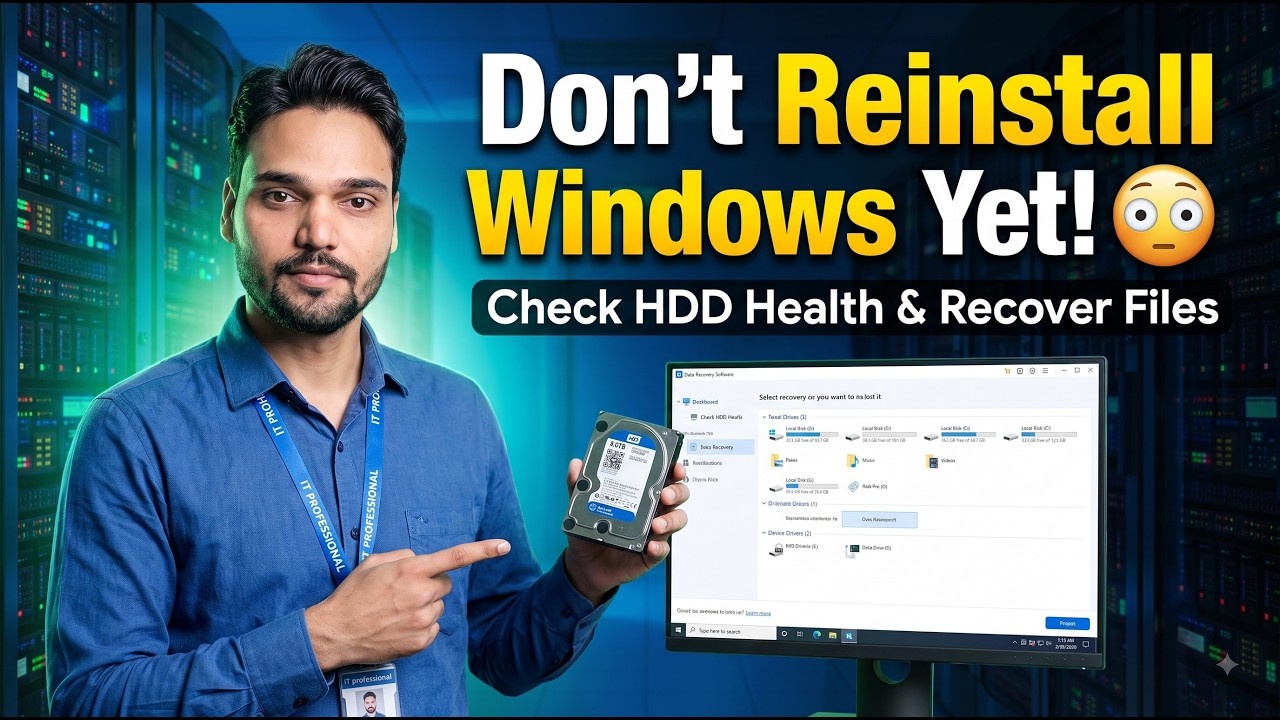
ਇਹ ਉਹ ਜਾਲ ਹੈ ਜਿਸ ਵਿੱਚ ਜ਼ਿਆਦਾਤਰ ਲੋਕ ਫਸ ਜਾਂਦੇ ਹਨ: ਵਿੰਡੋਜ਼ ਖਰਾਬ ਹੋ ਜਾਂਦੀ ਹੈ, ਉਹ ਫਾਰਮੈਟ ਅਤੇ ਮੁੜ ਸਥਾਪਿਤ ਹੋ ਜਾਂਦੀ ਹੈ, ਅਤੇ ਦੋ ਹਫ਼ਤਿਆਂ ਬਾਅਦ ਇਹ ਦੁਬਾਰਾ ਖਰਾਬ ਹੋ ਜਾਂਦੀ ਹੈ। ਮੁੜ ਸਥਾਪਿਤ ਕਰਨਾ ਕਦੇ ਵੀ ਇਲਾਜ ਨਹੀਂ ਸੀ, ਕਿਉਂਕਿ ਡਰਾਈਵ ਇੱਕ ਬਿਮਾਰੀ ਸੀ। ਇੱਕ ਅਸਫਲ ਡਰਾਈਵ ਇਸ ਵਿੱਚ ਜੋ ਵੀ ਲਿਖਿਆ ਜਾਂਦਾ ਹੈ, ਉਸ ਨੂੰ ਖਰਾਬ ਕਰ ਦਿੰਦਾ ਹੈ - ਇੱਕ ਬਿਲਕੁਲ ਨਵੀਂ ਵਿੰਡੋਜ਼ ਸਮੇਤ। ਇਸ ਤੋਂ ਪਹਿਲਾਂ ਕਿ ਤੁਸੀਂ ਕਿਸੇ ਵੀ ਚੀਜ਼ ਦੀ ਮੁਰੰਮਤ ਜਾਂ ਮੁੜ ਸਥਾਪਿਤ ਕਰੋ, ਇਹਨਾਂ ਪੰਜ ਜਾਂਚਾਂ ਨੂੰ ਕ੍ਰਮ ਵਿੱਚ ਚਲਾਓ। ਉਹਨਾਂ ਨੂੰ ਲਗਭਗ ਪੰਦਰਾਂ ਮਿੰਟ ਲੱਗਦੇ ਹਨ, ਉਹਨਾਂ ਦੀ ਕੋਈ ਕੀਮਤ ਨਹੀਂ ਹੁੰਦੀ, ਅਤੇ ਉਹਨਾਂ ਦਾ ਅੰਤ ਇੱਕ ਸਪਸ਼ਟ ਫੈਸਲੇ ਨਾਲ ਹੁੰਦਾ ਹੈ: ਵਿੰਡੋਜ਼ ਨੂੰ ਠੀਕ ਕਰੋ, ਜਾਂ ਡਾਟਾ ਬਚਾਓ ਅਤੇ ਡਰਾਈਵ ਨੂੰ ਬਦਲੋ।
👆 ਇੱਕ PC ਤੋਂ ਉਦਾਹਰਨ ਇਵੈਂਟ ਵਿਊਅਰ ਐਂਟਰੀਆਂ ਜਿਸਦਾ HDD ਖਤਮ ਹੋ ਰਿਹਾ ਸੀ — ਵਿੰਡੋਜ਼ ਲੌਗਸ ਦੀ ਸਹੀ ਸ਼ਬਦਾਵਲੀ ਜਦੋਂ ਡਰਾਈਵ, ਵਿੰਡੋਜ਼ ਦੀ ਨਹੀਂ, ਗਲਤੀ 'ਤੇ ਹੁੰਦੀ ਹੈ।
ਪਹਿਲਾਂ ਲੱਛਣਾਂ ਨੂੰ ਵੰਡੋ - ਸਾਫਟਵੇਅਰ ਪੈਟਰਨ ਬਨਾਮ ਹਾਰਡਵੇਅਰ ਪੈਟਰਨ
ਕੋਈ ਵੀ ਟੂਲ ਖੋਲ੍ਹਣ ਤੋਂ ਪਹਿਲਾਂ, ਦੇਖੋ ਕਿ ਪੀਸੀ ਕਿਵੇਂ ਦੁਰਵਿਹਾਰ ਕਰਦਾ ਹੈ। ਪੈਟਰਨ ਆਪਣੇ ਆਪ ਵਿੱਚ ਪਹਿਲਾਂ ਹੀ ਇੱਕ ਤਰੀਕਾ ਦੱਸਦਾ ਹੈ:
- ਵਿੰਡੋਜ਼ (ਸਾਫਟਵੇਅਰ) ਵੱਲ ਪੁਆਇੰਟਸ: ਇੱਕ ਖਾਸ ਐਪ ਕ੍ਰੈਸ਼ ਹੋ ਜਾਂਦੀ ਹੈ, ਇੱਕ ਅੱਪਡੇਟ ਜਾਂ ਇੱਕ ਡਰਾਈਵਰ ਇੰਸਟਾਲ ਹੋਣ ਤੋਂ ਬਾਅਦ ਇੱਕ ਗਲਤੀ, ਸੁਰੱਖਿਅਤ ਮੋਡ ਪੂਰੀ ਤਰ੍ਹਾਂ ਕੰਮ ਕਰਦਾ ਹੈ, ਇੱਕ ਸਾਫ਼ ਇੰਸਟਾਲ ਹੋਣ ਤੋਂ ਬਾਅਦ ਪੀਸੀ ਦੁਬਾਰਾ ਤੇਜ਼ ਹੁੰਦਾ ਹੈ ਅਤੇ ਤੇਜ਼ ਰਹਿੰਦਾ ਹੈ।
- ਡਰਾਈਵ (ਹਾਰਡਵੇਅਰ) ਵੱਲ ਪੁਆਇੰਟਸ: ਜਿੱਥੇ ਮਾਊਸ ਵੀ ਰੁਕ ਜਾਂਦਾ ਹੈ, ਉੱਥੇ ਫ੍ਰੀਜ਼ ਹੋ ਜਾਂਦਾ ਹੈ, BIOS/ਬੂਟ ਸਕ੍ਰੀਨ, ਕਲਿੱਕ ਕਰਨ ਜਾਂ ਪੀਸਣ ਦੀਆਂ ਆਵਾਜ਼ਾਂ ਸਮੇਤ ਹਰ ਚੀਜ਼ ਹੌਲੀ ਹੁੰਦੀ ਹੈ, ਫਾਈਲਾਂ ਜੋ ਕੱਲ੍ਹ ਠੀਕ ਸਨ ਹੁਣ ਖੋਲ੍ਹਣ ਤੋਂ ਇਨਕਾਰ ਕਰਦੀਆਂ ਹਨ, ਸਮੱਸਿਆ ਪੂਰੇ ਫਾਰਮੈਟ ਤੋਂ ਬਾਅਦ ਵਾਪਸ ਆਉਂਦੀ ਹੈ, ਹਰ ਵਾਰ ਗਲਤੀ ਵੱਖਰੀ ਹੁੰਦੀ ਹੈ।
- ਸਭ ਤੋਂ ਮਜ਼ਬੂਤ ਸੁਰਾਗ: ਤੁਸੀਂ ਪਹਿਲਾਂ ਹੀ ਵਿੰਡੋਜ਼ ਨੂੰ ਇੱਕ ਵਾਰ ਮੁੜ ਸਥਾਪਿਤ ਕੀਤਾ ਹੈ ਅਤੇ ਉਹੀ ਭ੍ਰਿਸ਼ਟਾਚਾਰ ਵਾਪਸ ਆ ਗਿਆ ਹੈ। ਸੌਫਟਵੇਅਰ ਇੱਕ ਫਾਰਮੈਟ ਵਿੱਚ ਨਹੀਂ ਬਚਦਾ ਹੈ। ਇੱਕ ਮਰਨ ਡਰਾਈਵ ਕਰਦਾ ਹੈ.
ਡਰਾਈਵ ਦੀ ਆਪਣੀ ਸਿਹਤ ਰਿਪੋਰਟ ਦੀ ਜਾਂਚ ਕਰੋ — SMART
ਹਰ HDD ਅਤੇ SSD ਲਗਾਤਾਰ ਆਪਣੇ ਆਪ ਦੀ ਨਿਗਰਾਨੀ ਕਰਦਾ ਹੈ. ਇਸ ਸਵੈ-ਰਿਪੋਰਟ ਨੂੰ SMART ਕਿਹਾ ਜਾਂਦਾ ਹੈ, ਅਤੇ ਇਹ ਸਭ ਤੋਂ ਤੇਜ਼ ਇਮਾਨਦਾਰ ਜਵਾਬ ਹੈ ਜੋ ਤੁਸੀਂ ਪ੍ਰਾਪਤ ਕਰੋਗੇ:
- CrystalDiskInfo (ਮੁਫ਼ਤ) ਨੂੰ ਡਾਉਨਲੋਡ ਕਰੋ ਅਤੇ ਇਸਨੂੰ ਖੋਲ੍ਹੋ — ਇਹ ਇੱਕ ਵੱਡਾ ਸਿਹਤ ਫੈਸਲਾ ਦਿਖਾਉਂਦਾ ਹੈ: ਚੰਗਾ, ਸਾਵਧਾਨ ਜਾਂ ਮਾੜਾ
- ਕੋਈ ਡਾਊਨਲੋਡ ਸੰਭਵ ਹੈ? PowerShell ਨੂੰ ਪ੍ਰਸ਼ਾਸਕ ਵਜੋਂ ਖੋਲ੍ਹੋ ਅਤੇ
Get-PhysicalDiskਚਲਾਓ — ਹੈਲਥਸਟੇਟਸ ਕਾਲਮ ਇੱਕ ਬੁਨਿਆਦੀ ਸਿਹਤਮੰਦ/ਚੇਤਾਵਨੀ/ਅਣ-ਸਿਹਤਮੰਦ ਦਿੰਦਾ ਹੈ। - ਵਿਸਤ੍ਰਿਤ ਕਾਊਂਟਰਾਂ ਲਈ,
Get-PhysicalDisk | Get-StorageReliabilityCounterਚਲਾਓ ਅਤੇ ReadErrorsTotal ਅਤੇ Wear ਨੂੰ ਦੇਖੋ - ਸਾਵਧਾਨ ਜਾਂ ਖਰਾਬ ਦਾ ਮਤਲਬ ਹੈ ਕਿ ਡਰਾਈਵ ਖੁਦ ਨੁਕਸਾਨ ਦੀ ਰਿਪੋਰਟ ਕਰ ਰਹੀ ਹੈ। ਇਹ ਵਿੰਡੋਜ਼ ਦੀ ਰਾਏ ਨਹੀਂ ਹੈ — ਇਹ ਡਰਾਈਵ ਦਾ ਆਪਣਾ ਫਰਮਵੇਅਰ ਹੈ। ਸਿੱਧੇ ਕਦਮ 5 ਦੇ ਬਚਾਅ ਫੈਸਲੇ 'ਤੇ ਜਾਓ
ਪਹਿਲਾਂ ਹੀ ਰਿਕਾਰਡ ਕੀਤੇ ਐਵਿਡੈਂਸ ਵਿੰਡੋਜ਼ ਨੂੰ ਪੜ੍ਹੋ — ਇਵੈਂਟ ਵਿਊਅਰ
ਵਿੰਡੋਜ਼ ਡਰਾਈਵ ਦੇ ਹਰ ਸੰਘਰਸ਼ ਨੂੰ ਚੁੱਪਚਾਪ ਲੌਗ ਕਰਦੀ ਹੈ। ਜ਼ਿਆਦਾਤਰ ਉਪਭੋਗਤਾ ਕਦੇ ਨਹੀਂ ਦੇਖਦੇ; ਤਕਨੀਸ਼ੀਅਨ ਪਹਿਲਾਂ ਇੱਥੇ ਦੇਖੋ:
- Windows + R ਦਬਾਓ,
eventvwr.mscਟਾਈਪ ਕਰੋ ਅਤੇ Windows Logs → System ਖੋਲ੍ਹੋ - ਮੌਜੂਦਾ ਲੌਗ ਫਿਲਟਰ ਕਰੋ ਤੇ ਕਲਿਕ ਕਰੋ ਅਤੇ ਸਰੋਤਾਂ ਡਿਸਕ ਅਤੇ Ntfs ਤੇ ਨਿਸ਼ਾਨ ਲਗਾਓ
- IDs ਜਿਨ੍ਹਾਂ ਦਾ ਮਤਲਬ ਹੈ ਹਾਰਡਵੇਅਰ ਸਮੱਸਿਆ: 7 (ਖਰਾਬ ਬਲਾਕ), 51 (ਪੇਜਿੰਗ ਓਪਰੇਸ਼ਨ ਦੌਰਾਨ ਗਲਤੀ), 153 (I/O ਕਾਰਵਾਈ ਦੀ ਮੁੜ ਕੋਸ਼ਿਸ਼ ਕੀਤੀ ਗਈ), 129 (ਡਿਵਾਈਸ ਰੀਸੈਟ - ਡਰਾਈਵ ਨੇ ਜਵਾਬ ਦੇਣਾ ਬੰਦ ਕਰ ਦਿੱਤਾ), ਅਤੇ 55 Ntfs ਤੋਂ (ਫਾਈਲ ਸਿਸਟਮ ਖਰਾਬੀ ਲੱਭੀ)
- ਮਹੀਨੇ ਪਹਿਲਾਂ ਦੀ ਇੱਕ ਇਕੱਲੀ ਐਂਟਰੀ ਇੱਕ ਵਾਰ ਹੋ ਸਕਦੀ ਹੈ। ਉਹੀ IDs ਜੋ ਹਰ ਰੋਜ਼ ਦੁਹਰਾਉਂਦੀਆਂ ਹਨ ਇੱਕ ਡਰਾਈਵ ਹੈ ਜੋ ਮਦਦ ਮੰਗਦੀ ਹੈ। ਸੁਨੇਹੇ ਵਿੱਚ ਡਿਸਕ ਨੰਬਰ ਨੋਟ ਕਰੋ — Harddisk0 ਆਮ ਤੌਰ 'ਤੇ ਤੁਹਾਡੀ ਵਿੰਡੋਜ਼ ਡਰਾਈਵ ਹੁੰਦੀ ਹੈ।
ਸਸਤੇ ਦੋਸ਼ੀ - SATA ਕੇਬਲ ਅਤੇ ਪੋਰਟ ਨੂੰ ਬਾਹਰ ਕੱਢੋ
ਇਮਾਨਦਾਰ ਨਿਦਾਨ ਵਿੱਚ 200-ਰੁਪਏ ਦਾ ਹਿੱਸਾ ਸ਼ਾਮਲ ਹੁੰਦਾ ਹੈ ਜਿਸ ਨੂੰ ਹਰ ਕੋਈ ਭੁੱਲ ਜਾਂਦਾ ਹੈ। ਇੱਕ ਢਿੱਲੀ ਜਾਂ ਖਰਾਬ ਹੋਈ SATA ਡੇਟਾ ਕੇਬਲ ਇੱਕ ਮਰਨ ਵਾਲੀ ਡਰਾਈਵ ਦੇ ਰੂਪ ਵਿੱਚ ਬਿਲਕੁਲ ਉਹੀ ਇਵੈਂਟ 129 ਅਤੇ 153 ਟਾਈਮਆਉਟ ਪੈਦਾ ਕਰਦੀ ਹੈ, ਕਿਉਂਕਿ ਵਿੰਡੋਜ਼ ਦੇ ਪਾਸੇ ਤੋਂ ਦੋਵੇਂ ਇੱਕੋ ਜਿਹੇ ਦਿਖਾਈ ਦਿੰਦੇ ਹਨ — ਡਰਾਈਵ ਨੇ ਸਮੇਂ ਦੇ ਨਾਲ ਜਵਾਬ ਦੇਣਾ ਬੰਦ ਕਰ ਦਿੱਤਾ।
- ਪੂਰੀ ਤਰ੍ਹਾਂ ਬੰਦ ਕਰੋ ਅਤੇ ਪੀਸੀ ਨੂੰ ਅਨਪਲੱਗ ਕਰੋ
- SATA ਕੇਬਲ ਨੂੰ ਦੋਵਾਂ ਸਿਰਿਆਂ 'ਤੇ ਮੁੜ-ਸੀਟ ਕਰੋ, ਜਾਂ ਬਿਹਤਰ, ਜਾਣੀ-ਪਛਾਣੀ ਕੇਬਲ ਅਤੇ ਮਦਰਬੋਰਡ 'ਤੇ ਇੱਕ ਵੱਖਰੀ SATA ਪੋਰਟ ਵਿੱਚ ਸਵੈਪ ਕਰੋ।
- 2.5-ਇੰਚ ਦੀ ਡਰਾਈਵ ਵਾਲੇ ਲੈਪਟਾਪ 'ਤੇ, ਡਰਾਈਵ ਨੂੰ ਇਸ ਦੀ ਬੇ ਜਾਂ ਕੈਡੀ ਵਿੱਚ ਦੁਬਾਰਾ ਸੀਟ ਕਰੋ
- ਇੱਕ ਦਿਨ ਲਈ ਪੀਸੀ ਦੀ ਵਰਤੋਂ ਕਰੋ। ਜੇਕਰ ਤਰੁੱਟੀਆਂ ਪੂਰੀ ਤਰ੍ਹਾਂ ਬੰਦ ਹੋ ਜਾਂਦੀਆਂ ਹਨ, ਤਾਂ ਇਹ ਕੁਨੈਕਸ਼ਨ ਸੀ — ਤੁਸੀਂ ਹੁਣੇ ਇੱਕ ਡਰਾਈਵ ਬਦਲਣ ਨੂੰ ਸੁਰੱਖਿਅਤ ਕੀਤਾ ਹੈ। ਜੇ ਉਹ ਨਵੀਂ ਕੇਬਲ ਅਤੇ ਪੋਰਟ 'ਤੇ ਜਾਰੀ ਰੱਖਦੇ ਹਨ, ਤਾਂ ਡਰਾਈਵ ਖੁਦ ਦੋਸ਼ੀ ਠਹਿਰਾਈ ਜਾਂਦੀ ਹੈ
ਫੈਸਲਾ ਕਰੋ — ਵਿੰਡੋਜ਼ ਦੀ ਮੁਰੰਮਤ ਕਰੋ ਜਾਂ ਬਚਾਓ ਅਤੇ ਬਦਲੋ
ਹੁਣ ਸਬੂਤਾਂ ਨਾਲ ਫੈਸਲਾ ਕਰੋ, ਉਮੀਦ ਨਹੀਂ:
- ਸਮਾਰਟ ਕਹਿੰਦਾ ਹੈ ਸਾਵਧਾਨ/ਮਾੜਾ, ਜਾਂ ਡਿਸਕ ਦੀਆਂ ਗਲਤੀਆਂ ਚੰਗੀ ਕੇਬਲ 'ਤੇ ਦੁਹਰਾਈਆਂ ਜਾਂਦੀਆਂ ਹਨ: ਵਿੰਡੋਜ਼ ਦੀ ਮੁਰੰਮਤ ਕਰਨਾ ਬੰਦ ਕਰੋ। chkdsk ਨਾ ਚਲਾਓ, ਫਾਰਮੈਟ ਨਾ ਕਰੋ, ਮੁੜ-ਇੰਸਟਾਲ ਨਾ ਕਰੋ — ਹਰ ਲਿਖਣਾ ਇੱਕ ਮਰਨ ਵਾਲੀ ਡਰਾਈਵ ਨੂੰ ਜ਼ੋਰ ਦਿੰਦਾ ਹੈ। ਪਹਿਲਾਂ ਆਪਣੇ ਮਹੱਤਵਪੂਰਨ ਡੇਟਾ ਨੂੰ ਕਿਸੇ ਹੋਰ ਡਰਾਈਵ ਵਿੱਚ ਕਾਪੀ ਕਰੋ (ਵੱਡੀਆਂ ਫਾਈਲਾਂ ਤੋਂ ਪਹਿਲਾਂ ਦਸਤਾਵੇਜ਼ ਅਤੇ ਫੋਟੋਆਂ), ਫਿਰ ਡਰਾਈਵ ਨੂੰ ਬਦਲੋ, ਫਿਰ ਵਿੰਡੋਜ਼ ਨੂੰ ਨਵੀਂ ਉੱਤੇ ਸਥਾਪਿਤ ਕਰੋ।
- SMART ਕਹਿੰਦਾ ਹੈ ਚੰਗਾ ਹੈ ਅਤੇ ਸਿਸਟਮ ਲੌਗ ਸਾਫ਼ ਹੈ: ਇਹ ਅਸਲ ਵਿੱਚ ਵਿੰਡੋਜ਼ ਹੈ। ਹੁਣ ਸਧਾਰਣ ਮੁਰੰਮਤ ਦਾ ਮਤਲਬ ਬਣਦਾ ਹੈ —
sfc /scannow, ਫਿਰDISM /Online /Cleanup-Image /RestoreHealth, ਅਤੇ ਜੇਕਰ ਉਹ ਅਸਫਲ ਹੋ ਜਾਂਦੇ ਹਨ ਤਾਂ ਇੱਕ ਸਾਫ਼ ਮੁੜ ਸਥਾਪਿਤ ਕਰੋ - ਮਿਕਸਡ ਨਤੀਜਾ (ਚੰਗੀ ਸਿਹਤ ਪਰ ਕੁਝ ਪੁਰਾਣੀਆਂ ਗਲਤੀਆਂ): ਕਿਸੇ ਵੀ ਤਰ੍ਹਾਂ ਆਪਣੇ ਡੇਟਾ ਦਾ ਬੈਕਅੱਪ ਲਓ, ਫਿਰ ਵਿੰਡੋਜ਼ ਦੀ ਮੁਰੰਮਤ ਕਰੋ ਅਤੇ ਇੱਕ ਹਫ਼ਤੇ ਲਈ ਲੌਗ ਦੇਖੋ। ਨਵੀਂ ਡਿਸਕ ਗਲਤੀਆਂ = ਡਰਾਈਵ ਨੂੰ ਬਦਲੋ
ਇਸ ਤਸ਼ਖ਼ੀਸ ਦਾ ਪੂਰਾ ਲਾਈਵ ਵਾਕਥਰੂ — ਸਮਾਰਟ ਜਾਂਚ, ਹੈਲਥ ਟੂਲ ਅਤੇ ਅਸਫਲ ਡਰਾਈਵ ਤੋਂ ਸੁਰੱਖਿਅਤ ਡਾਟਾ ਰਿਕਵਰੀ — ਉਪਰੋਕਤ ਵੀਡੀਓ ਵਿੱਚ ਦਿਖਾਇਆ ਗਿਆ ਹੈ।
🎥 ਵੀਡੀਓ ਵਿੱਚ ਪੂਰੀ ਪ੍ਰਕਿਰਿਆ ਦੇਖੋ
ਸੰਪੂਰਨ ਤਸ਼ਖੀਸ — ਮਰ ਰਹੇ HDD ਜਾਂ SSD ਤੋਂ ਵਿੰਡੋਜ਼ ਦੀ ਗਲਤੀ ਨੂੰ ਕਿਵੇਂ ਦੱਸਣਾ ਹੈ, ਅਤੇ ਆਪਣੇ ਡੇਟਾ ਨੂੰ ਸੁਰੱਖਿਅਤ ਢੰਗ ਨਾਲ ਕਿਵੇਂ ਕੱਢਣਾ ਹੈ — ਲਾਈਵ ਪ੍ਰਦਰਸ਼ਿਤ ਕੀਤਾ ਗਿਆ, ਕਦਮ ਦਰ ਕਦਮ।
▶️ Watch Full Videoਕੀ ਇੱਕ ਅਸਫਲ ਹਾਰਡ ਡਰਾਈਵ ਅਸਲ ਵਿੱਚ ਵਿੰਡੋਜ਼ ਨੂੰ ਬਾਰ ਬਾਰ ਭ੍ਰਿਸ਼ਟ ਕਰ ਸਕਦੀ ਹੈ?
ਹਾਂ, ਅਤੇ ਇਹ ਸਭ ਤੋਂ ਆਮ ਕਾਰਨ ਹੈ ਕਿ ਮੁੜ ਸਥਾਪਿਤ ਕਰਨਾ 'ਇਸ ਨੂੰ ਠੀਕ ਨਹੀਂ ਕਰਦਾ'। ਵਿੰਡੋਜ਼ ਲਗਾਤਾਰ ਸਿਸਟਮ ਫਾਈਲਾਂ, ਅੱਪਡੇਟ ਅਤੇ ਰਜਿਸਟਰੀ ਡੇਟਾ ਨੂੰ ਡਰਾਈਵ ਉੱਤੇ ਲਿਖਦਾ ਹੈ। ਜੇ ਸੈਕਟਰ ਫੇਲ ਹੋ ਰਹੇ ਹਨ, ਤਾਂ ਉਨ੍ਹਾਂ ਵਿੱਚੋਂ ਕੁਝ ਨੁਕਸਾਨੇ ਗਏ ਖੇਤਰਾਂ 'ਤੇ ਜ਼ਮੀਨ ਲਿਖਦੇ ਹਨ ਜਾਂ ਗਲਤ ਢੰਗ ਨਾਲ ਪੜ੍ਹੇ ਜਾਂਦੇ ਹਨ, ਇਸ ਲਈ ਭ੍ਰਿਸ਼ਟਾਚਾਰ ਨਵੀਆਂ ਥਾਵਾਂ 'ਤੇ ਵਾਪਸ ਆਉਂਦਾ ਰਹਿੰਦਾ ਹੈ। ਡਰਾਈਵ ਦੀ ਜਾਂਚ ਕੀਤੇ ਬਿਨਾਂ ਵਿੰਡੋਜ਼ ਨੂੰ ਠੀਕ ਕਰਨਾ ਲੱਛਣ ਦਾ ਇਲਾਜ ਕਰਦਾ ਹੈ, ਕਾਰਨ ਨਹੀਂ।
ਮੇਰੀ SMART ਸਿਹਤ 100 ਪ੍ਰਤੀਸ਼ਤ ਚੰਗੀ ਹੈ, ਪਰ PC ਅਜੇ ਵੀ ਫ੍ਰੀਜ਼ ਹੈ। ਹੁਣ ਕੀ?
ਫਿਰ ਡਰਾਈਵ ਸ਼ਾਇਦ ਤੁਹਾਡੀ ਸਮੱਸਿਆ ਨਹੀਂ ਹੈ - ਪਰ ਵਾਰ-ਵਾਰ ਡਿਸਕ ਆਈਡੀ 7, 51, 129 ਜਾਂ 153 ਲਈ ਕਿਸੇ ਵੀ ਤਰ੍ਹਾਂ ਇਵੈਂਟ ਵਿਊਅਰ ਸਿਸਟਮ ਲੌਗ ਦੀ ਜਾਂਚ ਕਰੋ, ਕਿਉਂਕਿ ਇੱਕ ਖਰਾਬ SATA ਕੇਬਲ ਇੱਕ ਪੂਰੀ ਤਰ੍ਹਾਂ ਸਿਹਤਮੰਦ ਡਰਾਈਵ ਨਾਲ ਫ੍ਰੀਜ਼ ਦਾ ਕਾਰਨ ਬਣ ਸਕਦੀ ਹੈ। ਜੇਕਰ ਲੌਗ ਵੀ ਸਾਫ਼ ਹੈ, ਤਾਂ ਰੈਮ ਟੈਸਟਿੰਗ, ਤਾਪਮਾਨ ਅਤੇ ਡਰਾਈਵਰਾਂ 'ਤੇ ਜਾਓ।
ਕੀ chkdsk ਨੂੰ ਉਸ ਡਰਾਈਵ 'ਤੇ ਚਲਾਉਣਾ ਸੁਰੱਖਿਅਤ ਹੈ ਜਿਸ ਬਾਰੇ ਮੈਨੂੰ ਸ਼ੱਕ ਹੈ ਕਿ ਅਸਫਲ ਹੋ ਰਿਹਾ ਹੈ?
ਨਹੀਂ — ਤੁਹਾਡਾ ਡੇਟਾ ਸੁਰੱਖਿਅਤ ਹੋਣ ਤੋਂ ਪਹਿਲਾਂ ਨਹੀਂ। ਮੁਰੰਮਤ ਸਵਿੱਚਾਂ ਵਾਲਾ Chkdsk ਡਿਸਕ ਉੱਤੇ ਬਹੁਤ ਜ਼ਿਆਦਾ ਲਿਖਦਾ ਹੈ ਜਦੋਂ ਕਿ ਇਹ ਖਰਾਬ ਸੈਕਟਰਾਂ ਤੋਂ ਡੇਟਾ ਨੂੰ ਮੁੜ-ਸਥਾਪਿਤ ਕਰਦਾ ਹੈ, ਅਤੇ ਇਹ ਤਣਾਅ ਕਿਨਾਰੇ ਉੱਤੇ ਇੱਕ ਕਮਜ਼ੋਰ ਡਰਾਈਵ ਨੂੰ ਧੱਕ ਸਕਦਾ ਹੈ। ਪਹਿਲਾਂ ਆਪਣੀਆਂ ਮਹੱਤਵਪੂਰਨ ਫਾਈਲਾਂ ਨੂੰ ਕਿਸੇ ਹੋਰ ਡਰਾਈਵ ਵਿੱਚ ਕਾਪੀ ਜਾਂ ਚਿੱਤਰ ਬਣਾਓ। ਡਾਟਾ ਸੁਰੱਖਿਅਤ ਹੋਣ ਤੋਂ ਬਾਅਦ, chkdsk ਨਤੀਜੇ ਜੂਏ ਦੀ ਬਜਾਏ ਉਪਯੋਗੀ ਨਿਦਾਨ ਬਣ ਜਾਂਦੇ ਹਨ।