Managerul de activități afișează problema software-ului de utilizare a discului 100% sau unitatea defectuoasă
Coloana Disc se află la 100% și întregul computer se accesează cu crawlere. Două boli complet diferite produc acest simptom - un proces Windows aglomerat sau o unitate care se luptă fizic să citească. Un număr simplu din Managerul de activități le separă.
Căutați acest simptom și veți găsi douăzeci de remedieri software - dezactivați acest serviciu, opriți acel index. Ele funcționează atunci când cauza este software-ul. Dar tehnicienii văd cealaltă versiune săptămânal: un hard disk atât de uzat încât citurile obișnuite durează de o sută de ori mai mult decât ar trebui, astfel încât coada de disc nu se golește niciodată și Managerul de activități fixează la 100% fără a face aproape nimic. Aplicarea de ajustări software pe acea unitate pierde timpul care i-a mai rămas. Iată testul de două minute care vă spune ce pacient aveți, apoi tratamentul potrivit pentru fiecare.
👆 Exemplu de model hardware - 100% activ, timp de răspuns mare, aproape nicio mișcare a datelor. Conducerea nu este ocupată; abia face față.
Testul împărțit – timpul de răspuns îl dă departe
- Deschideți Managerul de activități (Ctrl + Shift + Esc) → Performanță → Disc 0 în timp ce computerul se simte lent
- Citiți împreună trei numere: Timp activ, Timp mediu de răspuns și viteze de citire/scriere
- Model software: timp activ 100%, dar vitezele sunt mari (zeci de MB/s) și timpul de răspuns rămâne scăzut – unitatea este sănătoasă și cu adevărat ocupată. Treceți la Pasul 2
- Model hardware: timp activ 100%, viteze aproape de zero (0,1-2 MB/s) și timp de răspuns în sute sau mii de milisecunde. Un HDD sănătos răspunde în aproximativ 5-20 ms; un SSD în mai puțin de 1-2 ms. Cifre precum 1.500 ms înseamnă că fiecare citire este reîncercată din nou și din nou - unitatea este defectă, nu este ocupată. Treceți la Pasul 3
Dacă este software - Găsiți și calmați procesul lacom
- În Manager de activități → Procese, faceți clic pe antetul coloanei Disc pentru a sorta. Suspecții obișnuiți stau în vârf
- Scanare antivirus (AV sau MsMpEng.exe): legitim, se termină de la sine. Dacă rulează toată ziua, verificați programul și scanați starea de sănătate în AV în sine
- Windows Update / TiWorker / TrustedInstaller: munca de actualizare după Patch Tuesday poate fixa un HDD timp de o oră. Lasă-l să se termine, instalează actualizările în așteptare, repornește
- Gazdă de servicii: SysMain (vechiul Superfetch): pe HDD-urile uzate, preluarea acestuia poate zdrobi discul. Testați oprindu-l în
services.msc; dacă utilizarea discului se prăbușește și rămâne inactiv, setați-l la Manual. Pe un SSD ar trebui pur și simplu lăsat în pace - Indexarea Căutării Windows imediat după modificări mari ale fișierelor: temporară prin proiectare; se oprește când utilizați computerul
- Notă sinceră: dacă niciunul dintre aceste procese nu citește mult și totuși discul se află la 100 la sută cu un debit mic, nu ați găsit o cauză software - pentru că probabil nu există una. Verificați din nou timpul de răspuns al pasului 1
Dacă este hardware - Opriți modificarea și începeți verificarea
- Faceți copii de rezervă pentru fișierele dvs. importante acum, mai întâi mici și prețioase. Faceți acest lucru înainte de orice stres de diagnosticare: o unitate care răspunde în 2.000 de ms cere retragerea
- Deschideți CrystalDiskInfo și citiți starea de sănătate și valorile brute ale 05 (realocate), C5 (în așteptare) și C6 (necorectabile)
- Deschideți Vizualizatorul de evenimente → Jurnalele Windows → Sistem și filtrați pentru disc sursă: ID-urile repetate 7, 51, 129, 153 confirmă că unitatea reîncearcă citirile la nivel hardware
- Schimbați cablul SATA și portul (desktop-uri) pentru a elimina un impostor ieftin, apoi decideți: orice confirmare aici înseamnă înlocuiți unitatea, în mod ideal cu un SSD, și migrați datele în timp ce vechea unitate încă răspunde
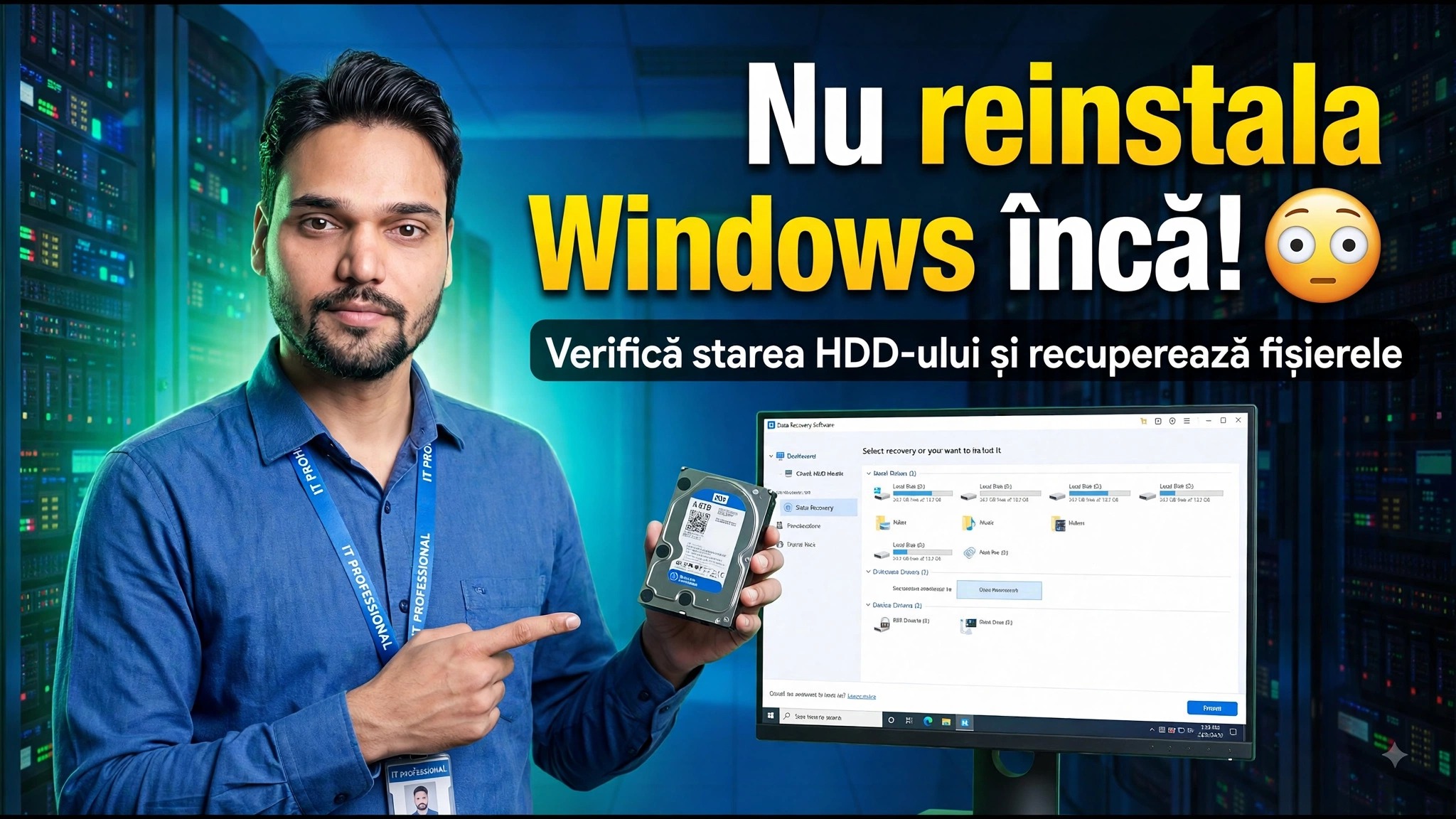
Videoclipul de mai sus rulează aceeași verificare hardware pe o mașină reală, de la început până la sfârșit.
🎥 Urmărește procesul complet în videoclip
Urmărește diagnosticul complet al unității defectuoase în videoclip - sănătate SMART, jurnalul de evenimente și decizia de înlocuire, în direct.
▶️ Watch Full VideoDiscul meu arată 100% timp de câteva minute după fiecare pornire, apoi se stabilește. Unitatea moare?
Probabil că nu. Primele minute după pornire sunt atunci când Windows Update verifică, scanările antivirus și indexarea concurează, iar un HDD mai vechi se saturează în mod legitim. Judecă după timpul și durata de răspuns: dacă timpul de răspuns rămâne scăzut și utilizarea se stabilește în aproximativ cinci minute, aceasta este o congestie normală. Dacă rămâne fixat timp de o jumătate de oră cu timpi de răspuns în sute de milisecunde, rulați verificările SMART și jurnalul de evenimente de pe această pagină.
Poate un disc aproape plin să provoace o utilizare de 100%?
O unitate de sistem foarte plină (peste 90-95 la sută) face ca Windows să fie mai lent și actualizările neplăcute, dar nu creează prin ea însăși tiparul de timp de răspuns ridicat al unei unități defectuoase. Spațiul liber până la cel puțin 15 la sută este liber, testați din nou, iar dacă timpul de răspuns este încă enorm, plenitudinea a fost o coincidență - unitatea în sine are nevoie de testare.
Ar trebui să înlocuiesc HDD-ul cu un SSD fără a diagnostica?
Dacă computerul este vechi și oricum planificați upgrade-ul, înlocuirea este o comandă rapidă rezonabilă - un SSD transformă un computer lent. Dar copiați mai întâi datele, cât timp vechea unitate încă funcționează și să știți că, dacă defecțiunea reală a fost un cablu sau un port al plăcii de bază, noul SSD poate moșteni simptome ciudate. Zece minute de verificări (SMART, jurnal de evenimente, schimb de cablu) protejează upgrade-ul de o pornire falsă.