Идентификаторы ошибок диска средства просмотра событий 7, 51, 55, 129 и 153, которые означают проблемы с оборудованием
Задолго до того, как жесткий диск полностью выйдет из строя, Windows записывает свидетельства в журнал системы просмотра событий — в виде обычного текста с точными идентификаторами ошибок. Большинство пользователей никогда не смотрят. Вот пять идентификаторов, которые отличают умирающий диск от сбоя Windows.
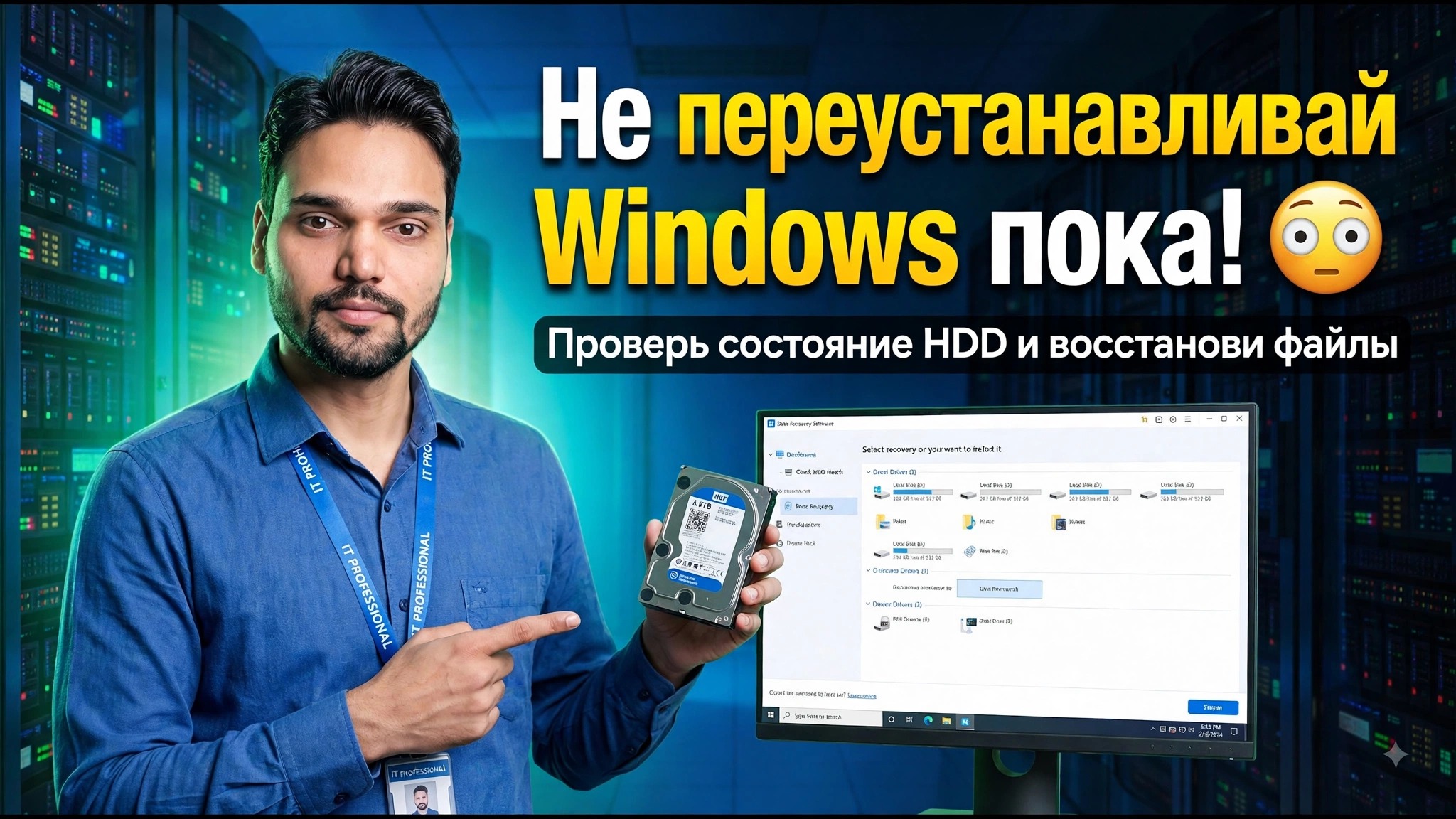
Когда компьютер случайно зависает или Windows продолжает портиться, догадки никому не помогут. Windows ведёт дневник всех операций чтения и записи, которые не удалось завершить на диске. Этот дневник представляет собой системный журнал в средстве просмотра событий, и каждый день в ремонтных мастерских цитируются пять идентификаторов событий: 7, 51, 55, 129 и 153. Ниже приводится точная формулировка каждого из них, что это на самом деле означает, насколько это серьезно и правильный следующий шаг, включая честные случаи, когда влечение оказывается невиновным.
👆 Точные формулировки пяти событий, подозрительных на оборудование, в том виде, в котором их записывает Windows — примеры записей показаны, чтобы вы могли распознать их в своем собственном журнале.
Как найти эти события за две минуты
- Нажмите Windows + R, введите
eventvwr.msc, нажмите Enter. - Откройте Журналы Windows → Система.
- Справа нажмите Фильтровать текущий журнал. В разделе «Источники событий» отметьте disk и Ntfs. В поле «Идентификаторы» введите
7,11,51,55,98,129,153. - Отсортируйте по дате и найдите повторение. Одна запись трехмесячной давности уже история. Десять записей на этой неделе — это диагноз
- Обратите внимание, какой диск называется в каждом сообщении. Harddisk0 обычно является диском, с которого загружается Windows. Подтвердите это в разделе «Управление дисками», где он отображается как «Диск 0».
Событие с кодом 7 и 51 — накопитель не может прочитать собственную поверхность
- Идентификатор 7 — «Устройство \Device\Harddisk0\DR0 имеет плохой блок». Самая сильная запись в этом списке. Диск сообщил о блоке, который он не может прочитать — физическая неисправность поверхности, записанная простыми словами. Повторный идентификатор 7 = создать резервную копию сейчас и запланировать замену.
- ID 51 — «На устройстве... во время операции подкачки обнаружена ошибка». Предупреждение о том, что операция ввода-вывода в файл подкачки привела к ошибке. Случайный идентификатор 51 может быть следствием принудительного отключения или отсоединения кабеля; ежедневный идентификатор 51 рядом с идентификатором 7 или 153 означает, что диск (или его соединение) неисправен.
- Связано: Идентификатор 11 — «Драйвер обнаружил ошибку контроллера» указывает на контроллер, кабель или порт, а не на поверхность диска, и заслуживает первой проверки замены кабеля.
Событие с кодом 129 и 153 — накопитель перестал отвечать вовремя
- ID 153 — «Операция ввода-вывода по адресу логического блока... для диска 0 была повторена». Чтение или запись заняли так много времени, что Windows сдалась и попыталась снова. Это запись тех 10-60-секундных зависаний, когда компьютер позже просыпается, как ни в чем не бывало.
- ID 129 — «Выполнен сброс на устройство...». Таймаут продолжался: Windows сбрасывала все устройство хранения, чтобы получить ответ. Повторяющиеся ошибки 129 означают, что диск завис на уровне, который невозможно исправить повторными попытками.
- Честный подвох: плохой кабель SATA, неисправный порт, устаревшие драйверы хранилища или агрессивные настройки питания могут привести к идентичным записям 129/153. Вот почему следующим шагом является дешевый тест на устранение — новый кабель, другой порт, обновление драйвера хранилища — прежде чем осуждать диск.
- Если 129/153 продолжаются по заведомо исправному кабелю и порту, а SMART показывает ожидающие или перераспределенные сектора, то накопитель виновен вне всякого разумного сомнения.
Код события 55 — Ntfs обнаружил повреждение (и идентификатор 98)
- ID 55 (Ntfs) — «В структуре файловой системы на томе C: обнаружено повреждение». Собственная бухгалтерия файловой системы повреждена. Рекомендации Microsoft для версии 55 (и ее родственников 50, 98, 140) заключаются в запуске chkdsk — но только после того, как вы убедитесь, что оборудование исправно
- ID 98 сообщает, что для тома требуется автономный chkdsk. Применяется то же правило
- Причина: повреждение файловой системы имеет всего несколько причин — внезапное отключение питания, сбой Windows во время записи или диск, который не может надежно хранить данные. Если идентификатор 55 отображается один, с чистым SMART и отсутствием ошибок источника диска, заподозрите историю питания/сбоев и восстановите файловую систему. Если ID 55 соседствует с 7, 51 или 153, то файловая система является жертвой, а не виновником — ремонтировать ее без замены диска — это перекрашивать стену с протекающей трубой за ней.
Превратите журнал в решение
- Идентификаторы 7, 51, 129, 153 повторяются + Внимание/Неверно SMART: аппаратное обеспечение. Сначала восстановите данные, замените диск, переустановите Windows на новый диск.
- Только 129/153, полная очистка SMART: кабель, порт, драйвер или настройки питания. Поменяйте местами кабель и порт, обновите драйвер хранилища, перепроверьте несколько дней.
- Только ID 55/98, все остальное чисто: повреждение файловой системы из-за сбоев или отключения питания. Сделайте резервную копию, затем запустите
chkdsk C: /scanи следуйте его вердикту. - В журнале вообще ничего: ваша проблема почти наверняка не в диске. Перейдем к оперативной памяти, температуре, драйверам и самой Windows.
Просмотр этих записей в реальном времени вместе с проверкой SMART — это именно то, что показано в видео выше.
🎥 Полный процесс смотрите в видео.
Посмотрите, как эти точные идентификаторы событий обнаруживаются и оцениваются на реальной машине, наряду с проверкой работоспособности SMART, в полном видео о диагностике.
▶️ Watch Full VideoЯ нашел одно событие с идентификатором 7 двухмесячной давности и с тех пор ничего. Мой диск умирает?
Один изолированный идентификатор 7 обычно записывает один плохой блок, который диск уже обработал, перераспределив его. Проверьте CrystalDiskInfo: если количество перераспределенных секторов низкое и стабильное, количество ожидающих секторов равно нулю и в течение следующих недель не появляется новых ошибок диска, диск поглотил ущерб. Выполняйте резервное копирование в обычном режиме и перепроверяйте ежемесячно — растущее количество превращает шрам в смертный приговор.
Почему на моем SSD появляются идентификаторы 129 и 153, хотя ему всего несколько месяцев?
На молодых SSD тайм-ауты чаще вызваны подключением и программным обеспечением вокруг накопителя, чем изношенной флэш-памятью: устаревшим кабелем SATA, устаревшим драйвером контроллера хранилища, старой прошивкой SSD или агрессивным управлением питанием канала. Обновите прошивку и драйвер хранилища, замените кабель и порт и подозревайте сам SSD только в том случае, если события сохраняются при всем этом — счетчики износа и ошибок SMART обычно подтвердят действительно неисправное устройство.
Windows продолжает запрашивать сканирование и восстановление диска при загрузке. То же самое?
Это приглашение исходит от грязного бита тома и обычно сочетается с событиями Ntfs, такими как ID 55 или 98. Дайте сканированию запуститься и обратите внимание, продолжает ли оно возвращаться. Запрос на сканирование, который возвращается каждые несколько дней на диске, журнал которого также показывает ошибки источника диска 7, 51 или 153, является классической моделью повреждения файловой системы, вызванной сбоем оборудования.