విండోస్ సమస్య లేదా హార్డ్ డ్రైవ్ వైఫల్యం మీరు డేటాను కోల్పోయే ముందు ఎలా కనుగొనాలి
రికవరీ స్క్రీన్ లేదా పాడైన Windows అనేది ఎల్లప్పుడూ Windows సమస్య అని అర్థం కాదు. చాలా తరచుగా హార్డ్ డిస్క్ లేదా SSD కింద నిశ్శబ్దంగా విఫలమవుతుంది మరియు దానిపై విండోస్ను మళ్లీ ఇన్స్టాల్ చేయడం సమయం వృధా చేస్తుంది. పరీక్షించడానికి ఇది ఖచ్చితమైన క్రమం, కాబట్టి మీ డేటా ప్రమాదంలో పడకముందే ఇది ఏది అని మీకు తెలుస్తుంది.
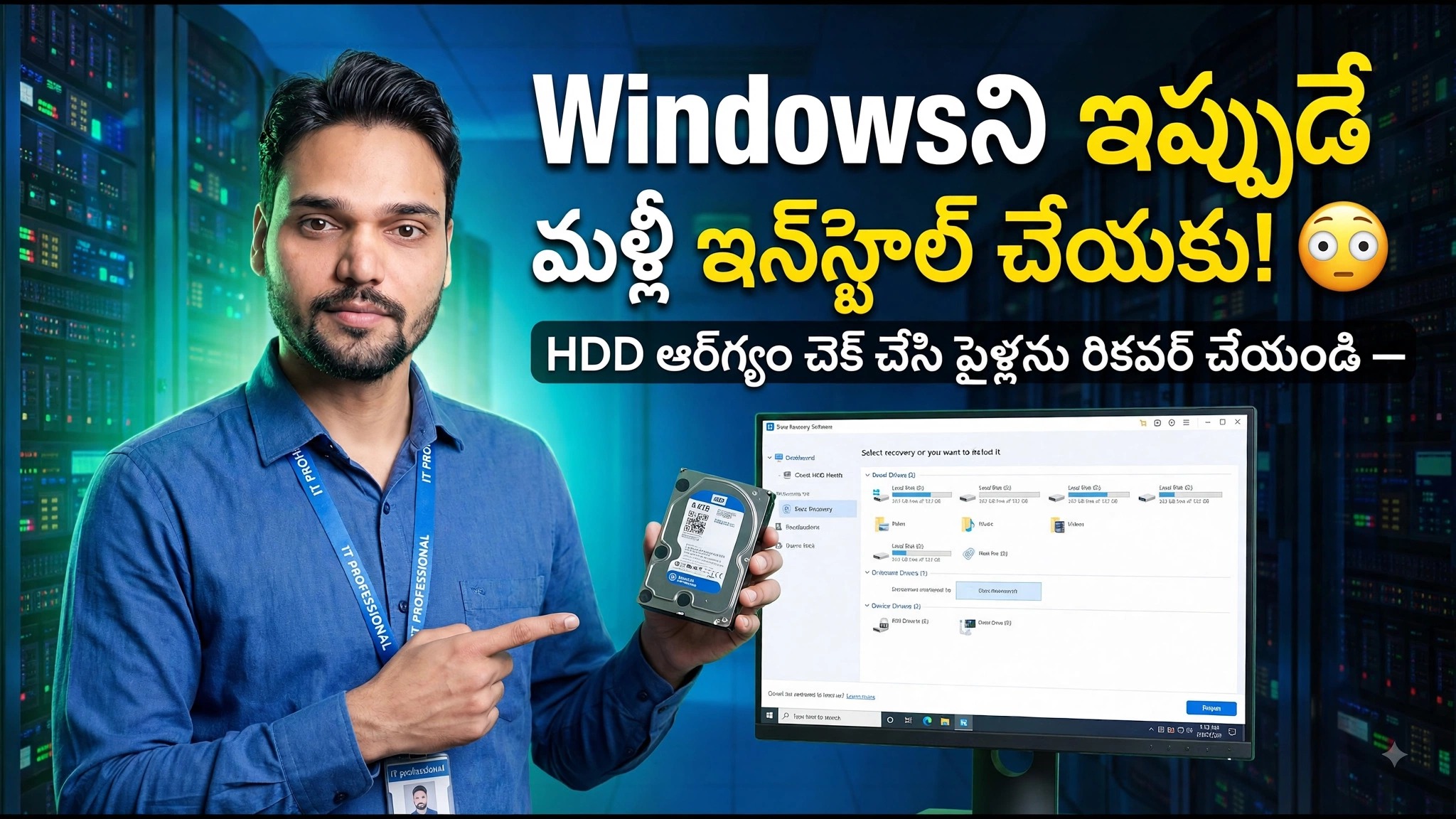
చాలా మంది వ్యక్తులు పడే ఉచ్చు ఇక్కడ ఉంది: Windows పాడైపోతుంది, అవి ఫార్మాట్ చేసి మళ్లీ ఇన్స్టాల్ చేస్తాయి మరియు రెండు వారాల తర్వాత అది మళ్లీ పాడైంది. రీఇన్స్టాల్ చేయడం ఎప్పటికీ నివారణ కాదు, ఎందుకంటే డ్రైవ్ అనేది వ్యాధి. ఒక విఫలమైన డ్రైవ్ దానికి వ్రాసిన వాటిని పాడు చేస్తుంది - సరికొత్త Windowsతో సహా. కాబట్టి మీరు ఏదైనా రిపేర్ చేయడానికి లేదా మళ్లీ ఇన్స్టాల్ చేయడానికి ముందు, ఈ ఐదు తనిఖీలను క్రమంలో అమలు చేయండి. అవి దాదాపు పదిహేను నిమిషాల సమయం తీసుకుంటాయి, వాటి ధర ఏమీ ఉండదు మరియు స్పష్టమైన నిర్ణయంతో ముగుస్తుంది: Windowsని సరిచేయండి లేదా డేటాను రక్షించండి మరియు డ్రైవ్ను భర్తీ చేయండి.
👆 HDD మరణిస్తున్న PC నుండి ఈవెంట్ వ్యూయర్ ఎంట్రీల ఉదాహరణ — Windows లాగే డ్రైవ్ తప్పుగా ఉన్నప్పుడు Windows లాగ్ అవుతుంది.
మొదటి స్ప్లిట్ ది సింప్టమ్స్ — సాఫ్ట్వేర్ ప్యాటర్న్ vs హార్డ్వేర్ సరళి
ఏదైనా సాధనాన్ని తెరవడానికి ముందు, PC తప్పుగా ప్రవర్తిస్తుంది ఎలా చూడండి. నమూనా ఇప్పటికే ఒక మార్గాన్ని సూచిస్తుంది:
- Windowsకు పాయింట్లు (సాఫ్ట్వేర్): ఒక నిర్దిష్ట యాప్ క్రాష్ అవుతుంది, ఒక అప్డేట్ లేదా ఒక డ్రైవర్ ఇన్స్టాల్ చేసిన తర్వాత ఒక లోపం, సేఫ్ మోడ్ ఖచ్చితంగా పని చేస్తుంది, క్లీన్ ఇన్స్టాల్ చేసిన వెంటనే PC మళ్లీ వేగంగా ఉంటుంది మరియు వేగంగా ఉంటుంది
- డ్రైవ్కు పాయింట్లు (హార్డ్వేర్): మౌస్ కూడా ఆగిపోయిన చోట స్తంభింపజేస్తుంది, BIOS/బూట్ స్క్రీన్తో సహా ప్రతిదీ నెమ్మదిగా ఉంటుంది, క్లిక్ చేయడం లేదా గ్రైండింగ్ సౌండ్లు, నిన్న బాగానే ఉన్న ఫైల్లు ఇప్పుడు తెరవడానికి నిరాకరించాయి, పూర్తి ఫార్మాట్ తర్వాత సమస్యలు తిరిగి వస్తాయి, ప్రతిసారీ లోపం భిన్నంగా ఉంటుంది
- ఒకే బలమైన క్లూ: మీరు ఇప్పటికే ఒకసారి Windowsని మళ్లీ ఇన్స్టాల్ చేసారు మరియు అదే అవినీతి మళ్లీ వచ్చింది. సాఫ్ట్వేర్ ఫార్మాట్లో మనుగడ సాగించదు. డైయింగ్ డ్రైవ్ చేస్తుంది.
డ్రైవ్ యొక్క స్వంత ఆరోగ్య నివేదికను తనిఖీ చేయండి — SMART
ప్రతి HDD మరియు SSD తనను తాను నిరంతరం పర్యవేక్షిస్తుంది. ఈ స్వీయ నివేదికను SMART అని పిలుస్తారు మరియు ఇది మీరు పొందే అత్యంత వేగవంతమైన నిజాయితీ సమాధానం:
- CrystalDiskInfoని డౌన్లోడ్ చేసి (ఉచితంగా) తెరవండి — ఇది పెద్ద ఆరోగ్య తీర్పును చూపుతుంది: మంచి, జాగ్రత్త లేదా చెడు
- డౌన్లోడ్ చేయడం సాధ్యం కాదా? పవర్షెల్ని అడ్మినిస్ట్రేటర్గా తెరిచి,
Get-PhysicalDiskని అమలు చేయండి — హెల్త్స్టేటస్ కాలమ్ ప్రాథమిక ఆరోగ్యకరమైన / హెచ్చరిక / అనారోగ్యకరమైనది ఇస్తుంది - వివరణాత్మక కౌంటర్ల కోసం,
Get-PhysicalDisk | Get-StorageReliabilityCounterని అమలు చేయండి మరియు ReadErrorsTotal మరియు Wear చూడండి - జాగ్రత్త లేదా చెడు అంటే డ్రైవ్ స్వయంగా నష్టాన్ని నివేదిస్తోంది. అది Windows అభిప్రాయం కాదు — ఇది డ్రైవ్ యొక్క స్వంత ఫర్మ్వేర్. నేరుగా దశ 5 యొక్క రెస్క్యూ నిర్ణయానికి వెళ్లండి
ఇప్పటికే రికార్డ్ చేయబడిన ఎవిడెన్స్ విండోస్ — ఈవెంట్ వ్యూయర్ చదవండి
డ్రైవ్కు ఎదురయ్యే ప్రతి పోరాటాన్ని విండోస్ నిశ్శబ్దంగా లాగ్ చేస్తుంది. చాలా మంది వినియోగదారులు ఎప్పుడూ చూడరు; సాంకేతిక నిపుణులు మొదట ఇక్కడ చూడండి:
- Windows + R నొక్కండి,
eventvwr.mscఅని టైప్ చేసి, Windows Logs → Systemని తెరవండి - ప్రస్తుత లాగ్ను ఫిల్టర్ చేయిని క్లిక్ చేసి, మూలాధారాలను disk మరియు Ntfs టిక్ చేయండి
- హార్డ్వేర్ ఇబ్బందిని సూచించే IDలు: 7 (చెడు బ్లాక్), 51 (పేజింగ్ ఆపరేషన్లో లోపం), 153 (I/O ఆపరేషన్ మళ్లీ ప్రయత్నించబడింది), 129 (పరికరం రీసెట్ - డ్రైవ్ సమాధానం ఇవ్వడం ఆగిపోయింది), మరియు 55 Ntfs (ఫైల్ సిస్టమ్ కనుగొనబడింది) నుండి అవినీతి
- నెలల క్రితం ఒక ఒంటరి ప్రవేశం ఒక్కసారిగా ఉంటుంది. ప్రతిరోజూ పునరావృతమయ్యే అదే IDలు సహాయం కోసం అడిగే డ్రైవ్. సందేశంలోని డిస్క్ నంబర్ను గమనించండి — Harddisk0 సాధారణంగా మీ Windows డ్రైవ్.
చౌక నేరస్థుడిని తొలగించండి - SATA కేబుల్ మరియు పోర్ట్
నిజాయితీ నిర్ధారణలో అందరూ మర్చిపోయే 200 రూపాయల భాగం ఉంటుంది. వదులైన లేదా దెబ్బతిన్న SATA డేటా కేబుల్ సరిగ్గా అదే ఈవెంట్ 129 మరియు 153 గడువులను డైయింగ్ డ్రైవ్గా ఉత్పత్తి చేస్తుంది, ఎందుకంటే Windows వైపు నుండి రెండూ ఒకేలా కనిపిస్తాయి - డ్రైవ్ సమయానికి సమాధానం ఇవ్వడం ఆగిపోయింది.
- పూర్తిగా ఆపివేయండి మరియు PCని అన్ప్లగ్ చేయండి
- రెండు చివర్లలో SATA కేబుల్ని మళ్లీ కూర్చోండి లేదా మదర్బోర్డ్లో తెలిసిన-మంచి కేబుల్ మరియు వేరే SATA పోర్ట్లో మార్చుకోండి
- 2.5-అంగుళాల డ్రైవ్ ఉన్న ల్యాప్టాప్లో, డ్రైవ్ను దాని బే లేదా కేడీలో మళ్లీ కూర్చోబెట్టండి
- ఒక రోజు PC ఉపయోగించండి. లోపాలు పూర్తిగా ఆగిపోతే, అది కనెక్షన్ - మీరు ఇప్పుడే డ్రైవ్ రీప్లేస్మెంట్ను సేవ్ చేసారు. వారు కొత్త కేబుల్ మరియు పోర్ట్లో కొనసాగితే, డ్రైవ్ కూడా దోషిగా నిలుస్తుంది
నిర్ణయం తీసుకోండి — విండోస్ రిపేర్ చేయండి లేదా రెస్క్యూ మరియు రీప్లేస్ చేయండి
ఇప్పుడు సాక్ష్యాధారాలతో నిర్ణయం తీసుకోండి, ఆశతో కాదు:
- SMART జాగ్రత్త/చెడు, లేదా డిస్క్ లోపాలు మంచి కేబుల్లో పునరావృతం అవుతాయి: Windows రిపేర్ చేయడం ఆపివేయండి. chkdskని అమలు చేయవద్దు, ఫార్మాట్ చేయవద్దు, మళ్లీ ఇన్స్టాల్ చేయవద్దు - ప్రతి వ్రాత మరణిస్తున్న డ్రైవ్ను నొక్కి చెబుతుంది. మొదట మీ ముఖ్యమైన డేటాను మరొక డ్రైవ్కు కాపీ చేయండి (పెద్ద ఫైల్ల ముందు పత్రాలు మరియు ఫోటోలు), ఆపై డ్రైవ్ను భర్తీ చేసి, ఆపై కొత్తదానిలో Windowsని ఇన్స్టాల్ చేయండి
- SMART బాగుంది మరియు సిస్టమ్ లాగ్ శుభ్రంగా ఉంది: ఇది నిజంగా Windows. ఇప్పుడు సాధారణ మరమ్మతులు అర్థవంతంగా ఉన్నాయి -
sfc /scannow, ఆపైDISM /Online /Cleanup-Image /RestoreHealth, మరియు అవి విఫలమైతే క్లీన్ రీఇన్స్టాల్ చేయండి - మిశ్రమ ఫలితం (మంచి ఆరోగ్యం కానీ కొన్ని పాత లోపాలు): ఏమైనప్పటికీ మీ డేటాను బ్యాకప్ చేయండి, ఆపై Windows రిపేర్ చేయండి మరియు ఒక వారం పాటు లాగ్ను చూడండి. కొత్త డిస్క్ లోపాలు = డ్రైవ్ను భర్తీ చేయండి
ఈ రోగనిర్ధారణ యొక్క పూర్తి లైవ్ వాక్త్రూ — SMART చెక్, హెల్త్ టూల్స్ మరియు విఫలమైన డ్రైవ్ నుండి సురక్షితమైన డేటా రికవరీ — పై వీడియోలో చూపబడింది.
🎥 వీడియోలో పూర్తి ప్రక్రియను చూడండి
పూర్తి నిర్ధారణ — చనిపోతున్న HDD లేదా SSD నుండి Windows లోపాన్ని ఎలా చెప్పాలి మరియు మీ డేటాను సురక్షితంగా తీసివేయడం ఎలా — ప్రత్యక్షంగా, దశలవారీగా ప్రదర్శించబడింది.
▶️ Watch Full Videoవిఫలమైన హార్డ్ డ్రైవ్ నిజంగా విండోస్ని మళ్లీ మళ్లీ పాడు చేయగలదా?
అవును, మరియు మళ్లీ ఇన్స్టాల్ చేయడానికి ఇది అత్యంత సాధారణ కారణం 'దీన్ని పరిష్కరించలేదు'. Windows నిరంతరం సిస్టమ్ ఫైల్లు, నవీకరణలు మరియు రిజిస్ట్రీ డేటాను డ్రైవ్కు వ్రాస్తుంది. సెక్టార్లు విఫలమైతే, వాటిలో కొన్ని దెబ్బతిన్న ప్రాంతాలపై రాసాయి లేదా తప్పుగా తిరిగి చదవబడతాయి, కాబట్టి అవినీతి కొత్త ప్రదేశాల్లో తిరిగి వస్తుంది. డ్రైవ్ను పరీక్షించకుండా విండోస్ను ఫిక్సింగ్ చేయడం వలన లక్షణాన్ని పరిగణిస్తుంది, కారణం కాదు.
నా SMART ఆరోగ్యం 100 శాతం బాగుంది, కానీ PC ఇప్పటికీ స్తంభింపజేస్తుంది. ఇప్పుడు ఏమిటి?
అప్పుడు డ్రైవ్ బహుశా మీ సమస్య కాదు - అయితే పునరావృతమయ్యే డిస్క్ IDలు 7, 51, 129 లేదా 153 కోసం ఈవెంట్ వ్యూయర్ సిస్టమ్ లాగ్ని తనిఖీ చేయండి, ఎందుకంటే చెడు SATA కేబుల్ సంపూర్ణ ఆరోగ్యకరమైన డ్రైవ్తో ఫ్రీజ్లను కలిగిస్తుంది. లాగ్ కూడా శుభ్రంగా ఉంటే, RAM పరీక్ష, ఉష్ణోగ్రతలు మరియు డ్రైవర్లకు వెళ్లండి.
నేను విఫలమవుతున్నట్లు అనుమానిస్తున్న డ్రైవ్లో chkdskని అమలు చేయడం సురక్షితమేనా?
లేదు — మీ డేటా సురక్షితంగా ఉండక ముందు కాదు. మరమ్మత్తు స్విచ్లతో Chkdsk డిస్క్కి భారీగా వ్రాస్తుంది, అయితే అది చెడ్డ సెక్టార్ల నుండి డేటాను మారుస్తుంది మరియు ఆ ఒత్తిడి బలహీనమైన డ్రైవ్ను అంచుపైకి నెట్టివేస్తుంది. ముందుగా మీ ముఖ్యమైన ఫైల్లను మరొక డ్రైవ్కు కాపీ చేయండి లేదా ఇమేజ్ చేయండి. డేటా సురక్షితం అయిన తర్వాత, chkdsk ఫలితాలు జూదానికి బదులుగా ఉపయోగకరమైన నిర్ధారణగా మారతాయి.