Dying Hard Drive Data Rescue Order Зображення диска Спочатку копіювати файли Друге
Коли диск вмирає, порядок операцій визначає, скільки даних виживе. Chkdsk first може бути фатальним. Завантаження Windows «ще раз» коштує життя. Найменше професіонали втрачають спочатку створення зображень, а потім вилучення файлів із зображення.
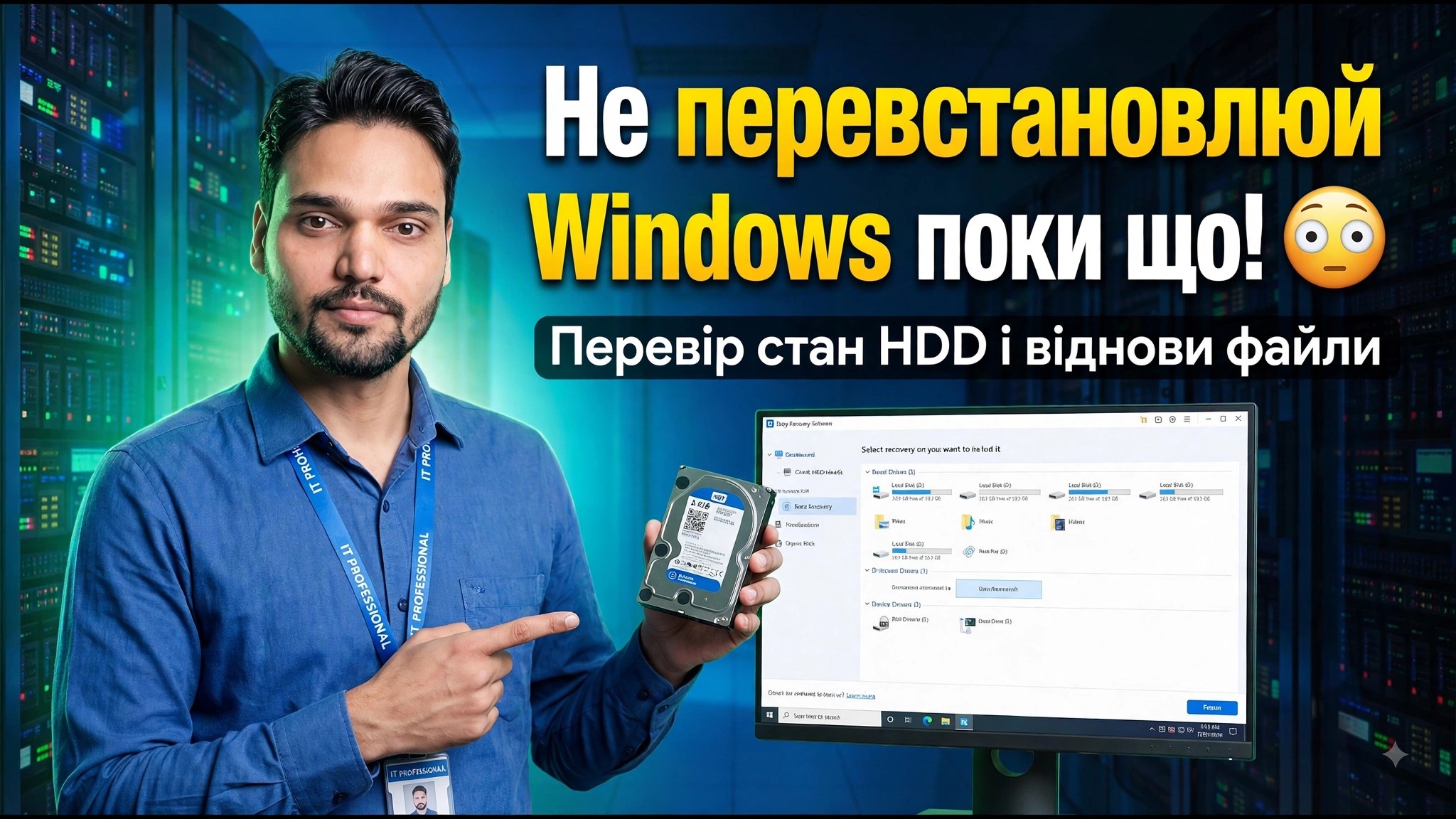
Несправний диск має обмежену кількість читань — ніхто не знає, скільки. Кожна техніка на цій сторінці існує, щоб розумно витрачати ці читання. Любительське замовлення (завантажити, переглянути, запустити засоби відновлення, спочатку скопіювати велику папку) витрачає їх на власне обслуговування Windows і вмирає на півдорозі. Професійний порядок інший: стабілізуйте, зобразіть усе за один обережний прохід, потім виконайте всі ризиковані дії по вибору та сортуванню зображення — де невдала спроба нічого не коштує, оскільки зображення можна перечитувати вічно.
👆 Порядок важливий більше, ніж інструменти — зображення спочатку перетворює вмираючий єдиний диск у безпечний файл, над яким можна спокійно працювати.
Крок 1 — Заморозити ситуацію: зупинити всі записи
- Якщо диск клацає, скреготить або подає звуковий сигнал, це означає, що ця сторінка вже занадто пізня — вимкніть живлення та розглядайте його як лабораторний випадок (див. посібник із шуму клацання)
- Інакше: ніяких нормальних черевиків. Windows постійно записує журнали, кеші, оновлення та файли сторінок, надаючи нові записи на поверхню, яка не читається
- Абсолютно жодних
chkdsk /fабоchkdsk /r«спочатку це виправити». На диску, який вмирає, переміщення chkdsk і години сканування поверхні є одними з найбільш руйнівних речей, які ви можете запустити. Це також головне попередження відео: спочатку дані, ремонт ніколи - Не дозволяйте програмі «Керування дисками» «ініціалізувати» непомічений диск і ніколи не приймайте запити щодо форматування. Ініціалізація записує нову таблицю розділів поверх карти ваших даних
Крок 2 — Підготуйте операційну
- Цільовий накопичувач, який справний і має принаймні такий же розмір, як пацієнт — для повного зображення, рівного або більшого за загальну ємність пацієнта, підключений і готовий
- Середовище завантажувального USB: аварійний USB WinPE або живий USB Linux. Ви завантажуватиметеся з цього, тому диск пацієнта лише читається, а не запускається
- Інструмент створення зображень, який допускає помилки: у Linux професійним стандартом є GNU ddrescue; у Windows/WinPE, інструменти клонування, які пропонують «ігнорувати помилки» або посекторне копіювання з пропуском. Особливості визначення: він зчитує послідовне за один прохід, швидко пропускає нечитабельні області замість повторних спроб протягом хвилин і зберігає журнал/карту, щоб другий прохід міг націлити лише на відсутні частини
- Гарне охолодження і стабільне живлення. Передача аварійної візуалізації на великому диску займає години; корпус, що перегрівається, або роз’єднаний USB-кабель на середині проходу витрачають найкращі години диска
Крок 3 — Зображення всього диска, помилки пропущено
- Завантажте середовище USB, переконайтеся, що обидва диски видимі, і запустіть зображення з пацієнта → призначення. Тричі перевірте напрямок: зображення порожнього диска над пацієнтом руйнує все
- Налаштування першого проходу: відсутність повторних спроб (або мінімальна кількість), швидке пропускання поганих ділянок, файл журналу/карти зберігається в місці призначення. Мета першого проходу — зібрати все, що можна читати, поки драйв є найсильнішим
- Слідкуйте за поведінкою, а не за годинником. Стабільний прогрес із випадковими пропусками — це добре. Зникнення диска, нове клацання або вибуховий рівень помилок означає зупинку — те, що ви вже створили, безпечно ваше
- Необов’язковий другий прохід: повторіть пропущені ділянки ще кількома спробами, у зворотному напрямку, якщо інструмент це підтримує — класична техніка ddrescue, яка зчитує слабкі області з іншого боку. Тільки поки привід ще поводиться
- Коли візуалізація завершиться (або диск перестане співпрацювати), від’єднайте пацієнта та залиште його в спокої. Вся подальша робота відбувається над зображенням
Крок 4 — Спокійно витягніть файли із зображення
- Підключіть образ або відкрийте його в інструменті відновлення/файлів. Якщо файлова система не пошкоджена, просто скопіюйте свої папки — документи, фотографії та інше
- Якщо розділ або файлова система пошкоджені, запустіть програмне забезпечення для вирізання/відновлення файлів проти образу, а не оригіналу. Невдалі сканування та повторні спроби тепер не коштують нічого
- Перевірте, чи дійсно відкриваються важливі файли — скопійований файл не є врятованим файлом, доки він не відкриється. Надайте пріоритет перевірці документів, фотографій і будь-яких бізнес-даних
- Тільки тепер, коли дані в безпеці, подумайте про апаратне забезпечення: старий накопичувач у брухт або гарантійні вимоги. Йому більше ніколи не довіряють, незважаючи на те, що він добре поводився під час візуалізації
Відео вище демонструє це мислення порятунку на справжньому несправному диску, зокрема, коли зупинитися та що перевірити перед перевстановленням чого-небудь.
🎥 Перегляньте повний процес у відео
Перегляньте повний процес безпечного відновлення у відео: спочатку діагностика, а потім дані з несправного диска в правильному порядку.
▶️ Watch Full VideoЧому б просто не скопіювати мої важливі папки, а не створювати образи для всього диска?
Копіювання файлів за файлами змушує диск стрибати по всій поверхні – каталог читається тут, дані файлу там, повторні спроби скрізь – що є найважчим навантаженням для механізму, що вмирає, і кожне зависання ризикує копіювати вмирати в середині папки. Послідовне формування зображень зчитує поверхню за один плавний прохід, захоплюючи важливе та неважливе однаково, поки драйв є найсильнішим. Після цього ви вибираєте файли із зображення без ризику. Винятком є диск, який так швидко виходить з ладу, що хвилини важливі, тоді спершу візьміть дорогоцінні папки.
Яка різниця між клонуванням і створенням зображень і що мені потрібно?
Клон копіює диск на інший фізичний диск, який потім поводиться як оригінал. Образ зберігає вміст диска як файл (або набір файлів) у місці призначення. Для порятунку створення зображень безпечніше: зображення можна зберігати разом з іншими даними, скопіювати знову та працювати з ним за допомогою інструментів відновлення, не потребуючи спеціального диска. Клонування теж добре, якщо клон потім розглядається як доказ лише для читання - помилка полягає в завантаженні з клону та дозволі Windows записувати в нього перед вилученням файлів.
Інструмент створення зображень повідомляє багато нечитабельних секторів. Чи дані безнадійні?
Не обов'язково. Нечитабельні сектори скупчуються в пошкоджених областях, тоді як більша частина поверхні диска зазвичай все ще читається, тому зображення захоплює більшість файлів недоторканими. Файли, які перебували в пошкоджених зонах, можуть бути відсутніми або пошкодженими, і другий проход із повторними спробами іноді відновлює їх більше. Оцінюйте успіх, відкриваючи витягнуті важливі файли, а не за кількістю необроблених секторів.