Диспетчер завдань показує 100-відсоткове використання диска Проблема програмного забезпечення або несправність диска
Стовпець «Диск» заповнений на 100 відсотків, і весь ПК повзає. Дві абсолютно різні хвороби викликають цей єдиний симптом - зайнятий процес Windows або накопичувач фізично важко читати. Їх розділяє одна проста цифра в диспетчері завдань.
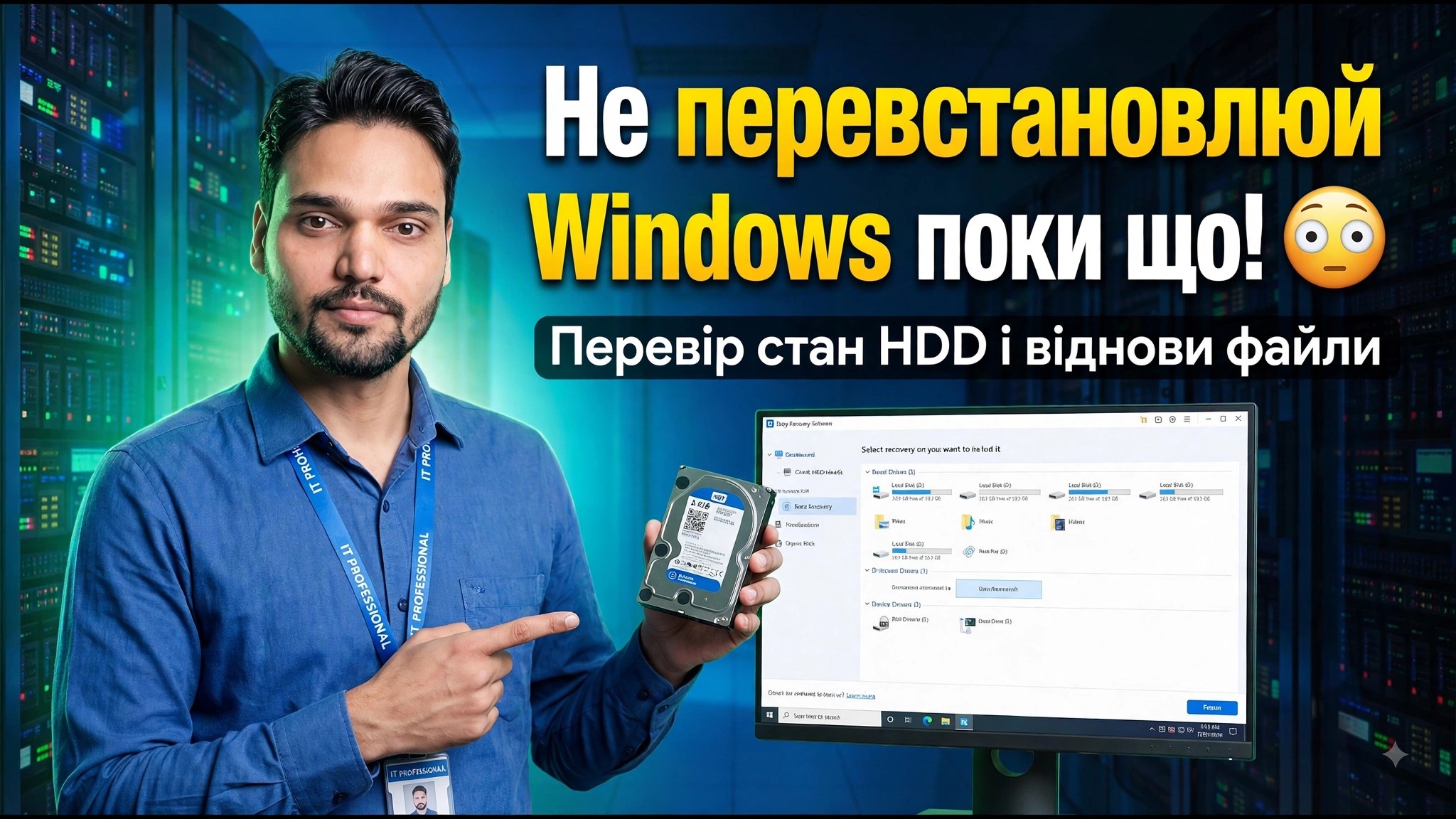
Здійсніть пошук за цим симптомом, і ви знайдете двадцять програмних виправлень — вимкніть цю службу, зупиніть цей індекс. Вони працюють, коли причиною є програмне забезпечення. Але техніки щотижня бачать іншу версію: жорсткий диск настільки зношений, що звичайні читання займають у сто разів більше часу, ніж потрібно, тому черга диска ніколи не спорожняється, а контакти диспетчера завдань на 100 відсотків майже нічого не роблять. Застосування налаштувань програмного забезпечення до цього диска витрачає час, що залишився. Ось двохвилинний тест, який скаже вам, який у вас пацієнт, а потім підбере правильне лікування для кожного.
👆 Приклад моделі апаратного забезпечення — 100 відсотків активності, величезний час відгуку, дані майже не переміщуються. Привід не зайнятий; воно ледве справляється.
Спліт-тест — час відповіді виграє
- Відкрийте диспетчер завдань (Ctrl + Shift + Esc) → Продуктивність → Диск 0, поки ПК працює повільно
- Прочитайте разом три числа: Час активності, Середній час відповіді та швидкість читання/запису
- Шаблон програмного забезпечення: активний час 100 відсотків, але швидкість висока (десятки Мбайт/с), а час відгуку залишається низьким — диск справний і справді зайнятий. Перейдіть до кроку 2
- Шаблон апаратного забезпечення: активний час 100 відсотків, швидкість, близька до нуля (0,1-2 МБ/с), і час відгуку в сотнях або тисячах мілісекунд. Справний HDD відповідає приблизно через 5-20 мс; SSD менш ніж за 1-2 мс. Такі цифри, як 1500 мс, означають, що кожне зчитування повторюється знову і знову — накопичувач не працює, а не зайнятий. Перейдіть до кроку 3
Якщо це програмне забезпечення — знайдіть і заспокойте жадібний процес
- У диспетчері завдань → Процеси клацніть заголовок стовпця Диск для сортування. Звичайні підозрювані сидять нагорі
- Антивірусна перевірка (ваш AV або MsMpEng.exe): законна, завершується самостійно. Якщо він працює цілий день, перевірте його розклад і скануйте працездатність у самому AV
- Windows Update/TiWorker/TrustedInstaller: оновлення після виправлення вівторка може закріпити жорсткий диск на годину. Зачекайте, встановіть незавершені оновлення, перезапустіть
- Хост служби: SysMain (старий Superfetch): на зношених жорстких дисках його попередня вибірка може призвести до пошкодження диска. Перевірте, зупинивши його в
services.msc; якщо використання диска падає та залишається низьким, встановіть значення «Вручну». На SSD його потрібно просто залишити в спокої - Індексація Windows Search відразу після великих змін файлів: тимчасово за схемою; він відключається, коли ви використовуєте ПК
- Чесне зауваження: якщо жоден із цих процесів не читає багато, але диск сидить на 100 відсотків із невеликою пропускною здатністю, ви не знайшли програмної причини — тому що її, ймовірно, немає. Повторно перевірте час відповіді кроку 1
Якщо це апаратне забезпечення — припиніть налаштування та почніть перевірку
- Створіть резервні копії важливих файлів зараз, спочатку маленьких і цінних. Зробіть це перед будь-яким діагностичним стресом: накопичувач, що відповідає через 2000 мс, запитує відключення
- Відкрийте CrystalDiskInfo та прочитайте стан працездатності та вихідні значення 05 (перерозподілено), C5 (очікує на розгляд) і C6 (невиправляється)
- Відкрийте засіб перегляду подій → Журнали Windows → Система та фільтр для вихідного диска: повторювані ідентифікатори 7, 51, 129, 153 підтверджують, що диск повторює спробу читання на апаратному рівні
- Поміняйте кабель і порт SATA (настільні комп’ютери), щоб видалити одного дешевого самозванця, а потім вирішіть: будь-яке підтвердження тут означає заміну диска, в ідеалі на SSD, і переміщення даних, поки старий диск все ще відповідає
Відео вище запускає ту саму перевірку апаратного забезпечення на реальній машині, від початку до кінця.
🎥 Перегляньте повний процес у відео
Подивіться повну діагностику несправного диска у відео – стан SMART, журнал подій і рішення про заміну, у прямому ефірі.
▶️ Watch Full VideoМій диск показує 100 відсотків протягом кількох хвилин після кожного завантаження, а потім встановлюється. Диск вмирає?
Напевно ні. Перші хвилини після завантаження — це час, коли Windows Update перевіряє, антивірусне сканування та індексування конкурують, а старий жорсткий диск законно насичується. Судіть за часом відповіді та тривалістю: якщо час відповіді залишається низьким, а використання встановлюється протягом приблизно п’яти хвилин, це нормальна перевантаженість. Якщо він залишається закріпленим протягом півгодини з часом відповіді в сотні мілісекунд, запустіть перевірку SMART і журналу подій на цій сторінці.
Чи може майже заповнений диск спричинити 100-відсоткове використання?
Дуже заповнений системний диск (понад 90-95 відсотків) робить Windows повільнішою, а оновлення – нестабільними, але воно само по собі не створює моделі високого часу відгуку, як у несправного диска. Вільного місця, поки не звільниться хоча б 15 відсотків, перевірте ще раз, і якщо час відгуку все ще величезний, заповненість була випадковим збігом - сам накопичувач потребує тестування.
Чи варто просто замінити HDD на SSD без діагностики?
Якщо ПК старий, і ви все одно планували оновити його, заміна є розумним ярликом – SSD перетворює повільний ПК. Але спочатку скопіюйте свої дані, поки старий диск ще працює, і знайте, що якщо справжньою несправністю був кабель або порт материнської плати, новий SSD може успадкувати дивні симптоми. Десять хвилин перевірок (SMART, журнал подій, заміна кабелю) захищають оновлення від помилкового старту.