مفاتيح الماوس على الكمبيوتر المحمول بدون Numpad ما الذي يعمل بالفعل
تعطل ماوس الكمبيوتر المحمول أو لوحة اللمس، وعثرت على مفاتيح الماوس، وقمت بتشغيلها - ولم يتحرك أي شيء. والسبب بسيط ونادرا ما يذكر بوضوح. تقوم مفاتيح الماوس بقراءة لوحة المفاتيح الرقمية، والعديد من أجهزة الكمبيوتر المحمولة لا تحتوي على واحدة.
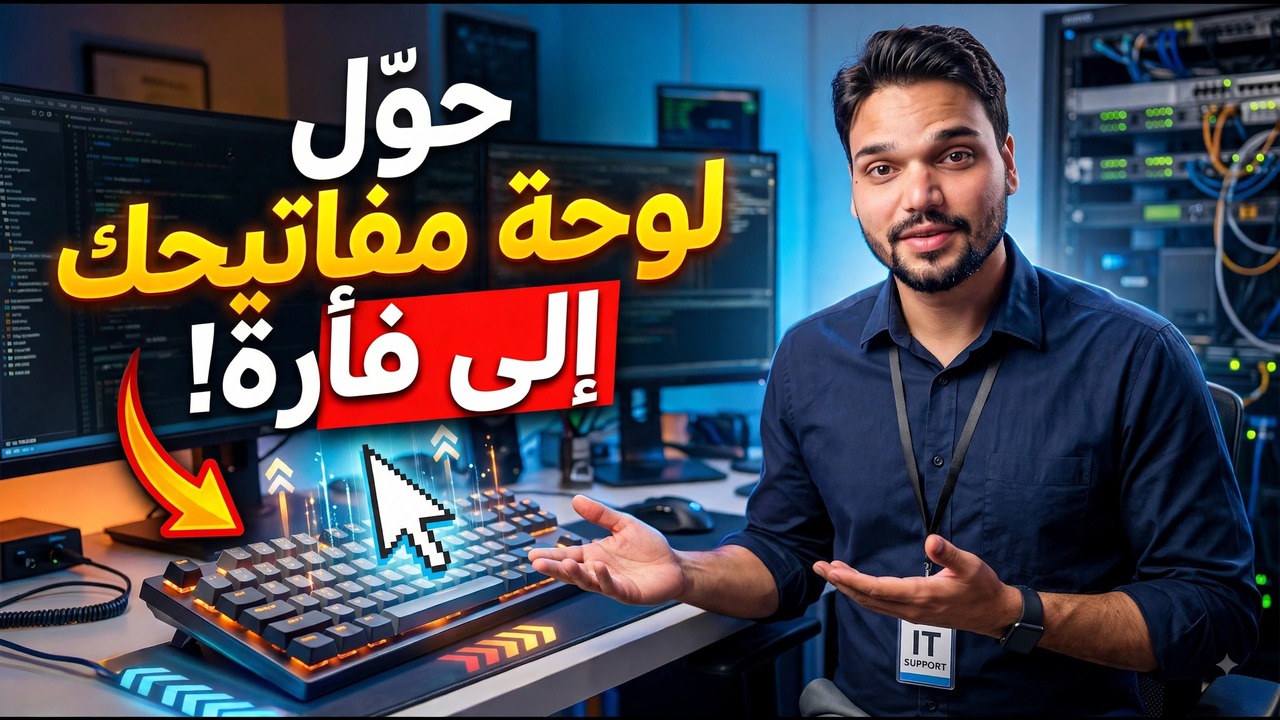
هذه الصفحة موجودة لتوفر لك ساعة من الضغط على صف الأرقام والتساؤل. صف الأرقام الموجود أعلى الحروف أبدًا يحرك مفاتيح الماوس، على أي كمبيوتر محمول، على الإطلاق. ما قد ينقذك هو لوحة الأرقام المخفية التي تحملها العديد من أجهزة الكمبيوتر المحمولة داخل مفاتيح الحروف، والتي يتم تشغيلها باستخدام المفتاح Fn. ما ينقذك بالتأكيد هو قائمة قصيرة من الإجراءات الاحتياطية الصادقة - لوحة اللمس في حالة موت الماوس فقط، وأي ماوس USB أو ماوس لاسلكي مستعار، ولوحة أرقام USB رخيصة تمنح Mouse Keys مفاتيحها الحقيقية مرة أخرى، والتنقل الكامل بلوحة المفاتيح الذي لا يحتاج إلى مؤشر على الإطلاق. هناك أيضًا طريق واحد يبدو ذكيًا ومخيبًا للآمال في الغالب، وهو On Screen Keyboard، الموضح أدناه بصراحة حتى تعرف حدودها قبل أن تجبرك حالة الطوارئ على تعلمها. قم بإجراء عمليات الفحص بالترتيب - يستغرق الفحص الأول ثلاثين ثانية ويصلح عددًا مذهلاً من أجهزة الكمبيوتر المحمولة.
تحقق من لوحة المفاتيح الخاصة بك بعناية - العديد من أجهزة الكمبيوتر المحمولة متوسطة الحجم تخفي اللوحة الرقمية داخل مفاتيح الحروف بلون ثانٍ
تحقق من وجود Fn Numpad Overlay أولاً
تقوم العديد من أجهزة الكمبيوتر المحمولة بطباعة أرقام صغيرة على مفاتيح الحروف - عادةً حول U I O و J K L - بلون مختلف.
- انظر عن كثب إلى تلك المفاتيح بحثًا عن أرقام مطبوعة صغيرة
- ابحث عن مفتاح Num Lock أو NumLk، والذي يتم مشاركته غالبًا مع مفتاح وظيفي مثل F11 أو Scr Lk
- اضغط مع الاستمرار على Fn ثم اضغط على هذا المفتاح لتنشيط التراكب - قد يؤكد ذلك ضوء Num Lock صغير أو على ملاحظة الشاشة.
- أثناء تشغيل مفاتيح الماوس، اختبر مفاتيح المنطقة K - إذا تم تعيين التراكب لاتجاهات اللوحة الرقمية، يتحرك المؤشر
تحذير صادق - بينما يكون التراكب نشطًا، اكتب أرقامًا وليس أحرفًا. قم بإيقاف تشغيل التراكب مرة أخرى قبل كتابة كلمات المرور أو المستندات، وإلا ستنتج نصًا مربكًا للغاية.
قم بتشغيل مفاتيح الماوس ومطابقة Num Lock
على الكمبيوتر المحمول المتراكب، يحدد إعداد Num Lock داخل مفاتيح الماوس ما إذا كان أي شيء يستجيب أم لا.
- افتح الإعدادات، وإمكانية الوصول، والماوس وقم بتشغيل مفاتيح الماوس
- انظر إلى خيار استخدام مفاتيح الماوس فقط عند تشغيل Num Lock - يجب أن تتوافق حالة التراكب وهذا الخيار
- إذا لم يتحرك المؤشر، قم بتبديل التراكب مرة واحدة واختباره مرة أخرى
- استخدم Tab ومفاتيح الأسهم للوصول إلى الإعدادات إذا لم يكن لديك مؤشر على الإطلاق حتى الآن
إن وجود مفتاحين يتحكمان في نفس اللوحة هو بالضبط السبب وراء شعورك بمفاتيح ماوس الكمبيوتر المحمول. قم بتغيير شيء واحد في كل مرة واختبره بعد كل تغيير، وسيكشف النمط عن نفسه بسرعة.
مسار لوحة المفاتيح على الشاشة وحدوده الحقيقية
يحتوي Windows على لوحة مفاتيح على الشاشة مع خيار لوحة الأرقام، ومن العدل معرفة ما يمكنه فعله وما لا يمكنه فعله.
- اضغط على Windows + Ctrl + O لفتح لوحة المفاتيح التي تظهر على الشاشة
- افتح خياراتها وقم بتشغيل لوحة المفاتيح الرقمية
هنا الصدق. يحتاج النقر فوق مفاتيح اللوحة الرقمية الموجودة على الشاشة إلى مؤشر يعمل - وهو الشيء نفسه الذي فقدته. إذا كانت لوحة اللمس الخاصة بك لا تزال تعمل، فيمكن للوحة اللمس الموجودة على الشاشة تشغيل مفاتيح الماوس كأمر مثير للفضول، ولكن لوحة اللمس الخاصة بك هي الأداة الأفضل بالفعل. إذا لم يكن هناك شيء يشير على الإطلاق، فهذا الطريق عبارة عن دائرة. تخطيها واستخدم الاحتياطيات أدناه بدلاً من ذلك.
الاحتياطيات التي تعمل حقا
عندما لا تكون هناك لوحة أرقام، فهذه هي الطرق التي تنجز العمل فعليًا.
- لوحة اللمس - في حالة توقف الماوس الخارجي فقط، فإن لوحة اللمس المدمجة هي الإجابة الفورية، بما في ذلك النقرات في الزاوية السفلية
- أي ماوس احتياطي - ماوس مستعار أو قديم أو ماوس للسفر، أو ماوس USB أو لاسلكي، يعمل على الفور بدون أي إعداد في كل حالة تقريبًا
- لوحة أرقام USB - غير مكلفة، قابلة للتوصيل والتشغيل، وتمنح مفاتيح الماوس المفاتيح التي تريدها بالضبط، حتى أنها يتم الاحتفاظ بها بشكل دائم في حقيبة الكمبيوتر المحمول كتأمين
- التنقل الكامل عبر لوحة المفاتيح - Tab، ومفاتيح الأسهم، Enter، Alt + Tab وWindows تشغيل معظم أنظمة Windows بدون مؤشر على الإطلاق
بالنسبة لأعمال الإنقاذ الخالصة - حفظ الملفات، وإرسال بريد واحد، وإيقاف التشغيل بشكل نظيف - غالبًا ما يكون التنقل باستخدام لوحة المفاتيح أسرع من القتال من أجل الحصول على مؤشر.
قرر قبل الطوارئ
أفضل وقت لحل مشكلة اللوحة الرقمية للكمبيوتر المحمول هو اليوم، بينما يعمل كل شيء.
- قم بإجراء فحص التراكب الآن ولاحظ ما إذا كان الكمبيوتر المحمول لديك يحتوي على واحد أم لا
- قم بتشغيل مفاتيح الماوس مرة واحدة، وحرك المؤشر عشرة سنتيمترات، ثم قم بإيقاف تشغيله - والدليل يتفوق على النظرية
- إذا لم يكن لديك أي تراكب، فاحتفظ بماوس احتياطي صغير أو لوحة أرقام USB حيث يوجد الكمبيوتر المحمول
يؤدي هذا الفحص لمدة دقيقتين إلى تحويل لوحة اللمس الميتة في المستقبل من أزمة إلى مصدر إزعاج بسيط - وهذا هو الهدف الأساسي من معرفة وجود هذه الميزة.
دليل الفيديو الكامل
شاهد تشغيل مفاتيح الماوس واستخدامها مباشرة في الفيديو الكامل - وهي أسرع طريقة للتعرف على مواضع المفاتيح من خلال مشاهدتها مضغوطة بالترتيب.
Watch Full Videoلماذا لا تحرك مفاتيح الأرقام الموجودة على الكمبيوتر المحمول المؤشر؟
لأن مفاتيح الماوس تستمع فقط إلى لوحة المفاتيح الرقمية، وأن صف الأرقام الموجود أعلى الحروف عبارة عن مجموعة مختلفة من المفاتيح. تخفي بعض أجهزة الكمبيوتر المحمولة لوحة أرقام داخل مفاتيح الحروف خلف Fn وNum Lock - تحقق من وجود أرقام مطبوعة صغيرة على مفاتيح مثل U وI وO وJ وK وL. إذا لم يكن هناك تراكب، فلن يعمل صف الأرقام أبدًا لهذا الغرض.
هل يمكنني استخدام مفاتيح الماوس مع لوحة المفاتيح التي تظهر على الشاشة؟
فقط إذا كان لديك بالفعل مؤشر يعمل مثل لوحة اللمس للنقر فوق مفاتيحه، وفي هذه الحالة تكون لوحة اللمس نفسها هي الأداة الأبسط. بدون أي مؤشر، لا يمكنك النقر فوق اللوحة الرقمية الموجودة على الشاشة، وبالتالي لا يمكنها إنقاذك. يعد الماوس الاحتياطي أو لوحة أرقام USB هو الحل الأمثل لجهاز كمبيوتر محمول بدون لوحة أرقام.
ما هي أرخص نسخة احتياطية يمكن الاعتماد عليها لجهاز كمبيوتر محمول بدون لوحة أرقام
لوحة أرقام USB أساسية أو ماوس سلكي أساسي - كلاهما غير مكلف ولا يحتاجان إلى إعداد على Windows. الفأرة السلكية هي الإنقاذ الأكثر عالمية. تتمتع لوحة USB الرقمية بميزة جعل مفاتيح الماوس نفسها قابلة للاستخدام بالكامل، وهي صغيرة بما يكفي للعيش بشكل دائم في حقيبة الكمبيوتر المحمول.