مفاتيح الماوس بطيئة للغاية مما يؤدي إلى زيادة سرعة المؤشر وتسريعه
تعمل مفاتيح الماوس - من الناحية الفنية. يزحف المؤشر عبر الشاشة ببطء شديد بحيث يبدو العبور إلى زر الإغلاق وكأنه رحلة. هذه هي الشكوى الأولى بشأن مفاتيح الماوس، وهي مشكلة في الإعدادات، وليست ميزة معطلة.
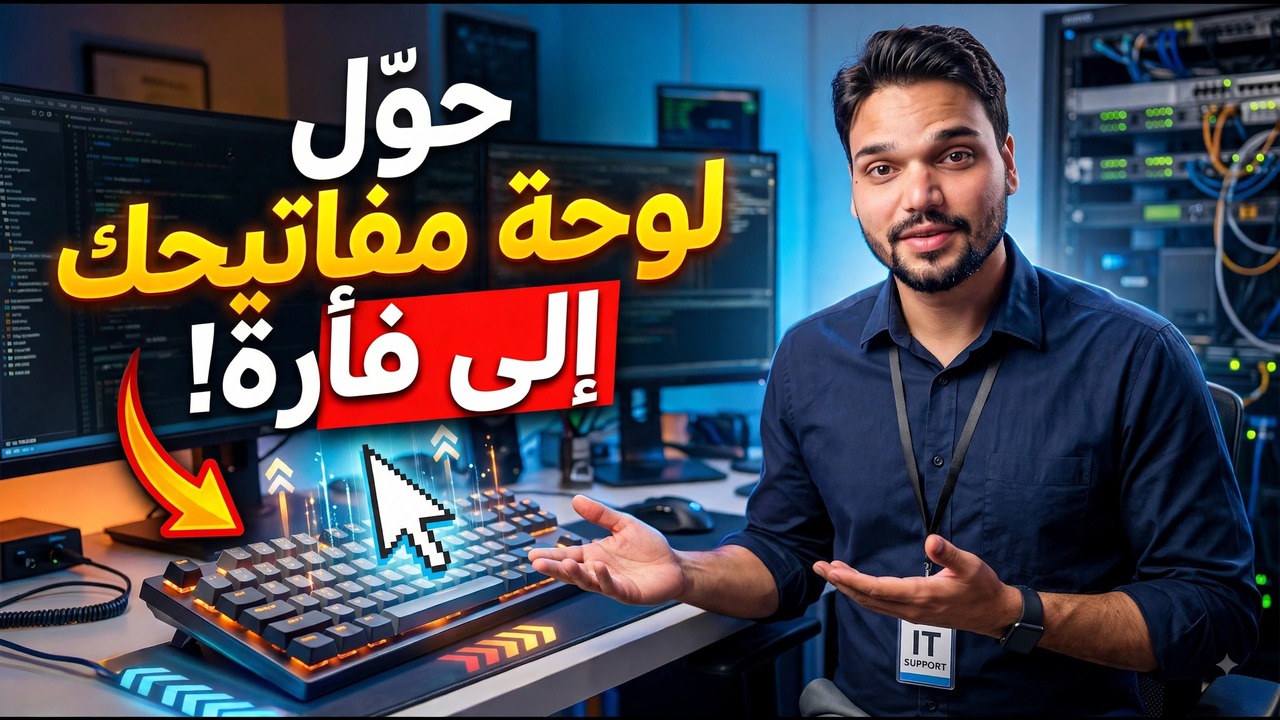
يشحن Windows مفاتيح الماوس باستخدام إعدادات افتراضية لطيفة عن قصد. أول مستخدميه هم الأشخاص الذين يحتاجون إلى الدقة أكثر من السرعة، لذا فإن الإعداد الجديد يفضل الحركات الصغيرة والآمنة. على شاشة كبيرة أو عالية الدقة، يكون هذا الإعداد الافتراضي بطيئًا جدًا بالنسبة لأعمال الإنقاذ اليومية. والخبر السار هو أن هناك عنصري تحكم يعملان على إصلاح كل حالة تقريبًا - السرعة، التي تحدد السرعة القصوى، والتسارع، الذي يحدد مدى سرعة وصول المفتاح المحتفظ به إلى هناك. اضبطها بالترتيب الخاطئ وستشعر بالجموح أو البطء. قم بضبطها بالترتيب في هذه الصفحة وستحصل على مؤشر يعبر الشاشة بسرعة عندما تمسك بمفتاح، ومع ذلك يظل يصل إلى مربع الاختيار بنقرة واحدة. هناك أيضًا سقف صادق. حتى لو تم ضبطها بشكل جيد، فإن Mouse Keys لن تتطابق مع الماوس الحقيقي للحركة المستمرة طوال اليوم. اضبطه ليكون قابلاً للاستخدام بشكل مريح، وليس للفوز بسباق لم يتم تصميمه من أجله على الإطلاق.
قيم الأمثلة فقط - الإعداد الصحيح هو الأسرع حيث لا يزال بإمكانك التوقف عند زر صغير للمحاولة أولاً
ارفع السرعة أولاً بخطوات صغيرة
السرعة هي السرعة القصوى التي يصل إليها المؤشر عندما تضغط باستمرار على مفتاح الاتجاه.
- افتح الإعدادات، إمكانية الوصول، الماوس - في نظام التشغيل Windows 10، الإعدادات، سهولة الوصول، الماوس
- ابحث عن شريط التمرير سرعة مفاتيح الماوس وحركه لأعلى خطوة واحدة
- اضغط مع الاستمرار على 6 وحدد وقت عبور شاشتك بالكامل
- كرر ذلك حتى يصبح العبور سريعًا، ثم توقف - لا تصل إلى الحد الأقصى بعد
التغيير والاختبار في الحلقة أمر مهم لأن الشاشات تختلف. قد يبدو الإعداد الذي يبدو مناسبًا على لوحة الكمبيوتر المحمول محمومًا على شاشة صغيرة وكسولًا على شاشة 4K.
ثم قم برفع التسريع للمفاتيح المعلقة
يتحكم التسريع في مدى سرعة تطور المؤشر من الزحف إلى السرعة القصوى أثناء الضغط على المفتاح.
- ارفع شريط التمرير تسريع مفاتيح الماوس خطوة بخطوة
- اضغط على 6 مرة واحدة - يجب أن تظل الحركة صغيرة
- الآن اضغط مع الاستمرار على 6 - يجب أن يتسارع المؤشر بسلاسة
- إذا قفزت الصنابير بعيدًا جدًا، فهذا يعني أن التسارع مرتفع جدًا - قم بالتراجع عنه خطوة واحدة
هذا الزوج من السلوكيات هو الحيلة بأكملها. يعطي التسارع المنخفض مع السرعة العالية مؤشرًا بطيئًا في التحرك. التسارع العالي مع السرعة المنخفضة يعطي انطلاقة سريعة لا تصل أبدًا. متوازنة معًا، تبقى الصنابير جراحية وتتحمل السفر.
استخدم Ctrl للسرعة والتحول للغرامة
توفر معظم إصدارات صفحة الإعدادات معدلي تعليق، ويحولون إعداد سرعة واحد إلى ثلاثة.
- قم بتشغيل اضغط باستمرار على Ctrl للتسريع واضغط باستمرار على Shift للإبطاء إذا أظهرهما Windows
- اضغط مع الاستمرار على Ctrl باستخدام مفتاح الاتجاه للعبور الطويل
- اضغط مع الاستمرار على Shift باستخدام مفتاح الاتجاه للاقتراب النهائي من هدف صغير
- لا تستخدم أي معدل للحركة العادية
إذا لم يُظهر الإصدار الخاص بك هذه الخيارات، فلا يوجد شيء خاطئ - تختلف الصياغة والخيارات قليلاً بين إصدارات Windows. لا يزال شريطا التمرير يوفران لك إعدادًا عمليًا بالكامل.
تحقق من الإعدادين اللذين يتظاهران بالبطء
قبل إلقاء اللوم على المتزلجون، استبعد اثنين من المحتالين.
- اضغط على Num Lock - إذا كانت مفاتيح الماوس تعمل فقط مع تشغيل Num Lock، فإن حالة إيقاف التشغيل يمكن أن تجعل الحركة تبدو معطلة أو متقطعة
- تحقق من عدم تغيير مقياس الشاشة ودقتها - فالشاشة التي تحولت للتو إلى دقة أعلى بكثير تجعل نفس السرعة تغطي مساحة أكبر بصريًا
- جرب الضغط بشكل قطري مثل 9 للحركات من الزاوية إلى الزاوية بدلاً من ساقين منفصلتين
اختبر أيضًا على سطح المكتب نفسه. إذا تحرك المؤشر جيدًا هناك ولكنه يزحف داخل تطبيق واحد، فقد يكون هذا التطبيق يلتقط الإدخال - نافذة سطح المكتب البعيد أو إحدى الألعاب هي المشتبه به المعتاد، وتتبع مفاتيح الماوس الموجودة داخلها إعدادات المضيف.
اقبل السقف الصادق واعمل بشكل أكثر ذكاءً
حتى مع ضبطها بشكل مثالي، فإن حركة لوحة المفاتيح تكافئ أسلوبًا مختلفًا.
- أرسل المؤشر في حركات طويلة الأمد أولاً، ثم قم بإنهاء النقرات
- استخدم اختصارات لوحة المفاتيح جنبًا إلى جنب مع - Alt + Tab لتبديل إيقاعات النوافذ بالسحب عبر الشاشات
- اضغط على Windows واكتب لتشغيل التطبيقات بدلاً من أيقونات الصيد
تعد مفاتيح الماوس بالإضافة إلى الاختصارات العادية أسرع من استخدام مفاتيح الماوس وحدها التي تتظاهر بأنها ماوس. هذا المزيج هو ما يعتمد عليه المستخدمون ذوو الخبرة فعليًا أثناء فشل الماوس.
دليل الفيديو الكامل
شاهد تشغيل مفاتيح الماوس واستخدامها مباشرة في الفيديو الكامل - وهي أسرع طريقة للتعرف على مواضع المفاتيح من خلال مشاهدتها مضغوطة بالترتيب.
Watch Full Videoلماذا لا تزال مفاتيح الماوس بطيئة بعد أن قمت برفع السرعة
عادةً ما يكون التسارع منخفضًا، لذا يستغرق المفتاح المثبت وقتًا طويلاً للوصول إلى السرعة التي حددتها. رفع التسارع بخطوات صغيرة أيضًا. تأكد أيضًا من أنك تضغط باستمرار على مفتاح الاتجاه بدلاً من النقر بشكل متكرر - فالنقرات تهدف إلى أن تكون خطوات صغيرة ودقيقة، والتعليقات هي الطريقة التي تسافر بها.
ما هو أفضل إعداد لسرعة مفاتيح الماوس؟
لا يوجد رقم واحد أفضل لأن حجم الشاشة ودقتها يغيران ما يبدو صحيحًا. ارفع السرعة حتى يصبح العبور في وضع ملء الشاشة سريعًا، ثم ارفع التسارع حتى تظل نقرة واحدة تتحرك ببضعة بكسلات فقط. الإعداد الأفضل هو الأسرع حيث تتوقف عند الأزرار الصغيرة أولاً.
هل يمكن أن تكون مفاتيح الماوس بنفس سرعة الماوس الحقيقي؟
بصراحة، لا. يمكن أن يصبح مريحًا وقادرًا بشكل مدهش، خاصة مع الضغط على Ctrl للحركات الطويلة، لكن الماوس الفعلي يوفر تغييرات فورية في الاتجاه بأي سرعة. تم تصميم مفاتيح الماوس للتحكم وإنجاز العمل عند عدم توفر الماوس - وبالحكم على هذه المهمة، فإن الإعدادات المضبوطة تقوم بذلك بشكل جيد.