মাউস কাজ বন্ধ করে মিড ওয়ার্ক ফিনিশ করে কীবোর্ড দিয়ে সেভ করুন
পয়েন্টার মধ্য বাক্য নিথর. নথিটি অসংরক্ষিত, সময়সীমা বাস্তব, এবং প্লাগ টানলে সবকিছু হারাবে৷ এখনও পুনরায় আরম্ভ করবেন না। একটি মৃত মাউস হল উইন্ডোজের সবচেয়ে টিকে থাকা ব্যর্থতার একটি - যদি আপনি সঠিক ক্রমে কাজ করেন।
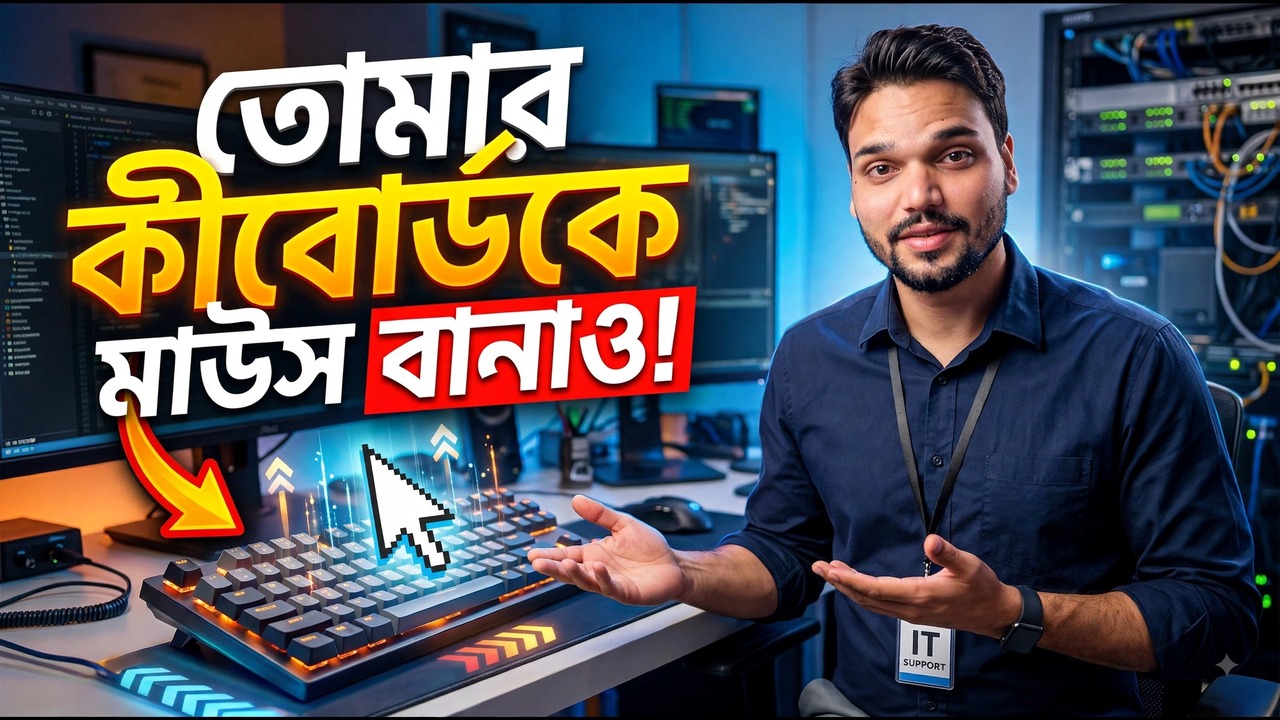
আতঙ্ক এই পরিস্থিতিতে ডেটা ক্ষতির কারণ হয়, মাউস নয়। এই পৃষ্ঠার অর্ডারটি ইচ্ছাকৃত - প্রথমে সংরক্ষণ করুন, দ্বিতীয়টি নির্ণয় করুন৷ আপনার কীবোর্ড প্রায় অবশ্যই এখনও কাজ করে এমনকি মাউস না করলেও, কারণ সেগুলি পৃথক সংযোগ সহ পৃথক ডিভাইস। একটি কার্যকরী কীবোর্ড দুটি কী দিয়ে ফাইলটিকে সংরক্ষণ করতে পারে, কাজটি নিরাপদ কোথাও পার্ক করতে পারে এবং কেবল তখনই কেবল এবং ব্যাটারি পরীক্ষা করা শুরু করে। মাউস কীগুলি দ্বিতীয় পর্যায় হিসাবে এখানে রাখা অর্জন করে - একবার ফাইলটি নিরাপদ হয়ে গেলে, এটি আপনাকে একটি নির্দেশক দেয় যেগুলি কঠিন কাজের শর্টকাটগুলি খারাপভাবে কাজ করে, যেমন একটি ডায়ালগে একটি সঠিক বোতাম টিপে৷ বিপরীত ক্ষেত্রেও সৎ হন। যদি কীবোর্ডও কিছু না করে, সমস্যাটি একটি মাউসের চেয়ে বড় - একটি হিমায়িত সিস্টেম বা একটি শেয়ার্ড ইউএসবি ব্যর্থতা - এবং শেষ বিভাগটি শর্টকাটের ভান না করেই সেই সীমানাকে কভার করে এটি ঠিক করে৷
উদ্ধার আদেশ - প্রথম তথ্য, হার্ডওয়্যার দ্বিতীয়. একটি ছোট তালিকায় প্রতিটি আইটি সমর্থন অভ্যাস
প্রথম ধাপ - অন্য কিছু করার আগে সংরক্ষণ করুন
স্ক্রিনে যাই থাকুক না কেন, তারের স্পর্শ করার আগে তা রক্ষা করুন।
- আপনি যে অ্যাপটি ব্যবহার করছেন তাতে Ctrl + S টিপুন
- যদি একটি সংরক্ষণ ডায়ালগ খোলে, প্রস্তাবিত নাম এবং স্থান গ্রহণ করতে Enter টিপুন
- অতিরিক্ত নিরাপত্তার জন্য, Alt + F ব্যবহার করুন তারপর বেশিরভাগ অ্যাপে সেভ এজ করুন এবং একটি পরিষ্কার নামের সাথে একটি দ্বিতীয় কপি সংরক্ষণ করুন
- একটি ব্রাউজার ফর্ম বা মেল ড্রাফ্টে, তার নিজস্ব সংরক্ষণ বা খসড়া আচরণ সন্ধান করুন - অনেক ওয়েব অ্যাপ স্বয়ংক্রিয়ভাবে সংরক্ষণ করে, কিন্তু ধরে নেয় না
যদি Ctrl + S উপেক্ষা করা হয় বলে মনে হয়, প্রথমে আপনার মনোযোগ ক্লিক করুন - সঠিক উইন্ডোটি সক্রিয় আছে তা নিশ্চিত করতে Alt + Tab টিপুন, তারপর আবার সংরক্ষণ করুন।
দ্বিতীয় ধাপ - 60 সেকেন্ড মাউস ফিক্সগুলি বাতিল করুন
ফাইল নিরাপদের সাথে, কারণগুলি পরীক্ষা করুন যা এক মিনিটের মধ্যে সময় নেয়।
- ওয়্যারলেস মাউস - ব্যাটারি প্রতিস্থাপন বা রিচার্জ করুন এবং এর পাওয়ার সুইচ পরীক্ষা করুন
- ইউএসবি রিসিভার বা কেবল - এটি আনপ্লাগ করুন, পাঁচ সেকেন্ড অপেক্ষা করুন, এটিকে একটি ভিন্ন ইউএসবি পোর্টে প্লাগ করুন
- ব্লুটুথ মাউস - ট্যাব এবং তীর ব্যবহার করে সেটিংস থেকে ব্লুটুথ বন্ধ এবং চালু করুন, অথবা এটি অদৃশ্য হয়ে গেলে পুনরায় জোড়া করুন
- উইন্ডোজ ডিভাইসটি পুনরায় ইনস্টল করার সাথে সাথে পয়েন্টার ফিরে আসার জন্য দেখুন - এটি প্রায়শই 10 থেকে 20 সেকেন্ড সময় নেয়
যদি পয়েন্টারটি ফিরে আসে, তবে আরও একবার সংরক্ষণ করুন এবং চালিয়ে যান - তবে নোট করুন কোন সমাধানটি কাজ করেছে। সাপ্তাহিক মারা যাওয়া একটি ইঁদুর প্রতিস্থাপন করতে বলছে, চিরতরে উদ্ধার নয়।
ধাপ তিন - কীবোর্ড দ্বারা মাউস কী চালু করুন
যদি মাউস মৃত থাকে, নিজেকে একটি পয়েন্টার দিন।
- অ্যাক্সেসিবিলিটি মাউস সেটিংস খুলতে Windows টিপুন, টাইপ করুন
mouse, এবং Tab এবং তীর ব্যবহার করুন - Enter টিপুন, মাউস কী করতে ট্যাব টিপুন এবং এটি চালু করতে Space টিপুন
- দেখানো বিকল্পের সাথে মেলে Num Lock সেট করুন, তারপর নমপ্যাড দিকনির্দেশ কী দিয়ে সরান
- ক্লিক করতে 5 টিপুন, আপনার যদি নিশ্চিত বাম ক্লিকের প্রয়োজন হয় তাহলে প্রথমে / টিপুন
একটি ল্যাপটপে কোন numpad? শেষ এবং বন্ধ করার জন্য পরবর্তী ধাপে কীবোর্ড নেভিগেশন ব্যবহার করুন এবং এই সেটে ল্যাপটপ গাইডটি পরে দেখুন - মধ্য সংকট ওভারলে নিয়ে পরীক্ষা করার সময় নয়।
চতুর্থ ধাপ - কীবোর্ডের মাধ্যমে জরুরি কাজটি শেষ করুন
বেশিরভাগ জরুরী শেষের জন্য আশ্চর্যজনকভাবে কয়েকটি পয়েন্টার চাল প্রয়োজন।
- Alt + Tab দিয়ে উইন্ডো পাল্টান, Tab এবং Shift + Tab দিয়ে উইন্ডোর ভিতরে যান
- Enter বা Space দিয়ে ফোকাস করা বোতামটি সক্রিয় করুন
- মেল পাঠান, ফাইল রপ্তানি করুন বা অ্যাপ মেনু ব্যবহার করে প্রিন্ট টিপুন - Alt প্লাস আন্ডারলাইন করা অক্ষর প্রতিটি মেনু খোলে
- ফাইল এক্সপ্লোরারের ভিতরে Ctrl + C এবং Ctrl + V সহ একটি USB ড্রাইভ বা ক্লাউড ফোল্ডারে গুরুত্বপূর্ণ ফাইলগুলি অনুলিপি করুন, তীর দ্বারা নেভিগেট করুন
ধীরে ধীরে কাজ করুন এবং ফোকাস আউটলাইন পড়ুন - ডটেড বা হাইলাইট করা সীমানা সর্বদা দেখায় যে কোন কন্ট্রোল এন্টার টিপবে। একটি ভুল এন্টার পুনরুদ্ধারযোগ্য। তিন ছুটে যাওয়া নতুন সমস্যা তৈরি করে।
ধাপ পাঁচ - শাট ডাউন বা নিরাপদে পুনরায় চালু করুন
সেশনটি পরিষ্কারভাবে শেষ করুন যাতে উইন্ডোজ এবং আপনার ফাইলগুলি সঠিকভাবে বন্ধ হয়।
- প্রতিটি খোলা অ্যাপে Ctrl + S দিয়ে সংরক্ষণ করুন যখন আপনি Alt + Tab দিয়ে পাস করবেন
- বন্ধ করার জন্য Windows + X, তারপর U, তারপর U টিপুন - বা পুনরায় চালু করার শেষ ধাপে R টিপুন
- যদি কীবোর্ডটিও মারা যায় এবং পুরো মিনিটের জন্য কিছুই সাড়া না দেয় তবে পাওয়ার বোতামটি ধরে রাখুন - এটিকে শেষ অবলম্বন হিসাবে গ্রহণ করুন, কারণ সেই অবস্থায় অসংরক্ষিত ডেটা সাধারণত ইতিমধ্যেই পৌঁছানো যায় না
পুনরায় চালু করার পরে, হার্ডওয়্যার ত্রুটি লগ করার আগে মাউস পরীক্ষা করুন। কাজের মাঝামাঝি মাউসের মৃত্যুর একটি আশ্চর্যজনক অংশ হল একজন হ্যাং ড্রাইভার বা একটি ফ্ল্যাট ব্যাটারি, এবং তারা একবার হ্যান্ডেল করা হলে ফিরে আসে না।
সম্পূর্ণ ভিডিও গাইড
সম্পূর্ণ ভিডিওতে মাউস কীগুলি সুইচ করা এবং লাইভ ব্যবহার করা দেখুন - মূল অবস্থানগুলিকে ক্রমানুসারে চেপে দেখে শেখার দ্রুততম উপায়৷
Watch Full Videoআমার মাউস মারা গেছে এবং আমার নথি অসংরক্ষিত আছে. প্রথমে কি টিপে দেই
Ctrl plus S, অন্য কিছুর আগে - তারের আগে, রিস্টার্ট করার আগে, সেটিংসের আগে। যদি একটি সংরক্ষণ ডায়ালগ উপস্থিত হয়, এটি গ্রহণ করতে এন্টার টিপুন। ফাইলটি সংরক্ষণ করার পরেই আপনার ব্যাটারি এবং পোর্টগুলি পরীক্ষা করা উচিত বা মাউস কী চালু করা উচিত। ডেটা প্রথম এবং হার্ডওয়্যার দ্বিতীয়টি হল ক্রম যা ক্ষতি প্রতিরোধ করে।
আমি কি শুধুমাত্র একটি কীবোর্ড দিয়ে আসল কাজ শেষ করতে পারি?
হ্যাঁ, সঙ্কটে যে কাজগুলি সাধারণত গুরুত্বপূর্ণ - সেভ করা, পাঠানো, এক্সপোর্ট করা, ফাইল কপি করা এবং বন্ধ করা। ট্যাব, শিফট প্লাস ট্যাব, এন্টার, অল্ট প্লাস ট্যাব এবং অ্যাপ মেনুগুলি এর বেশিরভাগই কভার করে এবং মাউস কী সঠিক বোতামগুলির জন্য একটি পয়েন্টার যোগ করে। দীর্ঘ ডিজাইন বা স্প্রেডশীট সেশনগুলি এইভাবে ক্লান্তিকর, কিন্তু কাজ শেষ করা এবং সুরক্ষিত করা খুবই বাস্তবসম্মত।
মাউস আর কীবোর্ড দুটোই একযোগে থেমে গেল। এটা কি একই ফিক্স
না - একসাথে তারা একটি হিমায়িত সিস্টেম, একটি ভাগ করা USB হাব ব্যর্থতা, বা একটি মৃত মাউসের পরিবর্তে একটি ফ্ল্যাট ওয়্যারলেস রিসিভার সেটআপের দিকে নির্দেশ করে৷ একটি তারযুক্ত কীবোর্ডের জন্য একটি ভিন্ন ইউএসবি পোর্ট ব্যবহার করে দেখুন যদি আপনার একটি থাকে, পুরো মিনিট অপেক্ষা করুন, এবং শুধুমাত্র তারপর শেষ অবলম্বন হিসাবে একটি দীর্ঘ পাওয়ার বোতাম টিপুন। তারপরে, কি হ্যাং হয়েছে তার জন্য ইভেন্ট ভিউয়ার চেক করুন।