Klávesy myši na notebooku bez numerické klávesnice Co vlastně funguje
Myš nebo touchpad vašeho notebooku selhaly, najdete tlačítka myši, zapnete je – a nic se nehýbe. Důvod je prostý a málokdy se uvádí jasně. Klávesy myši čte numerickou klávesnici a mnoho notebooků ji nemá.
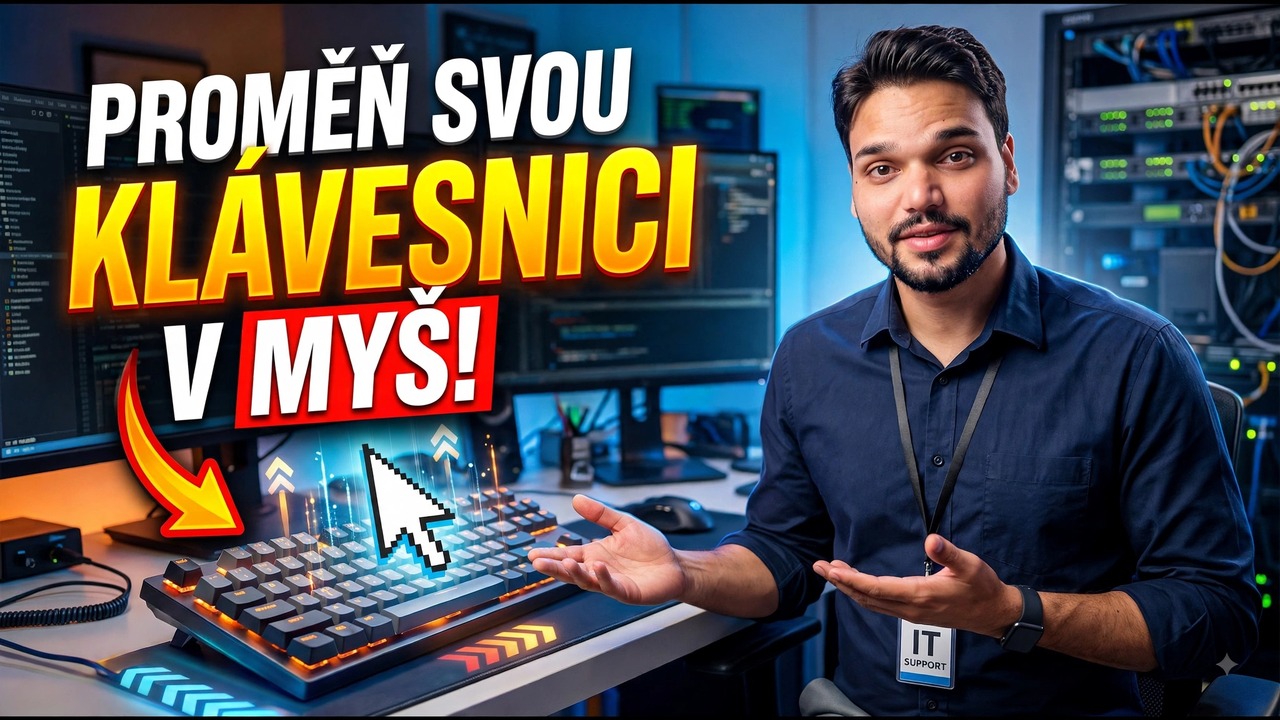
Tato stránka vám ušetří hodinu mačkání číselné řady a přemýšlení. Číselná řada nad písmeny nikdy neovládá klávesy myši na žádném notebooku. Co vás může zachránit, je skrytá numerická klávesnice, kterou mnoho notebooků nosí uvnitř kláves s písmeny a zapíná se pomocí klávesy Fn. Co vás rozhodně zachrání, je krátký seznam poctivých výpadků – touchpad, kdyby jen myš zemřela, jakákoli vypůjčená USB nebo bezdrátová myš, levná USB numerická klávesnice, která Mouse Keys vrátí jejich skutečné klávesy, a plná navigace na klávesnici, která nepotřebuje vůbec žádný ukazatel. Existuje také jedna cesta, která zní chytře a většinou zklame, klávesnice na obrazovce, kterou poctivě projdeme níže, takže znáte její limity, než vás krizová situace donutí se je naučit. Projděte kontroly v pořadí – první trvá třicet sekund a opraví překvapivé množství notebooků.
Pečlivě zkontrolujte klávesnici – mnoho notebooků střední velikosti skrývá numerickou klávesnici uvnitř kláves s písmeny ve druhé barvě
Nejprve zkontrolujte překrytí Fn Numpad
Mnoho notebooků tiskne na klávesách písmen malá čísla – obvykle kolem U I O a J K L – v jiné barvě.
- Podívejte se pozorně na tyto klíče, zda neobsahují malé tištěné číslice
- Najděte klávesu Num Lock nebo NumLk, často sdílenou s funkční klávesou, jako je F11 nebo Scr Lk
- Podržte Fn a stiskněte tuto klávesu pro aktivaci překrytí – může to potvrdit malá kontrolka Num Lock nebo poznámka na obrazovce
- Se zapnutými klávesami myši otestujte klávesy oblasti K – pokud se překryvná vrstva mapuje na směry numerické klávesnice, ukazatel se pohne
Upřímné varování – když je překrytí aktivní, tato písmena zadávají čísla, nikoli písmena. Před psaním hesel nebo dokumentů překrytí znovu vypněte, jinak budete vytvářet velmi matoucí text.
Zapněte klávesy myši a použijte Num Lock
Na překryvném notebooku rozhoduje o tom, zda bude něco reagovat, nastavení Num Lock uvnitř kláves myši.
- Otevřete Nastavení, Usnadnění, Myš a zapněte Klávesy myši
- Podívejte se na možnost použití kláves myši pouze při zapnuté funkci Num Lock – stav překrytí a tato možnost musí souhlasit
- Pokud se ukazatel nepohybuje, překryjte jednou a otestujte znovu
- Pokud ještě nemáte vůbec žádný ukazatel, použijte Tab a klávesy se šipkami k nastavení
Dva přepínače ovládající stejnou podložku jsou přesně tím důvodem, proč jsou klávesy myši na notebooku tak strašidelné. Měňte jednu věc po druhé a testujte po každé změně a vzor se rychle odhalí.
Trasa klávesnice na obrazovce a její skutečný limit
Windows má obrazovkovou klávesnici s možností numerické klávesnice a je spravedlivé vědět, co umí a co ne.
- Stisknutím Windows + Ctrl + O otevřete klávesnici na obrazovce
- Otevřete jeho Možnosti a zapněte numerickou klávesnici
Tady je upřímnost. Kliknutí na klávesy numerické klávesnice na obrazovce vyžaduje funkční ukazatel – což je přesně to, co jste ztratili. Pokud váš touchpad stále funguje, podložka na obrazovce může pro zajímavost ovládat klávesy myši, ale váš touchpad je již lepším nástrojem. Pokud vůbec nic neukazuje, je tato trasa kruhem. Přeskočte to a použijte raději níže uvedené záložní možnosti.
Záložní prvky, které skutečně fungují
Když není žádná numerická klávesnice, jsou to cesty, kterými se skutečně pracuje.
- Touchpad – pokud by zemřela pouze externí myš, vestavěný touchpad je okamžitou odpovědí, včetně kliknutí na spodní roh
- Jakákoli náhradní myš – vypůjčená, stará nebo cestovní myš, USB nebo bezdrátová, funguje okamžitě bez nastavování téměř v každém případě
- Číselná klávesnice USB – levná, plug and play a dává Mouse Keys přesně ty klíče, které chce, a to i trvale uložené v tašce na notebook jako pojištění
- Úplná navigace pomocí klávesnice – Tab, klávesy se šipkami, Enter, Alt + Tab a Windows prohledává většinu systému Windows bez ukazatele
Pro čistě záchrannou práci – uložení souborů, odeslání jednoho mailu, čisté vypnutí – je samotná navigace pomocí klávesnice často rychlejší než boj o ukazatel.
Rozhodněte se před nouzovým stavem
Nejlepší čas na vyřešení otázky numerického bloku notebooku je dnes, dokud vše funguje.
- Nyní spusťte kontrolu překrytí a zjistěte, zda jej váš notebook má
- Jednou zapněte tlačítka myši, posuňte ukazatel o deset centimetrů a vypněte jej – důkaz překoná teorii
- Pokud nemáte žádné překrytí, ponechte si malou náhradní myš nebo USB numerickou klávesnici, kde je notebook umístěn
Tato dvouminutová kontrola přemění budoucí mrtvý touchpad z krize na menší nepříjemnost - což je celý smysl vědomí, že tato funkce existuje.
Kompletní video průvodce
Viz Zapnuté a používané klávesy myši v celém videu – nejrychlejší způsob, jak se naučit pozice kláves tím, že je budete sledovat stisknuté v pořadí.
Watch Full VideoProč číselné klávesy na mém notebooku nepohybují ukazatelem
Protože Mouse Keys poslouchá pouze numerickou klávesnici a řada čísel nad písmeny je jiná sada kláves. Některé notebooky skrývají numerickou klávesnici uvnitř kláves s písmeny za Fn a Num Lock – zkontrolujte, zda se na klávesách jako U, I, O a J, K, L nenacházejí malé tištěné číslice. Pokud zde není překrytí, číselná řada pro to nikdy nebude fungovat.
Mohu používat klávesy myši s klávesnicí na obrazovce
Pouze pokud již máte funkční ukazatel, jako je touchpad, ke kliknutí na jeho klávesy, v takovém případě je samotný touchpad jednodušším nástrojem. Bez jakéhokoli ukazatele nemůžete kliknout na numerickou klávesnici na obrazovce, takže vás nemůže zachránit. Náhradní myš nebo USB numpad je poctivá oprava pro notebook bez numerického bloku.
Jaká je nejlevnější spolehlivá záloha pro notebook bez numpadu
Základní USB numerická klávesnice nebo základní kabelová myš – obojí je levné a nevyžaduje žádné nastavení v systému Windows. Drátová myš je univerzálnější záchranou. USB numerická klávesnice má výhodu v tom, že samotné myši jsou plně použitelné a je dostatečně malá, aby mohla trvale žít v tašce na notebook.