Brug tastatur som mus i Windows-musetaster Opsætningsvejledning
Din mus er holdt op med at virke, og markøren vil ikke bevæge sig. Windows har allerede redningen indbygget. Musetaster lader det numeriske tastatur flytte markøren, klik, højreklik og træk - ingen download, intet tredjepartsværktøj, intet at installere.
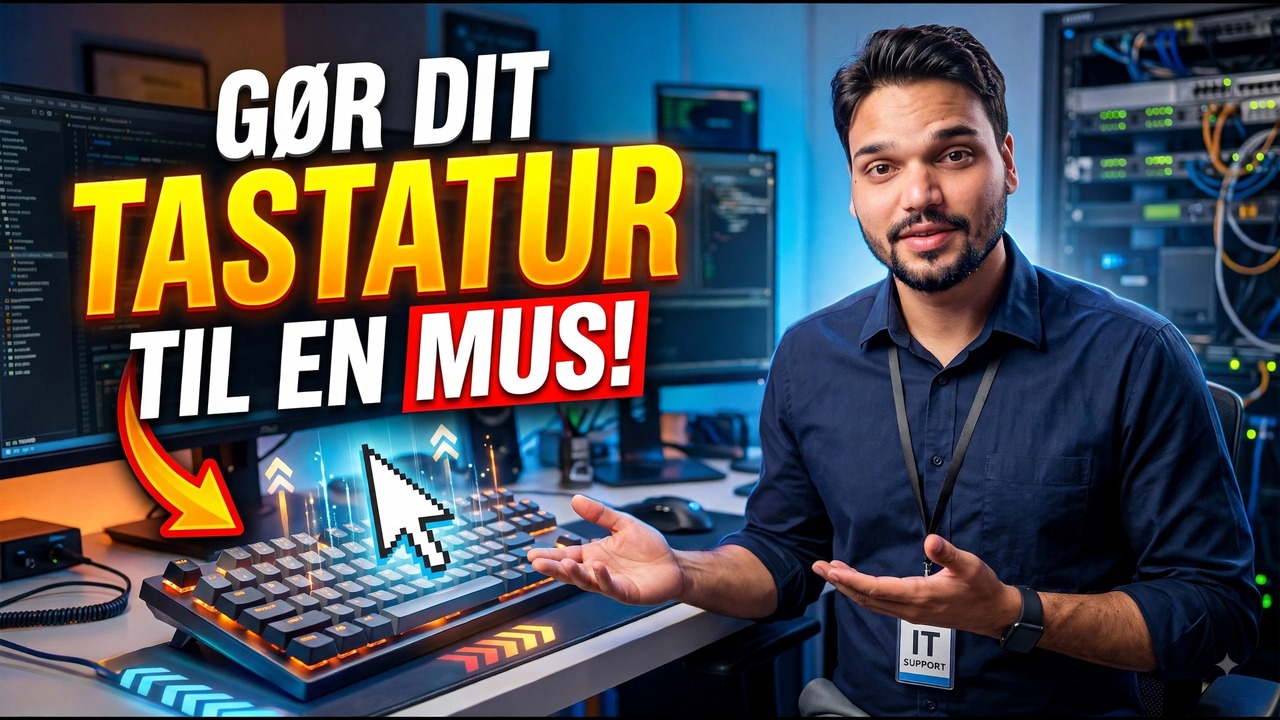
Musetaster er en del af Windows Tilgængelighed, kaldet Ease of Access i Windows 10. Den blev først designet som en tilgængelighedslivline for folk, der ikke kan bruge en fysisk mus komfortabelt, og den fungerer også som den bedste døde museredning, du allerede ejer. Vær ærlig om, hvad det er. Den er præcis og pålidelig til at klikke på knapper, gemme arbejde, åbne indstillinger og afslutte en opgave. Den er ikke en spilerstatning, og den vil aldrig føles så hurtig som en rigtig mus til tegning eller hurtigt arbejde. Videoen viser den samme rute, der bruges her - søg, åbn Tilgængeligheds-musens indstillinger, og slå musetasterne til kun ved hjælp af tastaturet. Du skal bruge et numerisk tastatur til den fulde funktion. Tastatur i fuld størrelse har et til højre. Mange bærbare computere gør det ikke, og den sag har sin egen ærlige guide, der er linket til fra laptopsiden i dette sæt. Først skal du indstille det korrekt én gang, mens en fungerende mus eller touchpad stadig er tilgængelig, hvis du kan. En indstilling, der er tændt roligt i dag, er langt nemmere, end en man jager efter under en fejl.
Indstillinger for tilgængelighed for mus i Windows 11 - Musetaster findes på denne side med dens hastighedsindstillinger under sig
Det numeriske layout - retninger følger hver tasts position
Slå musetasterne til uden en mus
Hvis musen allerede fejlede, kan du stadig nå indstillingen med tastaturet alene, præcis som vist i videoen.
- Tryk på Windows for at åbne Start og skriv
mouse - Brug Tab og piletasterne til at gå gennem resultaterne til Indstillinger for tilgængelighedsmus, og tryk derefter på Enter
- Tab ned til Musetaster, og tryk på Space for at tænde den
- Tjek, at Num Lock matcher indstillingen under den - hvis musetaster kun er indstillet til at virke, når Num Lock er slået til, skal du slå Num Lock til nu
På Windows 10 lever den samme side under Indstillinger, Nem adgang, Mus. På Windows 11 er det Indstillinger, Tilgængelighed, Mus. Bliv ved med at trykke tålmodigt på Tab – fokus flytter én kontrol ad gangen, og den fremhævede omrids fortæller dig, hvor du er.
Flyt markøren og klik én gang
Start med de fire træk, du vil bruge konstant.
- Hold 8 nede for at flytte op, 2 ned, 4 til venstre og 6 til højre
- Brug hjørnetasterne 7, 9, 1 og 3 til diagonaler
- Tryk på 5 i midten for at klikke med den aktuelt valgte knap
- Tryk på + på det numeriske tastatur for at dobbeltklikke
Hold en retningstast nede for lange bevægelser, og tryk på den for små. Korte tryk i nærheden af målet er hele færdigheden - at overskyde og komme tilbage er normalt i de første par minutter, og så afregner det.
Vælg hvilken knap tast 5 tryk
Tast 5 betyder ikke altid venstreklik. Tre taster vælger, hvilken museknap der er aktiv.
- Tryk på / på det numeriske tastatur for at vælge knappen venstre
- Tryk på - for at vælge højre-knappen og derefter 5 for at højreklikke
- Tryk på * for at vælge begge knapper på én gang, sjældent nødvendigt uden for gammel software
- Efter et højreklik skal du trykke på / igen, så de næste 5 er et normalt venstreklik
At glemme at skifte tilbage efter et højreklik er den mest almindelige begynderforvirring. Hvis menuer bliver ved med at åbne, når du trykker på 5, er den højre knap stadig valgt - tryk på skråstreg og prøv igen.
Indstil en hastighed, du rent faktisk kan kontrollere
Standardhastigheden er forsigtig, hvilket føles smerteligt langsom på en stor skærm. Løs det på den samme indstillingsside.
- Åbn Indstillinger, Tilgængelighed, Mus og find musetasternes hastighedsindstillinger
- Hæv musetasternes hastighed lidt ad gangen, og test en fuldskærmskrydsning efter hver ændring
- Hæv musetastaccelerationen, så en nedeholdt tast bygger hastighed på lange bevægelser, men et tryk forbliver præcist
- Slå indstillingerne til for at holde Ctrl nede for at fremskynde og Shift for at sænke farten, hvis din version viser dem
Den rigtige indstilling er den hurtigste, hvor du stadig kan stoppe på en lille knap første forsøg. Den dedikerede hastighedsside i dette sæt går dybere, hvis markøren stadig kravler eller overskrider.
Træk, og sluk derefter rent
At trække er den sidste grundlæggende færdighed, og at kende udgangen betyder lige så meget.
- Flyt til emnet, tryk på 0 på det numeriske tastatur for at hente det
- Flyt til destinationen med retningstasterne
- Tryk på . - den numeriske decimaltast - for at slippe den
- For at slå musetasterne fra skal du gå tilbage til Indstillinger, Tilgængelighed, Mus og slå musetasterne fra, eller bruge genvejen i næste trin, hvis du har aktiveret det
Mange pc'er kan skifte musetaster med Alt + Left Shift + Num Lock, når den genvej er tilladt i indstillingerne. Test det én gang, så du ved, om din reagerer, i stedet for at opdage det under et fastlåst træk.
Komplet videoguide
Se musetasterne tændt og brugt live i hele videoen - den hurtigste måde at lære nøglepositionerne på ved at se dem trykkes i rækkefølge.
Watch Full VideoSkal jeg installere noget for at bruge mit tastatur som mus
Nej. Musetaster er indbygget i Windows 10 og Windows 11. Der er ingen download og ingen tredjepartssoftware. Slå det til i Indstillinger under Tilgængelighed eller Nem adgang på Windows 10, og det numeriske tastatur begynder at flytte markøren med det samme.
Kan jeg bruge musetaster til gaming eller hurtigt designarbejde
Helt ærligt, nej - ikke godt. Musetaster bevæger sig i et stabilt tastaturtempo med acceleration, hvilket er fint til knapper, menuer og præcise små bevægelser. Hurtig sigtning, frihåndstegning og hurtig træk føles langsomt og trættende. Det er en tilgængelighedsfunktion og en nødredning, og den er fremragende til begge dele.
Musetasterne er tændt, men markøren bevæger sig ikke. Hvad er der galt
Tjek først Num Lock. Hvis indstillingen siger, at musetaster kun virker, når Num Lock er aktiveret, skriver tastaturet tal i stedet for at flytte, indtil du trykker på Num Lock. Bekræft også, at du bruger det numeriske tastatur, ikke nummerrækken over bogstaverne - nummerrækken flytter aldrig markøren.