מקשי עכבר גרור שחרר לחיצה כפולה וכיצד לכבות
למידה ולחיצה באמצעות מקשי העכבר נמשכת חמש דקות. גרירה היא המקום שבו רוב האנשים נתקעים - קובץ עוקב אחר המצביע לכל מקום, חלון לא מרפה, או מחוון מסרב להישאר. ולאחר מכן, מחציתם לא מצליחים להבין כיצד לכבות את התכונה.
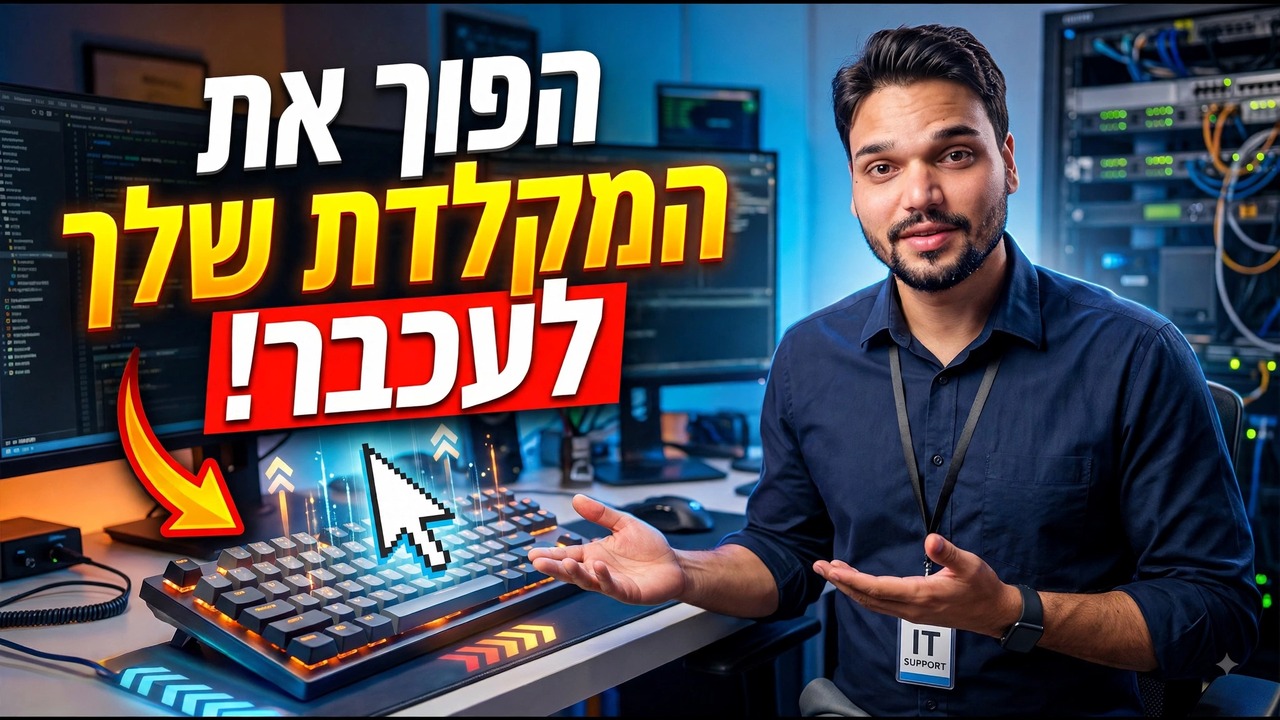
שתי הבעיות מגיעות מאותם שני מפתחות. גרירה פנימה של מקשי עכבר היא מחזה בן שלוש מערכות - לחץ על 0 כדי לתפוס, להזיז, לחץ על הנקודה מספרית כדי להרפות. עכבר אמיתי עושה את זה עם לחץ אצבע שאתה יכול להרגיש. מקשים עכבר עושים את זה עם מצב שאתה צריך לזכור, וכל גרירה תקועה בהיסטוריה היא מערכה שלישית נשכחת. דף זה עובר את הרצף המלא באיטיות, מכסה את הלחיצה הכפולה וגרירת הכפתור הימני המשמשת לתפריט העתק לכאן, ולאחר מכן נותן לך כל יציאה - מתג ההגדרות, קיצור המקלדת והתנהגות ה-Num Lock שגורמת למקשי העכבר להיראות כאילו מפעילים ומכבים את עצמם. למד את היציאה כמו גם את הכניסה והתכונה הופכת לכלי שאתה שולט בו, במקום מצב שאתה בורח ממנו.
גרור משתמש במרכז למיקום, 0 כדי לתפוס ומקש הנקודה כדי לשחרר
הגרירה המלאה - שחרור תפוס תנועה
השתמש בקובץ לא מזיק על שולחן העבודה בניסיון הראשון שלך.
- בחר את הכפתור השמאלי - לחץ על / בלוח המספר
- הזז את המצביע אל הקובץ עם מקשי הכיוון
- הקש 0 - התפיסה. הכפתור מוחזק כעת
- עבור לתיקיית היעד או לצד המסך
- הקש . - המקש העשרוני במספר - כדי לשחרר ולשחרר
גרירת חלון פועלת באותה צורה - תפוס את שורת הכותרת שלו עם 0, הזז, שחרר עם הנקודה. למחוון, אחזו בידית, הקש על מקשי הכיוון לתנועות זהירות קטנות, ואז שחרר. הקשה קטנה תוך כדי לחיצה היא המקום שבו מקשי העכבר מכים בשקט יד רועדת על עכבר אמיתי.
כאשר הפריט לא ישחרר
לגרירה הקלאסי התקוע יש סיבה אחת ותרופה אחת.
- הסיבה - לחצת על 0 ומעולם לא לחצת על מקש השחרור, כך שהלחצן עדיין מוחזק באופן הגיוני
- התרופה - הקש . פעם אחת, היכן שהמצביע נמצא, והפריט יורד לשם
- אם הוא נפל במקום הלא נכון, הקש Ctrl + Z בסייר הקבצים או בשולחן העבודה כדי לבטל את המהלך
- לאחר מכן חזור על הגרירה לאט, תגיד לעצמך את שלושת המעשים - תפוס, הזז, שחרר
אל תלחץ שוב על 0 בתקווה שהוא יכבה. זה לא מתחלף - 0 תופסים והנקודה משתחררת, בכל פעם. לחיצה על 0 פעמיים פשוט תופסת פעמיים.
לחץ פעמיים וגרור לחצן ימני
שני מהלכים נוספים משלימים את הסט.
- לחיצה כפולה - עבור אל הפריט ולחץ על + פעם אחת. אם תיקייה זקוקה לשני ניסיונות, תזמון הלחיצה הכפולה שלך בסדר - סביר להניח שהמצביע נסחף בין לחיצות על הקשה כפולה אמיתית של 5, וזה בדיוק מה שמקש הפלוס קיים כדי למנוע
- גרור לחצן ימני - לחץ על - כדי לבחור את הכפתור הימני, תפוס עם 0, הזז, שחרר עם .
- התפריט שמופיע בגרירה ימינה מציע אפשרויות כמו העתק לכאן או העבר לכאן - בחר בעזרת מקשי החצים וEnter
- לחץ על / לאחר מכן כדי לחזור ללחצן השמאלי לפני הלחיצה הרגילה הבאה שלך
בחירת טקסט היא גם גרירה שמאלה - תפוס בתחילת הטקסט עם 0, העבר לסוף, שחרר ואז Ctrl + C כדי להעתיק.
כבה את מקשי העכבר בהגדרות
היציאה המובהקת, תמיד עובדת.
- פתח את הגדרות, נגישות, עכבר - Windows 10 משתמש בקלות גישה, עכבר
- כבה את מקשי העכבר
- לוח המספרים חוזר מיד להקלדת מספרים
הגעה להגדרות לא צריכה מצביע - הקש Windows, הקלד mouse keys, השתמש בחצים וב-Enter, ואז Tab למתג וSpace כדי להפוך אותו. זהו המסלול לסמוך על מחשב משותף או משרדי, מכיוון שהוא משאיר את התכונה כבויה במקום מושהה.
קיצור הדרך ואשליית ה-Num Lock
שתי יציאות מהירות יותר, עם תפיסה כנה אחת כל אחת.
- קיצור דרך - במחשבים רבים, Alt + Left Shift + Num Lock מחליפים את מקשי העכבר, אם קיצור זה מופעל בהגדרות שלו. תיבת דו-שיח עשויה לבקש ממך לאשר
- השהיית Num Lock - אם מקשי העכבר מוגדרים לעבוד רק כאשר Num Lock מופעל, לחיצה על Num Lock כבויה משהה את בקרת המצביע ומחזירה את הפנקס למספרים - אך התכונה עצמה עדיין פועלת, ממתין
אשליית ה-Num Lock מסבירה את רוב הדיווחים על מקשי עכבר שמפעילים ומכבים את עצמם. שום דבר לא רדוף - הכרית פשוט מתהפכת בין שתי העבודות שלו. לכיבוי קבוע, השתמש במתג ההגדרות.
מדריך וידאו מלא
ראה את מקשי העכבר מופעלים ומשמשים בשידור חי בסרטון המלא - הדרך המהירה ביותר ללמוד את עמדות המפתח על ידי צפייה בלחיצה לפי הסדר.
Watch Full Videoאילו מקשים גרור ושחרר עם מקשי העכבר
הקש תחילה על מקש הלוכסן כדי לבחור את הכפתור השמאלי, עבור אל הפריט והקש 0 כדי לתפוס אותו, זז עם מקשי הכיוון ולאחר מכן לחץ על מקש הנקודה העשרונית במספר כדי לשחרר ולשחרר. אם פריט עוקב אחר המצביע ולא מרפה, פספסת את השחרור - הקש פעם אחת על מקש הנקודה.
איך אני מכבה לחלוטין את מקשי העכבר
פתח את הגדרות, ולאחר מכן נגישות ועכבר ב-Windows 11, או נוחות גישה ועכבר ב-Windows 10, וכבה את מקשי העכבר. לוח המספרים מקליד שוב מספרים מיד. קיצור הדרך Alt פלוס Left Shift פלוס Num Lock יכול להחליף אותו במחשבים רבים, אבל מתג ההגדרות הוא כבוי מובהק.
מדוע לוח המספרים שלי ממשיך לעבור בין מספרים ולהזיז את המצביע
מכיוון שמקשי העכבר מופעלים ומוגדרים לעבוד רק כאשר Num Lock פועל. כל לחיצה על Num Lock הופכת את הפנקס בין הקלדת מספרים לשליטה במצביע. אם אינך זקוק למקשי עכבר, כבה אותו בהגדרות. אם אתה צריך את זה, ההיפוך הזה הוא התנהגות נורמלית, לא תקלה.