מקשי עכבר במחשב נייד ללא Numpad מה בעצם עובד
העכבר או לוח המגע של המחשב הנייד שלך נכשלו, אתה מוצא את מקשי העכבר, אתה מדליק אותו - ושום דבר לא זז. הסיבה פשוטה ולעיתים רחוקות מפורשת באופן ברור. מקשי עכבר קורא את לוח המקשים הנומרי, ולהרבה מחשבים ניידים אין אחד כזה.
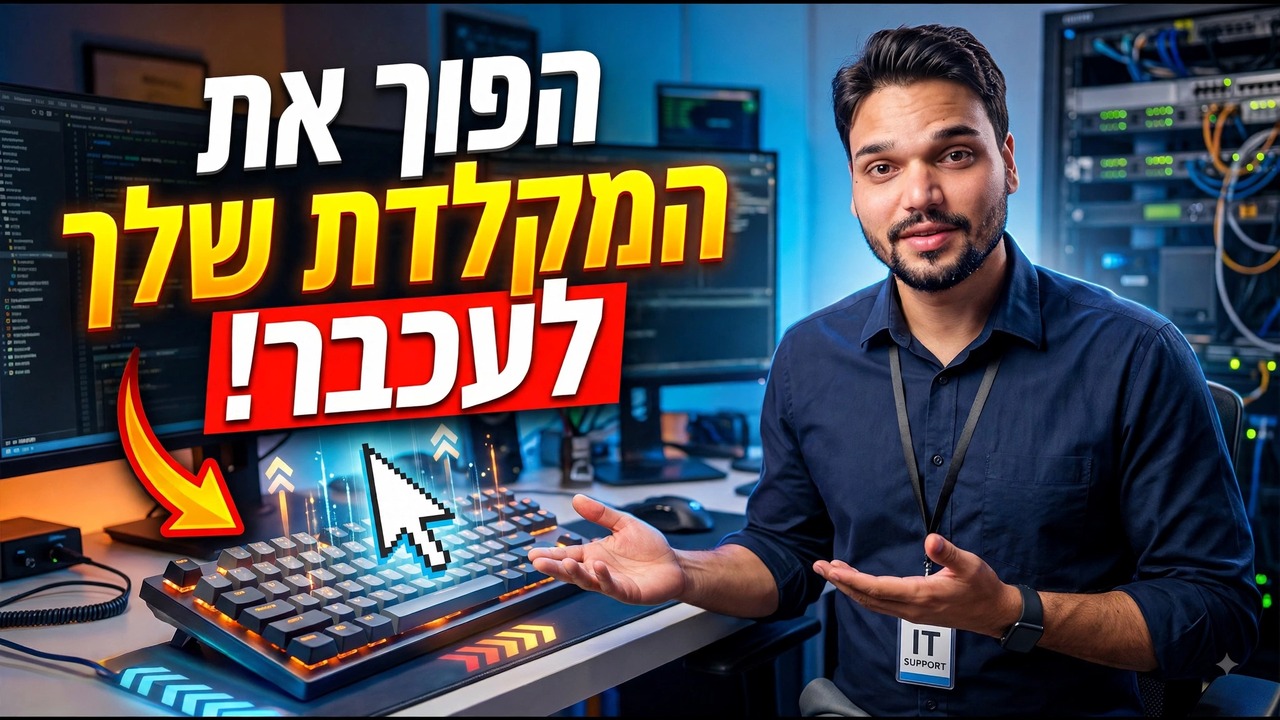
דף זה קיים כדי לחסוך לך שעה של לחיצה על שורת המספרים ותהייה. שורת המספרים מעל האותיות לעולם לא מניעה את מקשי העכבר, בכל מחשב נייד, לעולם. מה שעשוי להציל אותך הוא ה-numpad החבוי שמחשבים ניידים רבים נושאים בתוך מקשי האותיות, המופעל באמצעות מקש Fn. מה שבהחלט מציל אותך הוא רשימה קצרה של תקלות כנות - משטח מגע אם רק העכבר מת, כל USB או עכבר אלחוטי מושאל, משטח USB numpad זול שנותן למקשי העכבר את המקשים האמיתיים שלו, וניווט מלא במקלדת שלא צריך מצביע כלל. יש גם מסלול אחד שנשמע חכם ובעיקר מאכזב, המקלדת על המסך, מכוסה בכנות למטה כך שאתה יודע את הגבולות שלו לפני שמקרה חירום מאלץ אותך ללמוד אותם. עבדו על הצ'קים לפי הסדר - הראשון לוקח שלושים שניות ומתקן מספר מפתיע של מחשבים ניידים.
בדוק היטב את המקלדת שלך - מחשבים ניידים בינוניים רבים מסתירים את לוח המספר בתוך מקשי האותיות בצבע שני
בדוק תחילה את שכבת ה-Fn Numpad Overlay
מחשבים ניידים רבים מדפיסים מספרים קטנים על מקשי האותיות - בדרך כלל סביב U I O וJ K L - בצבע שונה.
- תסתכל מקרוב על המפתחות האלה עבור ספרות מודפסות קטנות
- מצא את מקש Num Lock או NumLk, המשותף לרוב עם מקש פונקציה כמו F11 או Scr Lk
- החזק את Fn ולחץ על מקש זה כדי להפעיל את שכבת העל - נורית Num Lock קטנה או הערה על המסך עשויה לאשר זאת
- עם מקשי העכבר מופעלים, בדוק את מקשי השטח K - אם שכבת-העל ממפה לכיוונים מספריים, המצביע זז
אזהרה כנה - בעוד שכבת העל פעילה אותיות אלו מקלידות מספרים, לא אותיות. כבה שוב את שכבת העל לפני הקלדת סיסמאות או מסמכים, אחרת תפיק טקסט מבלבל מאוד.
הפעל את מקשי העכבר והתאם ל-Num Lock
במחשב נייד עם שכבת-על, הגדרת Num Lock בתוך מקשי העכבר מחליטה אם משהו מגיב.
- פתח את הגדרות, נגישות, עכבר והפעל את מקשי עכבר
- תסתכל על האפשרות להשתמש במקשי עכבר רק כאשר Num Lock מופעל - מצב שכבת העל והאפשרות הזו חייבים להסכים
- אם המצביע לא זז, החלף את שכבת העל פעם אחת ובדוק שוב
- השתמש ב-Tab ובמקשי החצים כדי להגיע להגדרות אם עדיין אין לך מצביע כלל
שני מתגים השולטים באותו משטח הם בדיוק הסיבה לכך שמקשי העכבר של המחשב הנייד מרגיש רדוף. שנה דבר אחד בכל פעם ובדוק אחרי כל שינוי, והתבנית מתגלה במהירות.
מסלול המקלדת על המסך והמגבלה האמיתית שלו
ל-Windows יש מקלדת על המסך עם אפשרות מספרים, וזה הוגן לדעת מה היא יכולה ומה היא לא יכולה לעשות.
- הקש Windows + Ctrl + O כדי לפתוח את המקלדת על המסך
- פתח את האפשרויות שלו והפעל את לוח המקשים הנומרי
הנה הכנות. לחיצה על מקשי המסך על המסך זקוקה למצביע עובד - וזה בדיוק הדבר שאיבדת. אם משטח המגע שלך עדיין עובד, משטח המגע על המסך יכול להניע את מקשי העכבר בתור קוריוז, אבל לוח המגע שלך הוא כבר הכלי הטוב יותר. אם שום דבר לא מצביע בכלל, המסלול הזה הוא מעגל. דלג על זה והשתמש במקום זאת בחסרונות שלמטה.
נפילות שעובדות באמת
כשאין numpad, אלו הם המסלולים שבאמת עושים עבודה.
- לוח מגע - אם רק עכבר חיצוני מת, לוח המגע המובנה הוא התשובה המיידית, כולל הקליקים בפינה התחתונה שלו
- כל עכבר רזרבי - עכבר מושאל, ישן או לנסיעות, USB או אלחוטי, עובד באופן מיידי ללא הגדרה כמעט בכל מקרה
- לוח מספרי USB - זול, חבר והפעל, והוא נותן למקשי העכבר את המקשים המדויקים שהוא רוצה, אפילו נשמר לצמיתות בתיק מחשב נייד כביטוח
- ניווט מלא במקלדת - החיפוש Tab, מקשי החצים, Enter, Alt + Tab וWindows מריצים את רוב Windows ללא מצביע כלל
עבור עבודת הצלה טהורה - שמירת קבצים, שליחת מייל אחד, כיבוי נקי - הניווט במקלדת לבדו הוא לרוב מהיר יותר מאשר להילחם על מצביע.
להחליט לפני חירום
הזמן הטוב ביותר לפתור את השאלה numpad של המחשב הנייד הוא היום, בזמן שהכל עובד.
- הפעל את בדיקת שכבת העל עכשיו ושם לב אם המחשב הנייד שלך כולל כזה
- הפעל את מקשי העכבר פעם אחת, הזיז את המצביע עשרה סנטימטרים, וכבה אותו - הוכחה לתיאוריה
- אם אין לך שכבת-על, שמור עכבר קטן רזרבי או פנקס USB במקום שבו נמצא המחשב הנייד
בדיקה זו של שתי דקות הופכת משטח מגע מת עתידי ממשבר למטרד קל - וזה כל העניין לדעת שהפיצ'ר הזה קיים.
מדריך וידאו מלא
ראה את מקשי העכבר מופעלים ומשמשים בשידור חי בסרטון המלא - הדרך המהירה ביותר ללמוד את עמדות המפתח על ידי צפייה בלחיצה לפי הסדר.
Watch Full Videoמדוע מקשי המספרים במחשב הנייד שלי לא מזיזים את המצביע
מכיוון שמקשי העכבר מקשיבים רק ללוח המקשים המספרי, ושורת המספרים מעל האותיות היא קבוצה אחרת של מקשים. חלק מהמחשבים הניידים מסתירים לוח מספרי בתוך מקשי האותיות מאחורי Fn ו-Num Lock - בדוק אם יש ספרות מודפסות קטנות על מקשים כמו U, I, O ו-J, K, L. אם אין שכבת-על, שורת המספרים לעולם לא תעבוד עבור זה.
האם אני יכול להשתמש במקשי העכבר עם המקלדת על המסך?
רק אם כבר יש לך מצביע עובד כמו משטח מגע כדי ללחוץ על המקשים שלו, ובמקרה זה משטח המגע עצמו הוא הכלי הפשוט יותר. ללא כל מצביע אתה לא יכול ללחוץ על לוח המספרים על המסך, כך שהוא לא יכול להציל אותך. עכבר רזרבי או USB numpad הם התיקון הישר עבור מחשב נייד ללא numpad.
מהו הגיבוי האמין הזול ביותר ללפטופ ללא פנקס
לוח מספרי USB בסיסי או עכבר קווי בסיסי - שניהם זולים ואינם זקוקים להגדרה ב-Windows. עכבר קווי הוא ההצלה האוניברסלית יותר. למקלדת USB יש את הבונוס בכך שהוא הופך את מקשי העכבר עצמו לשימושים מלאים, והוא קטן מספיק כדי לחיות לצמיתות בתיק מחשב נייד.