העכבר הפסיק לעבוד באמצע העבודה סיים ושמור עם מקלדת
המצביע קופא באמצע המשפט. המסמך לא נשמר, המועד האחרון הוא אמיתי, ומשיכת התקע תאבד הכל. אל תפעיל מחדש עדיין. עכבר מת הוא אחד הכשלים השורדים ביותר ב-Windows - אם תפעל בסדר הנכון.
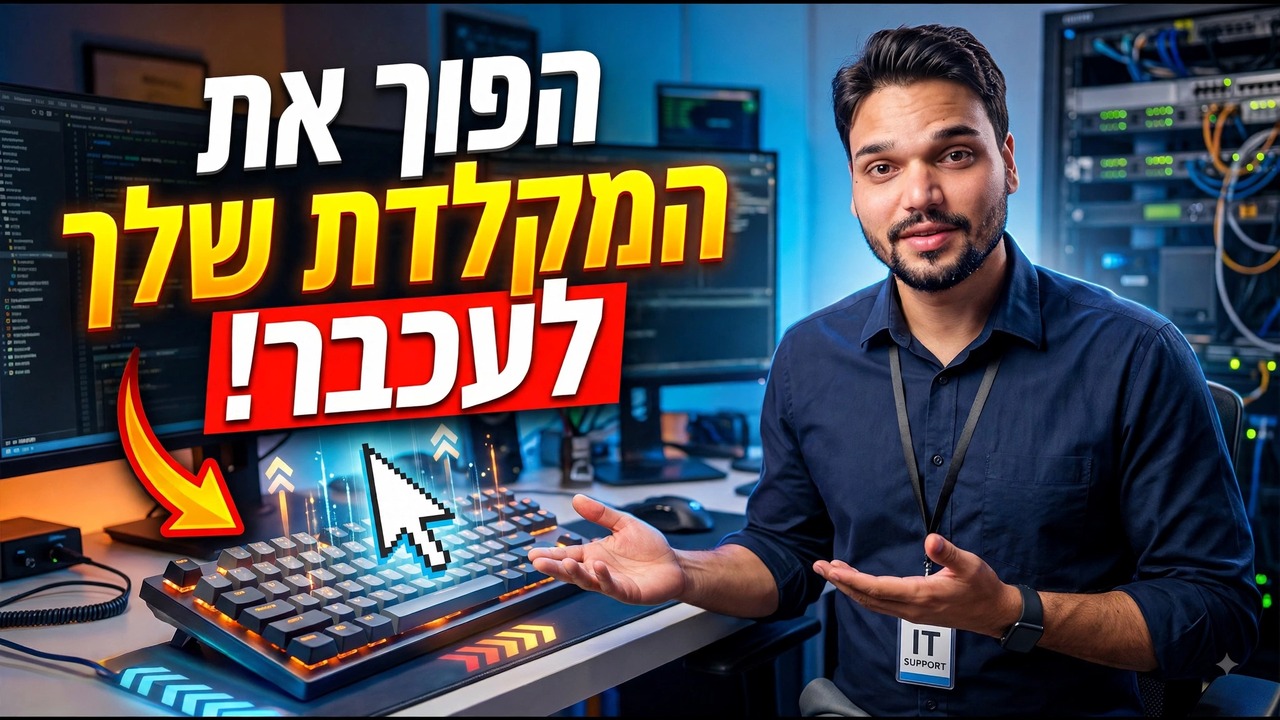
פאניקה גורמת לאובדן הנתונים במצב זה, לא העכבר. הסדר בדף זה הוא מכוון - שמור תחילה, אבחן שנית. המקלדת שלך כמעט בוודאות עדיין עובדת גם כשהעכבר לא עובד, מכיוון שהם מכשירים נפרדים עם חיבורים נפרדים. אותה מקלדת שעובדת יכולה לשמור את הקובץ עם שני מפתחות, להחנות את העבודה במקום בטוח, ורק אז להתחיל לבדוק כבלים וסוללות. מקשי העכבר מרוויחים כאן כשלב שני - ברגע שהקובץ בטוח, הוא נותן לך מצביע על העבודות המטומטמות שקיצורי הדרך לא טובים, כמו לחיצה על כפתור מדויק אחד בתיבת דו-שיח. היו כנים גם לגבי המקרה ההפוך. אם המקלדת גם לא עושה כלום, הבעיה גדולה יותר מאשר עכבר - מערכת קפואה או כשל ב-USB משותף - והסעיף האחרון מכסה את הגבול הזה מבלי להעמיד פנים שקיצור דרך פותר אותו.
פקודת ההצלה - נתונים תחילה, חומרה שניה. כל הרגל תמיכת IT ברשימה אחת קטנה
שלב ראשון - שמור לפני כל דבר אחר
כל מה שמופיע על המסך, הגן עליו לפני נגיעה בכבל.
- הקש Ctrl + S באפליקציה שבה השתמשת
- אם תיפתח דו-שיח שמירה, הקש Enter כדי לקבל את השם והמקום המוצעים
- ליתר בטיחות, השתמש ב-Alt + F ולאחר מכן בשמירה בשם ברוב האפליקציות, ושמור עותק שני עם שם ברור
- בטופס דפדפן או בטיוטת דואר, חפש את התנהגות השמירה או הטיוטה שלו - אפליקציות אינטרנט רבות נשמרות באופן אוטומטי, אך אל תניח זאת
אם נראה שמתעלמים מ-Ctrl + S, תחילה לחץ על תשומת לבך - הקש Alt + Tab כדי לוודא שהחלון הימני פעיל, ואז שמור שוב.
שלב שני - שלל את תיקוני העכבר של 60 שניות
עם הקובץ בטוח, בדוק את הסיבות שנמשכות פחות מדקה.
- עכבר אלחוטי - החלף או טען מחדש את הסוללה, ובדוק את מתג ההפעלה שלה
- מקלט USB או כבל - נתק אותו, המתן חמש שניות, חבר אותו ליציאת USB אחרת
- עכבר Bluetooth - כבה והפעל את ה-Bluetooth מהגדרות באמצעות Tab וחצים, או התאם מחדש אם הוא נעלם
- שימו לב שהמצביע חוזר בזמן ש-Windows מתקין מחדש את המכשיר - זה לוקח לרוב 10 עד 20 שניות
אם המצביע חוזר, שמור פעם נוספת והמשך - אך שימו לב איזה תיקון עבד. עכבר שמת מדי שבוע מבקש להחליף אותו, לא להציל אותו לנצח.
שלב שלישי - הפעל מקשי עכבר באמצעות מקלדת
אם העכבר נשאר מת, תן לעצמך מצביע.
- הקש Windows, הקלד
mouse, והשתמש ב-Tab ובחצים כדי לפתוח את הגדרות עכבר נגישות - הקש Enter, Tab כדי מקשי עכבר, והקש Space כדי להפעיל אותו
- הגדר את Num Lock כך שיתאים לאפשרות המוצגת, ולאחר מכן זז עם מקשי הכיוון במספר
- הקש 5 כדי ללחוץ, / תחילה אם אתה צריך קליק שמאלי מובטח
אין לוח מספרים במחשב נייד? השתמש בניווט המקלדת בשלב הבא כדי לסיים ולכבות, וראה את מדריך המחשבים הניידים בסט זה מאוחר יותר - אמצע המשבר הוא לא הזמן להתנסות בשכבות-על.
שלב רביעי - סיים את המשימה הדחופה באמצעות מקלדת
רוב הסיומים הדחופים זקוקים לכמה מהלכי מצביע באופן מפתיע.
- החלף חלונות עם Alt + Tab, הזז בתוך חלונות עם Tab וShift + Tab
- הפעל את הכפתור הממוקד עם Enter או Space
- שלח את הדואר, ייצא את הקובץ או לחץ על הדפס באמצעות תפריטי האפליקציה - Alt בתוספת האות עם קו תחתון פותח כל תפריט
- העתק קבצים חשובים לכונן USB או תיקיית ענן עם Ctrl + C וCtrl + V בתוך סייר הקבצים, ניווט לפי חיצים
עבדו לאט וקראו את מתאר המיקוד - הגבול המקווקו או המודגש תמיד מראה על איזה פקד אנטר ילחץ. ניתן לשחזר אנטר שגוי אחד. שלושה נמהרים יוצרים בעיות חדשות.
שלב חמישי - כיבוי או הפעל מחדש בבטחה
סיים את ההפעלה בצורה נקייה כך ש-Windows והקבצים שלך ייסגרו כראוי.
- שמור בכל אפליקציה פתוחה עם Ctrl + S בזמן שאתה עובר עם Alt + Tab
- הקש Windows + X, ואז U, ואז U שוב כדי לכבות - או R בשלב האחרון כדי להפעיל מחדש
- אם גם המקלדת מתה ושום דבר לא מגיב במשך דקה שלמה, החזק את כפתור ההפעלה - קבל זאת כמוצא אחרון, כי נתונים שלא נשמרו במצב זה בדרך כלל כבר בלתי ניתנים להשגה
לאחר הפעלה מחדש, בדוק את העכבר לפני רישום תקלת חומרה. חלק מפתיע ממקרי המוות של עכברים באמצע העבודה הוא נהג אחד תלוי או סוללה אחת שטוחה, והם לא חוזרים לאחר טיפול.
מדריך וידאו מלא
ראה את מקשי העכבר מופעלים ומשמשים בשידור חי בסרטון המלא - הדרך המהירה ביותר ללמוד את עמדות המפתח על ידי צפייה בלחיצה לפי הסדר.
Watch Full Videoהעכבר שלי מת והמסמך שלי לא נשמר. על מה אני לוחץ קודם
Ctrl + S, לפני כל דבר אחר - לפני כבלים, לפני הפעלה מחדש, לפני הגדרות. אם מופיעה תיבת דו-שיח של שמירה, הקש Enter כדי לקבל אותה. רק לאחר שמירת הקובץ יש לבדוק סוללות ויציאות או להפעיל את מקשי העכבר. נתונים ראשון וחומרה שניה הוא הסדר שמונע הפסדים.
האם אוכל לסיים עבודה אמיתית עם מקלדת בלבד
כן, למשימות החשובות בדרך כלל במשבר - שמירה, שליחה, ייצוא, העתקת קבצים וכיבוי. Tab, Shift פלוס Tab, Enter, Alt פלוס Tab ותפריטי האפליקציה מכסים את רובו, ומקשי העכבר מוסיפים מצביע ללחצנים מדויקים. מפגשי עיצוב או גיליונות אלקטרוניים ארוכים מעייפים בדרך זו, אך גימור ואבטחת העבודה הם מציאותיים מאוד.
העכבר והמקלדת עצרו שניהם בבת אחת. האם זה אותו תיקון
לא - יחד הם מצביעים על מערכת קפואה, כשל ברכזת USB משותפת, או הגדרת מקלט אלחוטי שטוח ולא עכבר מת אחד. נסה יציאת USB אחרת למקלדת קווית אם יש לך כזו, המתן דקה שלמה ורק אז השתמש בלחיצה ארוכה על כפתור ההפעלה כמוצא האחרון. לאחר מכן, בדוק במציג האירועים מה נתקע.