השתמש במקלדת כעכבר במדריך ההתקנה של מקשי העכבר של Windows
העכבר שלך הפסיק לעבוד והמצביע לא יזוז. ל-Windows כבר יש את ההצלה המובנית. מקשי העכבר מאפשרים למקלדת המספרי להזיז את המצביע, לחיצה, לחיצה ימנית וגרירה - אין הורדה, אין כלי של צד שלישי, אין מה להתקין.
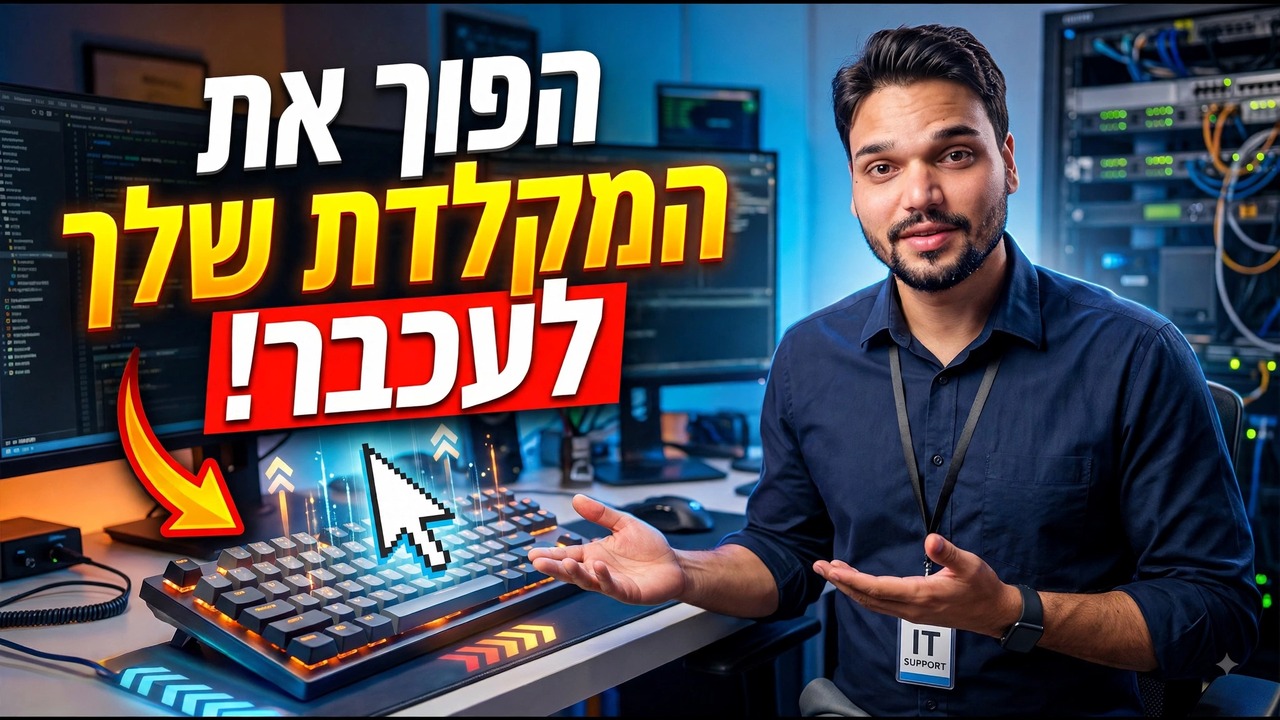
מפתחות עכבר הם חלק מנגישות של Windows, הנקראת קלות גישה ב-Windows 10. הוא תוכנן תחילה כחבל הצלה נגישות לאנשים שאינם יכולים להשתמש בעכבר פיזי בנוחות, והוא משמש כהצלה של עכבר מת הטוב ביותר שכבר בבעלותך. תהיה כנה לגבי מה זה. זה מדויק ואמין ללחיצה על כפתורים, שמירת עבודה, פתיחת הגדרות וסיום משימה. זה לא תחליף למשחקים והוא לעולם לא ירגיש מהיר כמו עכבר אמיתי לציור או לעבודה מהירה. הסרטון מציג את אותו מסלול בו נעשה שימוש כאן - חפש, פתח את הגדרות עכבר הנגישות והפעל את מקשי העכבר באמצעות המקלדת בלבד. אתה צריך לוח מקשים מספרי עבור התכונה המלאה. למקלדות בגודל מלא יש אחת בצד ימין. מחשבים ניידים רבים לא, ולמקרה הזה יש מדריך כנה משלו המקושר מדף המחשב הנייד בקבוצה הזו. ראשית, הגדר אותו כראוי פעם אחת, בעוד עכבר או משטח מגע פועלים עדיין זמינים אם אתה יכול. הגדרה המופעלת בשלווה היום היא הרבה יותר קלה מזו שצודים אחריה במהלך כישלון.
הגדרות עכבר נגישות ב-Windows 11 - מקשי העכבר יושבים בדף זה, עם אפשרויות המהירות שלו מתחתיו
פריסת המספר - הנחיות עוקבות אחר המיקום של כל מקש
הפעל את מקשי העכבר ללא עכבר
אם העכבר כבר כשל, אתה עדיין יכול להגיע להגדרה עם המקלדת בלבד, בדיוק כפי שמוצג בסרטון.
- הקש Windows כדי לפתוח את התחל והקלד
mouse - השתמש ב-Tab ובמקשי החצים כדי לעבור בין התוצאות להגדרות עכבר נגישות, ולאחר מכן הקש Enter
- טאב למטה אל מקשי עכבר והקש Space כדי להפעיל אותו
- בדוק שNum Lock מתאים לאפשרות שמתחתיו - אם מקשי העכבר מוגדר לעבוד רק כאשר Num Lock מופעל, הפעל את Num Lock כעת
ב-Windows 10 אותו עמוד נמצא תחת הגדרות, קלות גישה, עכבר. ב-Windows 11 זה הגדרות, נגישות, עכבר. המשיכו ללחוץ על Tab בסבלנות - המיקוד מזיז פקד אחד בכל פעם, והמתאר המודגש אומר לכם היכן אתם נמצאים.
הזז את המצביע ולחץ פעם אחת
התחל עם ארבעת המהלכים שבהם תשתמש כל הזמן.
- החזק את 8 כדי לעבור למעלה, 2 למטה, 4 שמאלה ו6 ימינה
- השתמשו במקשי הפינה 7, 9, 1 ו3 עבור אלכסונים
- לחץ על 5 במרכז כדי ללחוץ עם הלחצן שנבחר כעת
- הקש + בלוח המספר כדי ללחוץ פעמיים
החזק את מקש הכיוון למטה עבור מהלכים ארוכים והקש עליו עבור מהלכים קטנים. לחיצות קצרות ליד המטרה הן כל המיומנות - קליעה יתרה וחזרה זה נורמלי בדקות הראשונות ואז זה מתיישב.
בחר איזה כפתור מקש 5 לחיצות
מקש 5 לא תמיד אומר קליק שמאלי. שלושה מקשים בוחרים איזה לחצן עכבר פעיל.
- לחץ על / בלוח המספר כדי לבחור את הלחצן שמאלי
- לחץ על - כדי לבחור בלחצן ימני, ולאחר מכן על 5 ללחיצה ימנית
- לחץ על * כדי לבחור ב-שני הלחצנים בו-זמנית, לעתים נדירות צורך מחוץ לתוכנה ישנה
- לאחר לחיצה ימנית, הקש שוב על / כך שה-5 הבא יהיה קליק שמאל רגיל
שכחת לעבור חזרה לאחר לחיצה ימנית היא הבלבול הנפוץ ביותר למתחילים. אם תפריטים ממשיכים להיפתח כאשר אתה לוחץ על 5, הכפתור הימני עדיין נבחר - לחץ על נטוי ונסה שוב.
הגדר מהירות שאתה באמת יכול לשלוט בה
מהירות ברירת המחדל היא זהירה, שמרגישה איטית עד כאב על מסך גדול. תקן את זה באותו דף הגדרות.
- פתח את הגדרות, נגישות, עכבר ומצא את אפשרויות המהירות של מקשי העכבר
- העלה מעט את מהירות מקשי העכבר בכל פעם ובדוק מעבר מסך מלא לאחר כל שינוי
- הרם את האצת מקשי העכבר כך שמקש מוחזק יבנה מהירות במהלכים ארוכים אך הקשה תישאר מדויקת
- הפעל את האפשרויות כדי להחזיק את Ctrl כדי להאיץ וShift כדי להאט, אם הגרסה שלך מציגה אותן
ההגדרה הנכונה היא המהירה ביותר שבה אתה עדיין יכול לעצור על כפתור קטן ניסיון ראשון. דף המהירות הייעודי בקבוצה זו הולך עמוק יותר אם המצביע עדיין זוחל או חורג.
גרור ואז כבה אותו בצורה נקייה
גרירה היא המיומנות הבסיסית האחרונה, ולדעת היציאה יש חשיבות לא פחות.
- עבור אל הפריט, הקש 0 בלוח המספר כדי להרים אותו
- עברו ליעד עם מקשי הכיוון
- הקש . - המקש העשרוני במספר - כדי להוריד אותו
- כדי לכבות את מקשי העכבר, חזור אל הגדרות, נגישות, עכבר וכבה את מקשי העכבר, או השתמש בקיצור הדרך בשלב הבא אם הפעלת אותו
מחשבים רבים יכולים להחליף את מקשי העכבר עם Alt + Left Shift + Num Lock כאשר קיצור זה מותר בהגדרות. בדוק אותו פעם אחת כדי שתדע אם שלך מגיב, במקום לגלות אותו במהלך גרירה תקועה.
מדריך וידאו מלא
ראה את מקשי העכבר מופעלים ומשמשים בשידור חי בסרטון המלא - הדרך המהירה ביותר ללמוד את עמדות המפתח על ידי צפייה בלחיצה לפי הסדר.
Watch Full Videoהאם אני צריך להתקין משהו כדי להשתמש במקלדת שלי כעכבר
לא. מקשים עכבר מובנים ב-Windows 10 ו-Windows 11. אין הורדה ואין תוכנת צד שלישי. הפעל אותו בהגדרות תחת נגישות, או קלות גישה ב-Windows 10, ומקלדת המספרים מתחילה להזיז את המצביע מיד.
האם אני יכול להשתמש במקשי העכבר למשחקים או לעבודת עיצוב מהירה
בכנות, לא - לא טוב. מקשי העכבר נעים בקצב מקלדת קבוע עם האצה, וזה בסדר עבור כפתורים, תפריטים ותנועות קטנות מדויקות. כיוון מהיר, ציור ביד חופשית וגרירה מהירה מרגישים איטיים ומעייפים. זוהי תכונת נגישות וחילוץ חירום, והיא מצוינת בשניהם.
מקשי העכבר מופעלים אך המצביע אינו זז. מה לא בסדר
בדוק קודם את Num Lock. אם ההגדרה אומרת שמקשי העכבר פועלים רק כאשר Num Lock מופעל, הלוח מקליד מספרים במקום לזוז עד שתלחץ על Num Lock. ודא גם שאתה משתמש במקשי לוח המקשים המספרי, לא בשורת המספרים שמעל האותיות - שורת המספרים לעולם לא מזיזה את המצביע.