काम के बीच में माउस ने काम करना बंद कर दिया और कीबोर्ड से सेव करें
सूचक वाक्य के मध्य में रुक जाता है। दस्तावेज़ सहेजा नहीं गया है, समय सीमा वास्तविक है, और प्लग खींचने से सब कुछ खो जाएगा। अभी पुनः आरंभ न करें। यदि आप सही क्रम में कार्य करते हैं तो एक मृत माउस विंडोज़ में सबसे बचने योग्य विफलताओं में से एक है।
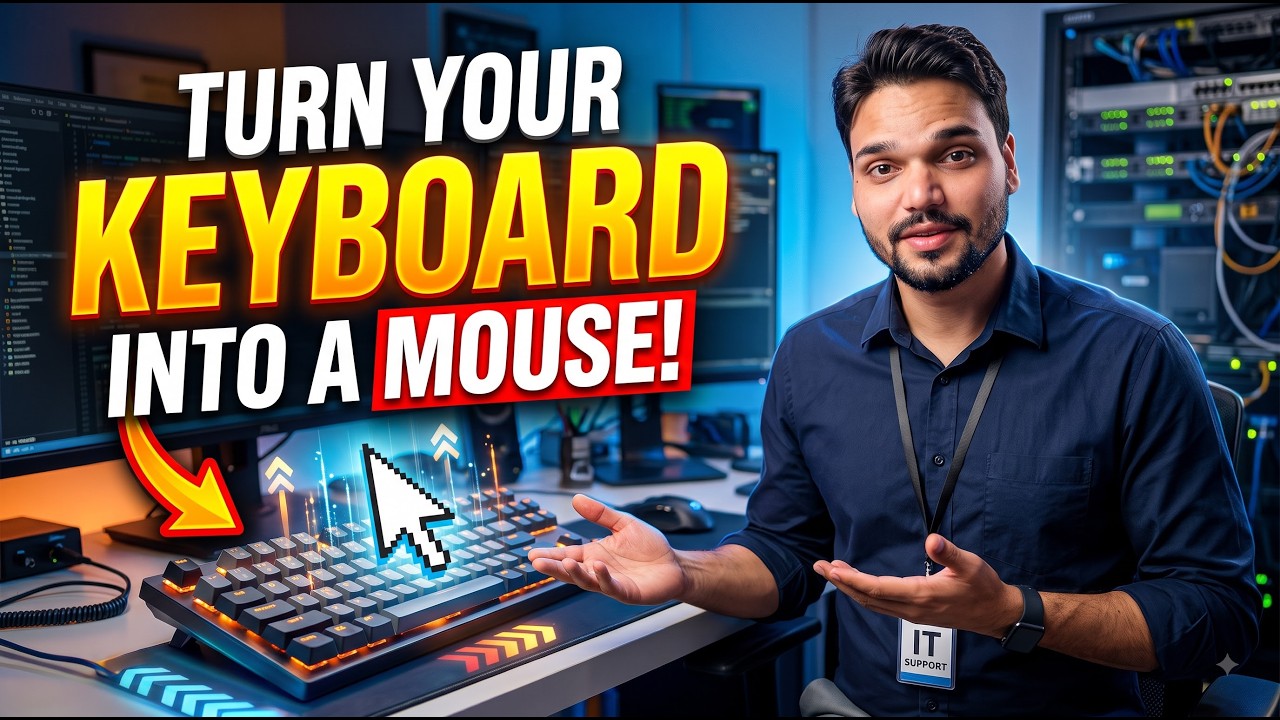
इस स्थिति में डेटा हानि का कारण माउस नहीं, बल्कि घबराहट है। इस पृष्ठ पर आदेश जानबूझकर दिया गया है - पहले सहेजें, दूसरे का निदान करें। आपका कीबोर्ड निश्चित रूप से तब भी काम करता है जब माउस काम नहीं करता, क्योंकि वे अलग-अलग कनेक्शन वाले अलग-अलग डिवाइस हैं। वह एक कार्यशील कीबोर्ड दो कुंजियों के साथ फ़ाइल को सहेज सकता है, काम को कहीं सुरक्षित पार्क कर सकता है, और उसके बाद ही केबल और बैटरी की जाँच शुरू कर सकता है। माउस कीज़ दूसरे चरण के रूप में यहां अपना स्थान अर्जित करती है - एक बार फ़ाइल सुरक्षित हो जाने पर, यह आपको उन अजीब कार्यों के लिए एक संकेतक देती है जो शॉर्टकट खराब तरीके से करते हैं, जैसे किसी संवाद में एक सटीक बटन दबाना। विपरीत मामले के बारे में भी ईमानदार रहें। यदि कीबोर्ड भी कुछ नहीं करता है, तो समस्या माउस से भी बड़ी है - एक जमे हुए सिस्टम या एक साझा यूएसबी विफलता - और अंतिम खंड उस सीमा को कवर करता है बिना किसी शॉर्टकट के इसे ठीक करने का दिखावा करता है।
बचाव क्रम - डेटा पहले, हार्डवेयर बाद में। प्रत्येक आईटी समर्थन आदत एक छोटी सूची में
पहला कदम - कुछ भी करने से पहले बचत करें
स्क्रीन पर जो कुछ भी है, किसी केबल को छूने से पहले उसे सुरक्षित रखें।
- आप जिस ऐप का उपयोग कर रहे थे उसमें Ctrl + S दबाएँ
- यदि कोई सेव डायलॉग खुलता है, तो सुझाए गए नाम और स्थान को स्वीकार करने के लिए Enter दबाएँ
- अतिरिक्त सुरक्षा के लिए, अधिकांश ऐप्स में Alt + F का उपयोग करें, फिर इस रूप में सहेजें, और स्पष्ट नाम के साथ दूसरी प्रति सहेजें
- ब्राउज़र फॉर्म या मेल ड्राफ्ट में, इसके स्वयं के सेव या ड्राफ्ट व्यवहार को देखें - कई वेब ऐप्स स्वचालित रूप से सेव करते हैं, लेकिन इसे न मानें
यदि Ctrl + S अनदेखा लगता है, तो पहले अपना ध्यान क्लिक करें - यह सुनिश्चित करने के लिए Alt + Tab दबाएँ कि सही विंडो सक्रिय है, फिर दोबारा सेव करें।
चरण दो - 60 सेकंड के माउस फिक्स को समाप्त करें
फ़ाइल को सुरक्षित रखते हुए, कारणों की जाँच करें जिसमें एक मिनट से भी कम समय लगेगा।
- वायरलेस माउस - बैटरी बदलें या रिचार्ज करें, और इसके पावर स्विच की जांच करें
- यूएसबी रिसीवर या केबल - इसे अनप्लग करें, पांच सेकंड प्रतीक्षा करें, इसे एक अलग यूएसबी पोर्ट में प्लग करें
- ब्लूटूथ माउस - टैब और तीरों का उपयोग करके सेटिंग्स से ब्लूटूथ को बंद और चालू करें, या गायब होने पर पुनः जोड़ें
- जब विंडोज़ डिवाइस को पुनः इंस्टॉल करता है तो पॉइंटर के लौटने पर ध्यान दें - इसमें अक्सर 10 से 20 सेकंड लगते हैं
यदि पॉइंटर वापस आता है, तो एक बार फिर सेव करें और आगे बढ़ें - लेकिन ध्यान दें कि कौन सा फिक्स काम कर गया। एक चूहा जो हर हफ्ते मर जाता है, उसे बदलने की मांग कर रहा है, हमेशा के लिए बचाए जाने की नहीं।
चरण तीन - कीबोर्ड द्वारा माउस कुंजियाँ चालू करें
यदि चूहा मरा रहता है, तो अपने आप को एक सूचक दें।
- Windows दबाएँ,
mouseटाइप करें, और एक्सेसिबिलिटी माउस सेटिंग्स खोलने के लिए Tab और तीर का उपयोग करें। - इसे चालू करने के लिए Enter दबाएं, माउस कुंजी पर टैब करें और Space दबाएं
- दिखाए गए विकल्प से मिलान करने के लिए Num Lock सेट करें, फिर नमपैड दिशा कुंजियों के साथ आगे बढ़ें
- क्लिक करने के लिए 5 दबाएँ, यदि आपको गारंटीकृत बायाँ क्लिक चाहिए तो पहले / दबाएँ
लैपटॉप पर कोई नमपैड नहीं? समाप्त करने और बंद करने के लिए अगले चरण में कीबोर्ड नेविगेशन का उपयोग करें, और बाद में इस सेट में लैपटॉप गाइड देखें - मध्य संकट ओवरले के साथ प्रयोग करने का समय नहीं है।
चरण चार - कीबोर्ड द्वारा अत्यावश्यक कार्य समाप्त करें
अधिकांश अत्यावश्यक अंतों के लिए आश्चर्यजनक रूप से कुछ सूचक चालों की आवश्यकता होती है।
- विंडोज़ को Alt + Tab के साथ स्विच करें, Tab और Shift + Tab के साथ विंडोज़ के अंदर जाएँ
- फोकस बटन को Enter या Space के साथ सक्रिय करें
- मेल भेजें, फ़ाइल निर्यात करें या ऐप मेनू का उपयोग करके प्रिंट दबाएं - Alt साथ ही रेखांकित अक्षर प्रत्येक मेनू को खोलता है
- तीरों द्वारा नेविगेट किए गए फ़ाइल एक्सप्लोरर के अंदर Ctrl + C और Ctrl + V के साथ महत्वपूर्ण फ़ाइलों को USB ड्राइव या क्लाउड फ़ोल्डर में कॉपी करें
धीरे-धीरे काम करें और फोकस रूपरेखा पढ़ें - बिंदीदार या हाइलाइट किया गया बॉर्डर हमेशा दिखाता है कि कौन सा नियंत्रण एंटर दबाएगा। एक गलत एंटर पुनर्प्राप्त करने योग्य है। तीन हड़बड़ाए हुए लोग नई समस्याएँ पैदा करते हैं।
चरण पाँच - सुरक्षित रूप से बंद करें या पुनः प्रारंभ करें
सत्र को सफाई से समाप्त करें ताकि विंडोज़ और आपकी फ़ाइलें ठीक से बंद हो जाएं।
- जैसे ही आप Alt + Tab से गुजरते हैं, प्रत्येक खुले ऐप में Ctrl + S के साथ सेव करें
- बंद करने के लिए Windows + X, फिर U, फिर U दबाएँ - या पुनः आरंभ करने के लिए अंतिम चरण पर R दबाएँ।
- यदि कीबोर्ड भी खराब है और पूरे एक मिनट तक कोई प्रतिक्रिया नहीं देता है, तो पावर बटन दबाए रखें - इसे अंतिम उपाय के रूप में स्वीकार करें, क्योंकि उस स्थिति में सहेजा गया डेटा आमतौर पर पहले से ही पहुंच योग्य नहीं होता है
पुनरारंभ करने के बाद, हार्डवेयर दोष लॉग करने से पहले माउस का परीक्षण करें। काम के बीच में चूहों की मौत का एक आश्चर्यजनक हिस्सा एक लटका हुआ ड्राइवर या एक फ्लैट बैटरी है, और वे एक बार संभालने के बाद कभी वापस नहीं आते हैं।
संपूर्ण वीडियो गाइड
पूरे वीडियो में माउस कुंजियों को चालू और लाइव उपयोग करते हुए देखें - उन्हें क्रम से दबाते हुए देखकर कुंजी की स्थिति जानने का सबसे तेज़ तरीका।
Watch Full Videoमेरा चूहा मर गया और मेरा दस्तावेज़ सहेजा नहीं गया है। मैं सबसे पहले क्या दबाऊं
Ctrl प्लस S, किसी भी अन्य चीज़ से पहले - केबल से पहले, पुनरारंभ करने से पहले, सेटिंग्स से पहले। यदि कोई सेव डायलॉग दिखाई देता है, तो उसे स्वीकार करने के लिए Enter दबाएँ। फ़ाइल सहेजे जाने के बाद ही आपको बैटरी और पोर्ट की जाँच करनी चाहिए या माउस कुंजियाँ चालू करनी चाहिए। डेटा पहले और हार्डवेयर दूसरा वह क्रम है जो नुकसान को रोकता है।
क्या मैं वास्तविक कार्य केवल एक कीबोर्ड से पूरा कर सकता हूँ?
हाँ, उन कार्यों के लिए जो आमतौर पर संकट में मायने रखते हैं - सहेजना, भेजना, निर्यात करना, फ़ाइलों की प्रतिलिपि बनाना और बंद करना। टैब, शिफ्ट प्लस टैब, एंटर, ऑल्ट प्लस टैब और ऐप मेनू इसके अधिकांश हिस्से को कवर करते हैं, और माउस कीज़ सटीक बटन के लिए एक पॉइंटर जोड़ता है। लंबे डिज़ाइन या स्प्रेडशीट सत्र इस तरह से थका देने वाले होते हैं, लेकिन कार्य को पूरा करना और सुरक्षित करना बहुत यथार्थवादी है।
माउस और कीबोर्ड दोनों एक साथ बंद हो गए। क्या यह वही फिक्स है
नहीं - साथ में वे एक जमे हुए सिस्टम, एक साझा यूएसबी हब विफलता, या एक मृत माउस के बजाय एक फ्लैट वायरलेस रिसीवर सेटअप की ओर इशारा करते हैं। यदि आपके पास वायर्ड कीबोर्ड है तो उसके लिए एक अलग यूएसबी पोर्ट आज़माएं, पूरे एक मिनट तक प्रतीक्षा करें और उसके बाद ही अंतिम उपाय के रूप में लंबे पावर बटन प्रेस का उपयोग करें। बाद में, इवेंट व्यूअर की जाँच करें कि क्या रुका है।