ನಂಬ್ಪ್ಯಾಡ್ ಇಲ್ಲದೆ ಲ್ಯಾಪ್ಟಾಪ್ನಲ್ಲಿ ಮೌಸ್ ಕೀಗಳು ನಿಜವಾಗಿ ಏನು ಕೆಲಸ ಮಾಡುತ್ತದೆ
ನಿಮ್ಮ ಲ್ಯಾಪ್ಟಾಪ್ ಮೌಸ್ ಅಥವಾ ಟಚ್ಪ್ಯಾಡ್ ವಿಫಲವಾಗಿದೆ, ನೀವು ಮೌಸ್ ಕೀಗಳನ್ನು ಕಂಡುಕೊಂಡಿದ್ದೀರಿ, ನೀವು ಅದನ್ನು ಆನ್ ಮಾಡಿ - ಮತ್ತು ಏನೂ ಚಲಿಸುವುದಿಲ್ಲ. ಕಾರಣ ಸರಳವಾಗಿದೆ ಮತ್ತು ವಿರಳವಾಗಿ ಸ್ಪಷ್ಟವಾಗಿ ಹೇಳಲಾಗಿದೆ. ಮೌಸ್ ಕೀಗಳು ಸಂಖ್ಯಾತ್ಮಕ ಕೀಪ್ಯಾಡ್ ಅನ್ನು ಓದುತ್ತದೆ ಮತ್ತು ಅನೇಕ ಲ್ಯಾಪ್ಟಾಪ್ಗಳು ಒಂದನ್ನು ಹೊಂದಿಲ್ಲ.
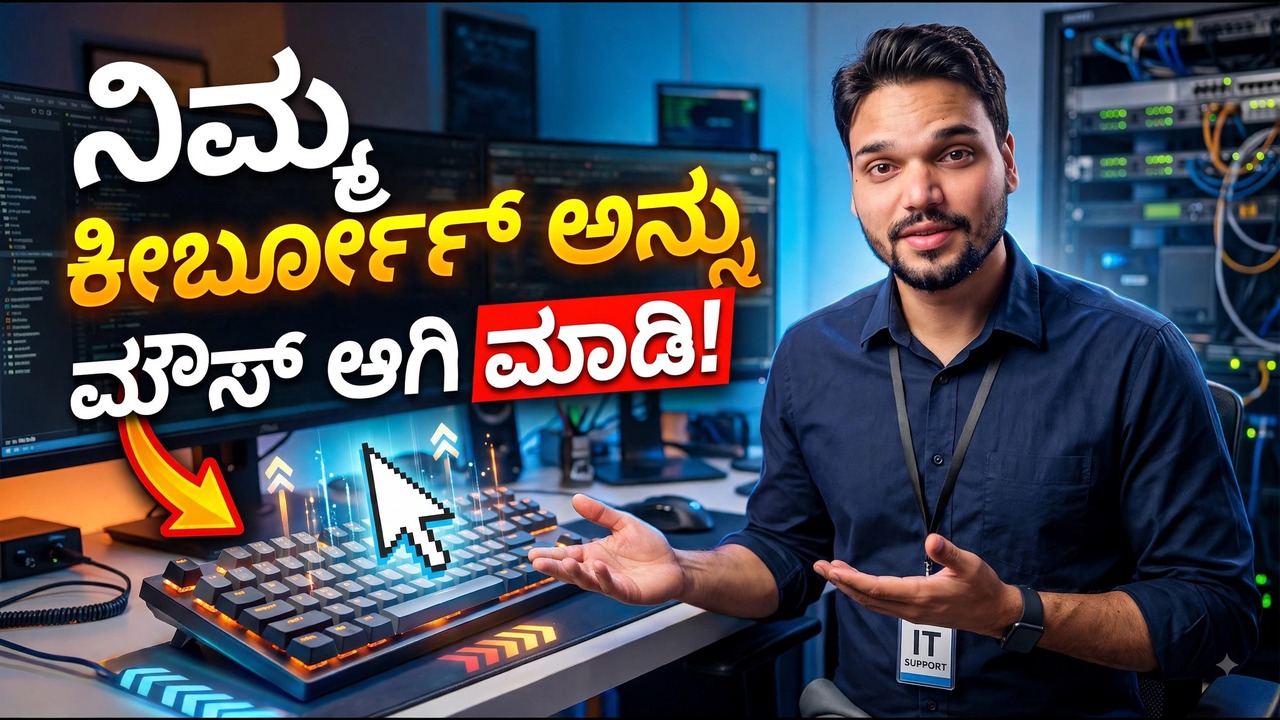
ಸಂಖ್ಯೆಯ ಸಾಲನ್ನು ಒತ್ತುವ ಮತ್ತು ಆಶ್ಚರ್ಯಪಡುವ ಒಂದು ಗಂಟೆಯನ್ನು ಉಳಿಸಲು ಈ ಪುಟವು ಅಸ್ತಿತ್ವದಲ್ಲಿದೆ. ಅಕ್ಷರಗಳ ಮೇಲಿನ ಸಂಖ್ಯೆ ಸಾಲು ಎಂದಿಗೂ ಯಾವುದೇ ಲ್ಯಾಪ್ಟಾಪ್ನಲ್ಲಿ ಮೌಸ್ ಕೀಗಳನ್ನು ಚಾಲನೆ ಮಾಡುತ್ತದೆ. Fn ಕೀಲಿಯೊಂದಿಗೆ ಸ್ವಿಚ್ ಆನ್ ಮಾಡಲಾದ ಅಕ್ಷರದ ಕೀಗಳೊಳಗೆ ಅನೇಕ ಲ್ಯಾಪ್ಟಾಪ್ಗಳು ಒಯ್ಯುವ ಗುಪ್ತ ನಂಬ್ಪ್ಯಾಡ್ ನಿಮ್ಮನ್ನು ಉಳಿಸಬಹುದು. ಪ್ರಾಮಾಣಿಕ ಫಾಲ್ಬ್ಯಾಕ್ಗಳ ಕಿರು ಪಟ್ಟಿಯು ನಿಮ್ಮನ್ನು ಖಂಡಿತವಾಗಿ ಉಳಿಸುತ್ತದೆ - ಕೇವಲ ಮೌಸ್ ಸತ್ತರೆ ಟಚ್ಪ್ಯಾಡ್, ಯಾವುದೇ ಎರವಲು ಪಡೆದ USB ಅಥವಾ ವೈರ್ಲೆಸ್ ಮೌಸ್, ಮೌಸ್ ಕೀಗಳಿಗೆ ಅದರ ನೈಜ ಕೀಗಳನ್ನು ಹಿಂತಿರುಗಿಸುವ ಅಗ್ಗದ USB ನಂಬ್ಯಾಡ್ ಮತ್ತು ಯಾವುದೇ ಪಾಯಿಂಟರ್ ಅಗತ್ಯವಿಲ್ಲದ ಪೂರ್ಣ ಕೀಬೋರ್ಡ್ ನ್ಯಾವಿಗೇಷನ್. ಒಂದು ಮಾರ್ಗವು ಬುದ್ಧಿವಂತವಾಗಿದೆ ಮತ್ತು ಹೆಚ್ಚಾಗಿ ನಿರಾಶೆಯನ್ನುಂಟು ಮಾಡುತ್ತದೆ, ಆನ್ ಸ್ಕ್ರೀನ್ ಕೀಬೋರ್ಡ್ ಅನ್ನು ಪ್ರಾಮಾಣಿಕವಾಗಿ ಕೆಳಗೆ ನೀಡಲಾಗಿದೆ ಆದ್ದರಿಂದ ತುರ್ತು ಪರಿಸ್ಥಿತಿಯು ನಿಮ್ಮನ್ನು ಕಲಿಯಲು ಒತ್ತಾಯಿಸುವ ಮೊದಲು ಅದರ ಮಿತಿಗಳನ್ನು ನೀವು ತಿಳಿದಿರುತ್ತೀರಿ. ಕ್ರಮದಲ್ಲಿ ಚೆಕ್ಗಳ ಮೂಲಕ ಕೆಲಸ ಮಾಡಿ - ಮೊದಲನೆಯದು ಮೂವತ್ತು ಸೆಕೆಂಡುಗಳನ್ನು ತೆಗೆದುಕೊಳ್ಳುತ್ತದೆ ಮತ್ತು ಆಶ್ಚರ್ಯಕರ ಸಂಖ್ಯೆಯ ಲ್ಯಾಪ್ಟಾಪ್ಗಳನ್ನು ಸರಿಪಡಿಸುತ್ತದೆ.
ನಿಮ್ಮ ಕೀಬೋರ್ಡ್ ಅನ್ನು ಎಚ್ಚರಿಕೆಯಿಂದ ಪರಿಶೀಲಿಸಿ - ಅನೇಕ ಮಧ್ಯಮ ಗಾತ್ರದ ಲ್ಯಾಪ್ಟಾಪ್ಗಳು ಎರಡನೇ ಬಣ್ಣದಲ್ಲಿ ಅಕ್ಷರದ ಕೀಗಳ ಒಳಗೆ ನಂಬ್ಪ್ಯಾಡ್ ಅನ್ನು ಮರೆಮಾಡುತ್ತವೆ
ಮೊದಲು Fn Numpad ಓವರ್ಲೇಗಾಗಿ ಪರಿಶೀಲಿಸಿ
ಅನೇಕ ಲ್ಯಾಪ್ಟಾಪ್ಗಳು ಅಕ್ಷರದ ಕೀಗಳ ಮೇಲೆ ಸಣ್ಣ ಸಂಖ್ಯೆಗಳನ್ನು ಮುದ್ರಿಸುತ್ತವೆ - ಸಾಮಾನ್ಯವಾಗಿ ಸುಮಾರು U I O ಮತ್ತು J K L - ಬೇರೆ ಬಣ್ಣದಲ್ಲಿ.
- ಚಿಕ್ಕ ಮುದ್ರಿತ ಅಂಕಿಗಳಿಗಾಗಿ ಆ ಕೀಗಳನ್ನು ಹತ್ತಿರದಿಂದ ನೋಡಿ
- F11 ಅಥವಾ Scr Lk ನಂತಹ ಫಂಕ್ಷನ್ ಕೀಯೊಂದಿಗೆ ಸಾಮಾನ್ಯವಾಗಿ ಹಂಚಿಕೊಳ್ಳಲಾದ Num Lock ಅಥವಾ NumLk ಕೀಯನ್ನು ಹುಡುಕಿ
- Fn ಹಿಡಿದುಕೊಳ್ಳಿ ಮತ್ತು ಓವರ್ಲೇ ಅನ್ನು ಸಕ್ರಿಯಗೊಳಿಸಲು ಆ ಕೀಲಿಯನ್ನು ಒತ್ತಿರಿ - ಒಂದು ಸಣ್ಣ Num ಲಾಕ್ ಲೈಟ್ ಅಥವಾ ಆನ್ ಸ್ಕ್ರೀನ್ ನೋಟ್ ಅದನ್ನು ಖಚಿತಪಡಿಸಬಹುದು
- ಮೌಸ್ ಕೀಗಳು ಆನ್ ಆಗಿರುವಾಗ, K ಪ್ರದೇಶದ ಕೀಗಳನ್ನು ಪರೀಕ್ಷಿಸಿ - ಓವರ್ಲೇ ನಕ್ಷೆಗಳನ್ನು ನಂಬ್ಪ್ಯಾಡ್ ದಿಕ್ಕುಗಳಿಗೆ ಮಾಡಿದರೆ, ಪಾಯಿಂಟರ್ ಚಲಿಸುತ್ತದೆ
ಪ್ರಾಮಾಣಿಕ ಎಚ್ಚರಿಕೆ - ಓವರ್ಲೇ ಸಕ್ರಿಯವಾಗಿರುವಾಗ ಆ ಅಕ್ಷರಗಳು ಸಂಖ್ಯೆಗಳನ್ನು ಟೈಪ್ ಮಾಡುತ್ತವೆ, ಅಕ್ಷರಗಳಲ್ಲ. ಪಾಸ್ವರ್ಡ್ಗಳು ಅಥವಾ ಡಾಕ್ಯುಮೆಂಟ್ಗಳನ್ನು ಟೈಪ್ ಮಾಡುವ ಮೊದಲು ಓವರ್ಲೇ ಅನ್ನು ಮತ್ತೊಮ್ಮೆ ಆಫ್ ಮಾಡಿ ಅಥವಾ ನೀವು ತುಂಬಾ ಗೊಂದಲಮಯ ಪಠ್ಯವನ್ನು ರಚಿಸುತ್ತೀರಿ.
ಮೌಸ್ ಕೀಗಳನ್ನು ಆನ್ ಮಾಡಿ ಮತ್ತು ನಮ್ ಲಾಕ್ ಅನ್ನು ಹೊಂದಿಸಿ
ಓವರ್ಲೇ ಲ್ಯಾಪ್ಟಾಪ್ನಲ್ಲಿ, ಮೌಸ್ ಕೀಸ್ನಲ್ಲಿರುವ Num ಲಾಕ್ ಸೆಟ್ಟಿಂಗ್ ಯಾವುದಾದರೂ ಪ್ರತಿಕ್ರಿಯಿಸುತ್ತದೆಯೇ ಎಂಬುದನ್ನು ನಿರ್ಧರಿಸುತ್ತದೆ.
- ಸೆಟ್ಟಿಂಗ್ಗಳು, ಪ್ರವೇಶಿಸುವಿಕೆ, ಮೌಸ್ ತೆರೆಯಿರಿ ಮತ್ತು ಮೌಸ್ ಕೀಗಳನ್ನು ಆನ್ ಮಾಡಿ
- Num Lock ಆನ್ ಆಗಿರುವಾಗ ಮಾತ್ರ ಮೌಸ್ ಕೀಗಳನ್ನು ಬಳಸುವ ಆಯ್ಕೆಯನ್ನು ನೋಡಿ - ಓವರ್ಲೇ ಸ್ಥಿತಿ ಮತ್ತು ಈ ಆಯ್ಕೆಯು ಒಪ್ಪಿಕೊಳ್ಳಬೇಕು
- ಪಾಯಿಂಟರ್ ಚಲಿಸದಿದ್ದರೆ, ಓವರ್ಲೇ ಅನ್ನು ಒಮ್ಮೆ ಟಾಗಲ್ ಮಾಡಿ ಮತ್ತು ಮತ್ತೊಮ್ಮೆ ಪರೀಕ್ಷಿಸಿ
- ನೀವು ಇನ್ನೂ ಯಾವುದೇ ಪಾಯಿಂಟರ್ ಹೊಂದಿಲ್ಲದಿದ್ದರೆ ಸೆಟ್ಟಿಂಗ್ಗಳನ್ನು ತಲುಪಲು Tab ಮತ್ತು ಬಾಣದ ಕೀಗಳನ್ನು ಬಳಸಿ
ಒಂದೇ ಪ್ಯಾಡ್ ಅನ್ನು ನಿಯಂತ್ರಿಸುವ ಎರಡು ಸ್ವಿಚ್ಗಳು ನಿಖರವಾಗಿ ಲ್ಯಾಪ್ಟಾಪ್ ಮೌಸ್ ಕೀಸ್ ದೆವ್ವವನ್ನು ಅನುಭವಿಸುತ್ತದೆ. ಒಂದು ಸಮಯದಲ್ಲಿ ಒಂದು ವಿಷಯವನ್ನು ಬದಲಾಯಿಸಿ ಮತ್ತು ಪ್ರತಿ ಬದಲಾವಣೆಯ ನಂತರ ಪರೀಕ್ಷಿಸಿ, ಮತ್ತು ಮಾದರಿಯು ತ್ವರಿತವಾಗಿ ಸ್ವತಃ ಬಹಿರಂಗಪಡಿಸುತ್ತದೆ.
ಆನ್ ಸ್ಕ್ರೀನ್ ಕೀಬೋರ್ಡ್ ಮಾರ್ಗ ಮತ್ತು ಅದರ ನೈಜ ಮಿತಿ
ವಿಂಡೋಸ್ ನಮ್ಪ್ಯಾಡ್ ಆಯ್ಕೆಯೊಂದಿಗೆ ಆನ್ ಸ್ಕ್ರೀನ್ ಕೀಬೋರ್ಡ್ ಅನ್ನು ಹೊಂದಿದೆ ಮತ್ತು ಅದು ಏನು ಮಾಡಬಹುದು ಮತ್ತು ಏನು ಮಾಡಬಾರದು ಎಂದು ತಿಳಿಯುವುದು ನ್ಯಾಯೋಚಿತವಾಗಿದೆ.
- ಆನ್ ಸ್ಕ್ರೀನ್ ಕೀಬೋರ್ಡ್ ತೆರೆಯಲು Windows + Ctrl + O ಒತ್ತಿರಿ
- ಅದರ ಆಯ್ಕೆಗಳು ತೆರೆಯಿರಿ ಮತ್ತು ಸಂಖ್ಯಾ ಕೀ ಪ್ಯಾಡ್ ಅನ್ನು ಆನ್ ಮಾಡಿ
ಇಲ್ಲಿ ಪ್ರಾಮಾಣಿಕತೆ ಇದೆ. ಪರದೆಯ ನಂಬ್ಪ್ಯಾಡ್ ಕೀಗಳ ಮೇಲೆ ಕ್ಲಿಕ್ ಮಾಡುವುದರಿಂದ ವರ್ಕಿಂಗ್ ಪಾಯಿಂಟರ್ನ ಅಗತ್ಯವಿದೆ - ಇದು ನೀವು ಕಳೆದುಕೊಂಡಿರುವ ವಸ್ತುವಾಗಿದೆ. ನಿಮ್ಮ ಟಚ್ಪ್ಯಾಡ್ ಇನ್ನೂ ಕಾರ್ಯನಿರ್ವಹಿಸುತ್ತಿದ್ದರೆ, ಆನ್ ಸ್ಕ್ರೀನ್ ಪ್ಯಾಡ್ ಮೌಸ್ ಕೀಗಳನ್ನು ಕುತೂಹಲಕ್ಕೆ ಚಾಲನೆ ಮಾಡಬಹುದು, ಆದರೆ ನಿಮ್ಮ ಟಚ್ಪ್ಯಾಡ್ ಈಗಾಗಲೇ ಉತ್ತಮ ಸಾಧನವಾಗಿದೆ. ಯಾವುದೂ ಸೂಚಿಸದಿದ್ದರೆ, ಈ ಮಾರ್ಗವು ವೃತ್ತವಾಗಿದೆ. ಅದನ್ನು ಬಿಟ್ಟುಬಿಡಿ ಮತ್ತು ಬದಲಿಗೆ ಕೆಳಗಿನ ಫಾಲ್ಬ್ಯಾಕ್ಗಳನ್ನು ಬಳಸಿ.
ಪ್ರಾಮಾಣಿಕವಾಗಿ ಕೆಲಸ ಮಾಡುವ ಫಾಲ್ಬ್ಯಾಕ್ಗಳು
ನಂಬ್ಪ್ಯಾಡ್ ಇಲ್ಲದಿದ್ದಾಗ, ಇವುಗಳು ಕೆಲಸ ಮಾಡುವ ಮಾರ್ಗಗಳಾಗಿವೆ.
- ಟಚ್ಪ್ಯಾಡ್ - ಕೇವಲ ಬಾಹ್ಯ ಮೌಸ್ ಸತ್ತರೆ, ಅದರ ಕೆಳಗಿನ ಮೂಲೆಯ ಕ್ಲಿಕ್ಗಳನ್ನು ಒಳಗೊಂಡಂತೆ ಟಚ್ಪ್ಯಾಡ್ನಲ್ಲಿ ನಿರ್ಮಿಸಲಾದ ತಕ್ಷಣದ ಉತ್ತರವಾಗಿದೆ
- ಯಾವುದೇ ಸ್ಪೇರ್ ಮೌಸ್ - ಎರವಲು ಪಡೆದ, ಹಳೆಯ ಅಥವಾ ಪ್ರಯಾಣದ ಮೌಸ್, USB ಅಥವಾ ವೈರ್ಲೆಸ್, ಪ್ರತಿಯೊಂದು ಸಂದರ್ಭದಲ್ಲೂ ಯಾವುದೇ ಸೆಟಪ್ ಇಲ್ಲದೆ ತಕ್ಷಣವೇ ಕಾರ್ಯನಿರ್ವಹಿಸುತ್ತದೆ
- USB numpad - ಅಗ್ಗದ, ಪ್ಲಗ್ ಮತ್ತು ಪ್ಲೇ, ಮತ್ತು ಇದು ಮೌಸ್ ಕೀಗಳಿಗೆ ಅಗತ್ಯವಿರುವ ನಿಖರವಾದ ಕೀಗಳನ್ನು ನೀಡುತ್ತದೆ, ವಿಮೆಯಾಗಿ ಲ್ಯಾಪ್ಟಾಪ್ ಬ್ಯಾಗ್ನಲ್ಲಿ ಶಾಶ್ವತವಾಗಿ ಇರಿಸಲಾಗುತ್ತದೆ
- ಪೂರ್ಣ ಕೀಬೋರ್ಡ್ ನ್ಯಾವಿಗೇಶನ್ - Tab, ಬಾಣದ ಕೀಲಿಗಳು, Enter, Alt + Tab ಮತ್ತು Windows ಹುಡುಕಾಟವು ಯಾವುದೇ ಪಾಯಿಂಟರ್ ಇಲ್ಲದೆ ವಿಂಡೋಸ್ನಲ್ಲಿ ಹೆಚ್ಚಿನದನ್ನು ರನ್ ಮಾಡುತ್ತದೆ
ಶುದ್ಧ ಪಾರುಗಾಣಿಕಾ ಕೆಲಸಕ್ಕಾಗಿ - ಫೈಲ್ಗಳನ್ನು ಉಳಿಸುವುದು, ಒಂದು ಮೇಲ್ ಕಳುಹಿಸುವುದು, ಕ್ಲೀನ್ ಆಗಿ ಮುಚ್ಚುವುದು - ಕೀಬೋರ್ಡ್ ನ್ಯಾವಿಗೇಶನ್ ಮಾತ್ರ ಪಾಯಿಂಟರ್ಗಾಗಿ ಹೋರಾಡುವುದಕ್ಕಿಂತ ವೇಗವಾಗಿರುತ್ತದೆ.
ತುರ್ತು ಪರಿಸ್ಥಿತಿಗೆ ಮುನ್ನ ನಿರ್ಧರಿಸಿ
ಲ್ಯಾಪ್ಟಾಪ್ ನಂಬ್ಪ್ಯಾಡ್ ಪ್ರಶ್ನೆಯನ್ನು ಪರಿಹರಿಸಲು ಇಂದು ಉತ್ತಮ ಸಮಯವಾಗಿದೆ, ಆದರೆ ಎಲ್ಲವೂ ಕಾರ್ಯನಿರ್ವಹಿಸುತ್ತದೆ.
- ಈಗ ಓವರ್ಲೇ ಚೆಕ್ ಅನ್ನು ರನ್ ಮಾಡಿ ಮತ್ತು ನಿಮ್ಮ ಲ್ಯಾಪ್ಟಾಪ್ ಒಂದನ್ನು ಹೊಂದಿದೆಯೇ ಎಂಬುದನ್ನು ಗಮನಿಸಿ
- ಮೌಸ್ ಕೀಗಳನ್ನು ಒಮ್ಮೆ ಆನ್ ಮಾಡಿ, ಪಾಯಿಂಟರ್ ಅನ್ನು ಹತ್ತು ಸೆಂಟಿಮೀಟರ್ ಸರಿಸಿ ಮತ್ತು ಅದನ್ನು ಆಫ್ ಮಾಡಿ - ಪ್ರೂಫ್ ಬೀಟ್ಸ್ ಸಿದ್ಧಾಂತ
- ನೀವು ಯಾವುದೇ ಓವರ್ಲೇಯನ್ನು ಹೊಂದಿಲ್ಲದಿದ್ದರೆ, ಲ್ಯಾಪ್ಟಾಪ್ ವಾಸಿಸುವ ಸ್ಥಳದಲ್ಲಿ ಸಣ್ಣ ಬಿಡಿ ಮೌಸ್ ಅಥವಾ USB ನಂಬ್ಪ್ಯಾಡ್ ಅನ್ನು ಇರಿಸಿ
ಆ ಎರಡು ನಿಮಿಷಗಳ ಪರಿಶೀಲನೆಯು ಭವಿಷ್ಯದ ಡೆಡ್ ಟಚ್ಪ್ಯಾಡ್ ಅನ್ನು ಬಿಕ್ಕಟ್ಟಿನಿಂದ ಸಣ್ಣ ಕಿರಿಕಿರಿಯಾಗಿ ಪರಿವರ್ತಿಸುತ್ತದೆ - ಈ ವೈಶಿಷ್ಟ್ಯವು ಅಸ್ತಿತ್ವದಲ್ಲಿದೆ ಎಂದು ತಿಳಿಯುವ ಸಂಪೂರ್ಣ ಹಂತವಾಗಿದೆ.
ಸಂಪೂರ್ಣ ವೀಡಿಯೊ ಮಾರ್ಗದರ್ಶಿ
ಮೌಸ್ ಕೀಗಳು ಸ್ವಿಚ್ ಆನ್ ಮಾಡಲಾಗಿದೆ ಮತ್ತು ಪೂರ್ಣ ವೀಡಿಯೊದಲ್ಲಿ ಲೈವ್ ಆಗಿ ಬಳಸಿ ನೋಡಿ - ಕೀ ಸ್ಥಾನಗಳನ್ನು ಕ್ರಮವಾಗಿ ಒತ್ತುವುದನ್ನು ನೋಡುವ ಮೂಲಕ ಕಲಿಯಲು ವೇಗವಾದ ಮಾರ್ಗವಾಗಿದೆ.
Watch Full Videoನನ್ನ ಲ್ಯಾಪ್ಟಾಪ್ನಲ್ಲಿರುವ ನಂಬರ್ ಕೀಗಳು ಪಾಯಿಂಟರ್ ಅನ್ನು ಏಕೆ ಚಲಿಸುವುದಿಲ್ಲ
ಏಕೆಂದರೆ ಮೌಸ್ ಕೀಗಳು ಸಂಖ್ಯಾ ಕೀಪ್ಯಾಡ್ ಅನ್ನು ಮಾತ್ರ ಕೇಳುತ್ತದೆ ಮತ್ತು ಅಕ್ಷರಗಳ ಮೇಲಿನ ಸಂಖ್ಯೆಯ ಸಾಲು ವಿಭಿನ್ನ ಕೀಗಳ ಗುಂಪಾಗಿದೆ. ಕೆಲವು ಲ್ಯಾಪ್ಟಾಪ್ಗಳು ಎಫ್ಎನ್ ಮತ್ತು ನಮ್ ಲಾಕ್ನ ಹಿಂದೆ ಅಕ್ಷರದ ಕೀಗಳ ಒಳಗೆ ನಂಬ್ಯಾಡ್ ಅನ್ನು ಮರೆಮಾಡುತ್ತವೆ - U, I, O ಮತ್ತು J, K, L ನಂತಹ ಕೀಗಳಲ್ಲಿ ಸಣ್ಣ ಮುದ್ರಿತ ಅಂಕೆಗಳನ್ನು ಪರಿಶೀಲಿಸಿ. ಯಾವುದೇ ಓವರ್ಲೇ ಇಲ್ಲದಿದ್ದರೆ, ಸಂಖ್ಯೆ ಸಾಲು ಇದಕ್ಕಾಗಿ ಎಂದಿಗೂ ಕಾರ್ಯನಿರ್ವಹಿಸುವುದಿಲ್ಲ.
ನಾನು ಆನ್ ಸ್ಕ್ರೀನ್ ಕೀಬೋರ್ಡ್ನೊಂದಿಗೆ ಮೌಸ್ ಕೀಗಳನ್ನು ಬಳಸಬಹುದೇ?
ನೀವು ಈಗಾಗಲೇ ಅದರ ಕೀಗಳನ್ನು ಕ್ಲಿಕ್ ಮಾಡಲು ಟಚ್ಪ್ಯಾಡ್ನಂತಹ ವರ್ಕಿಂಗ್ ಪಾಯಿಂಟರ್ ಹೊಂದಿದ್ದರೆ ಮಾತ್ರ, ಈ ಸಂದರ್ಭದಲ್ಲಿ ಟಚ್ಪ್ಯಾಡ್ ಸರಳವಾದ ಸಾಧನವಾಗಿದೆ. ಯಾವುದೇ ಪಾಯಿಂಟರ್ ಇಲ್ಲದೆ ನೀವು ಆನ್ ಸ್ಕ್ರೀನ್ ನಂಬರ್ ಅನ್ನು ಕ್ಲಿಕ್ ಮಾಡಲು ಸಾಧ್ಯವಿಲ್ಲ, ಆದ್ದರಿಂದ ಅದು ನಿಮ್ಮನ್ನು ರಕ್ಷಿಸಲು ಸಾಧ್ಯವಿಲ್ಲ. ನಂಬರ್ ಇಲ್ಲದ ಲ್ಯಾಪ್ಟಾಪ್ಗೆ ಸ್ಪೇರ್ ಮೌಸ್ ಅಥವಾ ಯುಎಸ್ಬಿ ನಂಬ್ಪ್ಯಾಡ್ ಪ್ರಾಮಾಣಿಕ ಪರಿಹಾರವಾಗಿದೆ.
ನಂಬ್ಪ್ಯಾಡ್ ಇಲ್ಲದ ಲ್ಯಾಪ್ಟಾಪ್ಗೆ ಅಗ್ಗದ ವಿಶ್ವಾಸಾರ್ಹ ಬ್ಯಾಕಪ್ ಯಾವುದು
ಮೂಲ USB ನಂಬ್ಪ್ಯಾಡ್ ಅಥವಾ ಮೂಲ ವೈರ್ಡ್ ಮೌಸ್ - ಎರಡೂ ಅಗ್ಗವಾಗಿದೆ ಮತ್ತು ವಿಂಡೋಸ್ನಲ್ಲಿ ಯಾವುದೇ ಸೆಟಪ್ ಅಗತ್ಯವಿಲ್ಲ. ವೈರ್ಡ್ ಮೌಸ್ ಹೆಚ್ಚು ಸಾರ್ವತ್ರಿಕ ಪಾರುಗಾಣಿಕಾವಾಗಿದೆ. ಯುಎಸ್ಬಿ ನಂಬ್ಪ್ಯಾಡ್ ಮೌಸ್ ಕೀಗಳನ್ನು ಸಂಪೂರ್ಣವಾಗಿ ಬಳಸಬಹುದಾದ ಬೋನಸ್ ಅನ್ನು ಹೊಂದಿದೆ ಮತ್ತು ಲ್ಯಾಪ್ಟಾಪ್ ಬ್ಯಾಗ್ನಲ್ಲಿ ಶಾಶ್ವತವಾಗಿ ವಾಸಿಸುವಷ್ಟು ಚಿಕ್ಕದಾಗಿದೆ.