ಮೌಸ್ ಕೆಲಸ ಮಾಡುವುದನ್ನು ನಿಲ್ಲಿಸಿದೆ ಮಿಡ್ ವರ್ಕ್ ಮುಗಿಸಿ ಮತ್ತು ಕೀಬೋರ್ಡ್ನೊಂದಿಗೆ ಉಳಿಸಿ
ಪಾಯಿಂಟರ್ ಮಧ್ಯ ವಾಕ್ಯವನ್ನು ಫ್ರೀಜ್ ಮಾಡುತ್ತದೆ. ಡಾಕ್ಯುಮೆಂಟ್ ಅನ್ನು ಉಳಿಸಲಾಗಿಲ್ಲ, ಗಡುವು ನಿಜವಾಗಿದೆ ಮತ್ತು ಪ್ಲಗ್ ಅನ್ನು ಎಳೆಯುವುದರಿಂದ ಎಲ್ಲವನ್ನೂ ಕಳೆದುಕೊಳ್ಳುತ್ತದೆ. ಇನ್ನೂ ಮರುಪ್ರಾರಂಭಿಸಬೇಡಿ. ಡೆಡ್ ಮೌಸ್ ವಿಂಡೋಸ್ನಲ್ಲಿ ಅತ್ಯಂತ ಬದುಕುಳಿಯುವ ವೈಫಲ್ಯಗಳಲ್ಲಿ ಒಂದಾಗಿದೆ - ನೀವು ಸರಿಯಾದ ಕ್ರಮದಲ್ಲಿ ಕಾರ್ಯನಿರ್ವಹಿಸಿದರೆ.
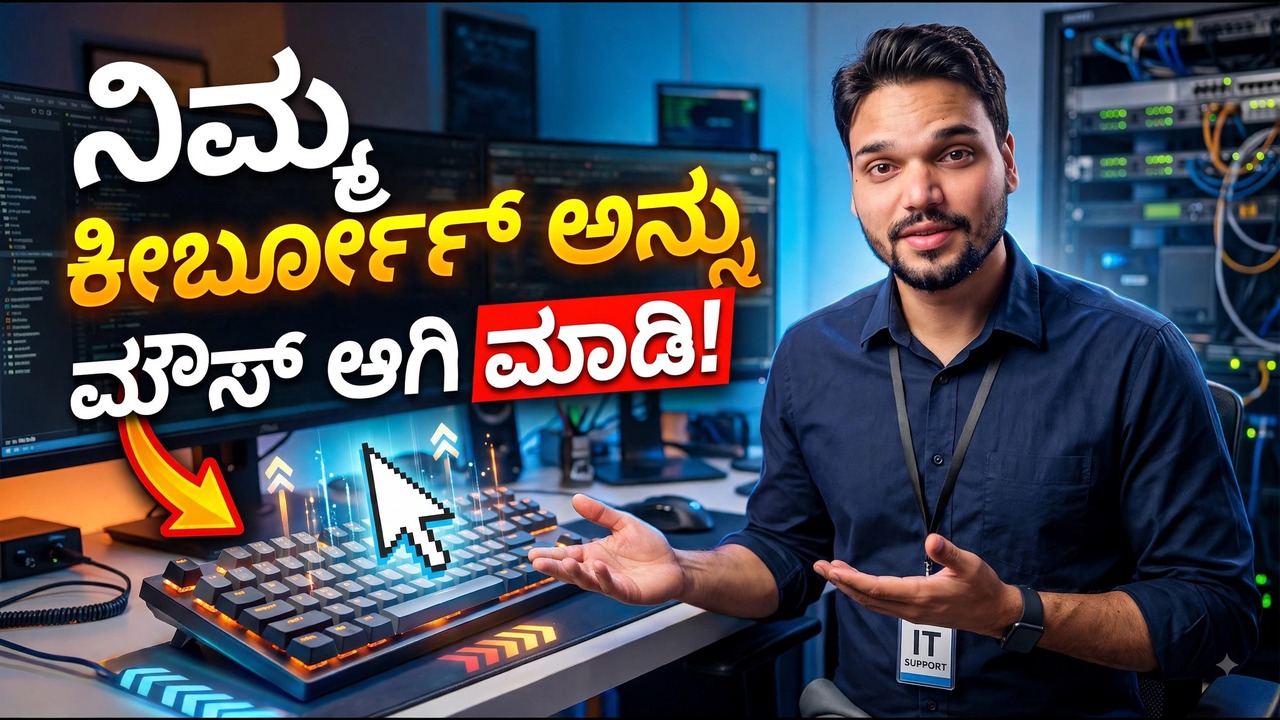
ಪ್ಯಾನಿಕ್ ಈ ಪರಿಸ್ಥಿತಿಯಲ್ಲಿ ಡೇಟಾ ನಷ್ಟವನ್ನು ಉಂಟುಮಾಡುತ್ತದೆ, ಮೌಸ್ ಅಲ್ಲ. ಈ ಪುಟದಲ್ಲಿನ ಆದೇಶವು ಉದ್ದೇಶಪೂರ್ವಕವಾಗಿದೆ - ಮೊದಲು ಉಳಿಸಿ, ಎರಡನೆಯದು ರೋಗನಿರ್ಣಯ. ಮೌಸ್ ಇಲ್ಲದಿರುವಾಗಲೂ ನಿಮ್ಮ ಕೀಬೋರ್ಡ್ ಬಹುತೇಕ ಖಚಿತವಾಗಿ ಕಾರ್ಯನಿರ್ವಹಿಸುತ್ತದೆ, ಏಕೆಂದರೆ ಅವು ಪ್ರತ್ಯೇಕ ಸಂಪರ್ಕಗಳೊಂದಿಗೆ ಪ್ರತ್ಯೇಕ ಸಾಧನಗಳಾಗಿವೆ. ಒಂದು ಕೆಲಸ ಮಾಡುವ ಕೀಬೋರ್ಡ್ ಎರಡು ಕೀಗಳೊಂದಿಗೆ ಫೈಲ್ ಅನ್ನು ಉಳಿಸಬಹುದು, ಕೆಲಸವನ್ನು ಎಲ್ಲೋ ಸುರಕ್ಷಿತವಾಗಿ ನಿಲ್ಲಿಸಬಹುದು ಮತ್ತು ನಂತರ ಮಾತ್ರ ಕೇಬಲ್ಗಳು ಮತ್ತು ಬ್ಯಾಟರಿಗಳನ್ನು ಪರಿಶೀಲಿಸಲು ಪ್ರಾರಂಭಿಸಬಹುದು. ಮೌಸ್ ಕೀಗಳು ಎರಡನೇ ಹಂತವಾಗಿ ಇಲ್ಲಿ ಇರಿಸಿಕೊಳ್ಳಲು ಗಳಿಸುತ್ತದೆ - ಒಮ್ಮೆ ಫೈಲ್ ಸುರಕ್ಷಿತವಾಗಿದ್ದರೆ, ಸಂವಾದದಲ್ಲಿ ಒಂದು ನಿಖರವಾದ ಬಟನ್ ಅನ್ನು ಒತ್ತುವ ರೀತಿಯ ಶಾರ್ಟ್ಕಟ್ಗಳು ಕೆಟ್ಟದಾಗಿ ಮಾಡುವ ಫಿಡ್ಲಿ ಉದ್ಯೋಗಗಳಿಗೆ ಇದು ಪಾಯಿಂಟರ್ ಅನ್ನು ನೀಡುತ್ತದೆ. ರಿವರ್ಸ್ ಕೇಸ್ ಬಗ್ಗೆಯೂ ಪ್ರಾಮಾಣಿಕವಾಗಿರಿ. ಕೀಬೋರ್ಡ್ ಸಹ ಏನನ್ನೂ ಮಾಡದಿದ್ದರೆ, ಸಮಸ್ಯೆಯು ಮೌಸ್ಗಿಂತ ದೊಡ್ಡದಾಗಿದೆ - ಹೆಪ್ಪುಗಟ್ಟಿದ ಸಿಸ್ಟಮ್ ಅಥವಾ ಹಂಚಿದ USB ವೈಫಲ್ಯ - ಮತ್ತು ಕೊನೆಯ ವಿಭಾಗವು ಶಾರ್ಟ್ಕಟ್ನಂತೆ ನಟಿಸದೆ ಗಡಿಯನ್ನು ಆವರಿಸುತ್ತದೆ.
ಪಾರುಗಾಣಿಕಾ ಕ್ರಮ - ಡೇಟಾ ಮೊದಲು, ಹಾರ್ಡ್ವೇರ್ ಎರಡನೆಯದು. ಒಂದು ಸಣ್ಣ ಪಟ್ಟಿಯಲ್ಲಿ ಪ್ರತಿ ಐಟಿ ಬೆಂಬಲ ಅಭ್ಯಾಸ
ಹಂತ ಒಂದು - ಬೇರೆ ಯಾವುದಕ್ಕೂ ಮೊದಲು ಉಳಿಸಿ
ಪರದೆಯ ಮೇಲೆ ಏನೇ ಇರಲಿ, ಕೇಬಲ್ ಅನ್ನು ಸ್ಪರ್ಶಿಸುವ ಮೊದಲು ಅದನ್ನು ರಕ್ಷಿಸಿ.
- ನೀವು ಬಳಸುತ್ತಿದ್ದ ಅಪ್ಲಿಕೇಶನ್ನಲ್ಲಿ Ctrl + S ಒತ್ತಿರಿ
- ಉಳಿಸು ಸಂವಾದ ತೆರೆದರೆ, ಸೂಚಿಸಿದ ಹೆಸರು ಮತ್ತು ಸ್ಥಳವನ್ನು ಸ್ವೀಕರಿಸಲು Enter ಒತ್ತಿರಿ
- ಹೆಚ್ಚುವರಿ ಸುರಕ್ಷತೆಗಾಗಿ, Alt + F ಬಳಸಿ ನಂತರ ಹೆಚ್ಚಿನ ಅಪ್ಲಿಕೇಶನ್ಗಳಲ್ಲಿ ಹಾಗೆ ಉಳಿಸಿ ಮತ್ತು ಸ್ಪಷ್ಟ ಹೆಸರಿನೊಂದಿಗೆ ಎರಡನೇ ನಕಲನ್ನು ಉಳಿಸಿ
- ಬ್ರೌಸರ್ ಫಾರ್ಮ್ ಅಥವಾ ಮೇಲ್ ಡ್ರಾಫ್ಟ್ನಲ್ಲಿ, ತನ್ನದೇ ಆದ ಸೇವ್ ಅಥವಾ ಡ್ರಾಫ್ಟ್ ನಡವಳಿಕೆಯನ್ನು ನೋಡಿ - ಅನೇಕ ವೆಬ್ ಅಪ್ಲಿಕೇಶನ್ಗಳು ಸ್ವಯಂಚಾಲಿತವಾಗಿ ಉಳಿಸುತ್ತವೆ, ಆದರೆ ಅದನ್ನು ಊಹಿಸಬೇಡಿ
Ctrl + S ನಿರ್ಲಕ್ಷಿಸಿದರೆ, ಮೊದಲು ನಿಮ್ಮ ಗಮನವನ್ನು ಕ್ಲಿಕ್ ಮಾಡಿ - ಬಲ ವಿಂಡೋ ಸಕ್ರಿಯವಾಗಿದೆ ಎಂದು ಖಚಿತಪಡಿಸಿಕೊಳ್ಳಲು Alt + Tab ಒತ್ತಿರಿ, ನಂತರ ಮತ್ತೆ ಉಳಿಸಿ.
ಹಂತ ಎರಡು - 60 ಸೆಕೆಂಡ್ ಮೌಸ್ ಫಿಕ್ಸ್ಗಳನ್ನು ಹೊರಗಿಡಿ
ಫೈಲ್ ಸುರಕ್ಷಿತವಾಗಿರುವುದರೊಂದಿಗೆ, ಒಂದು ನಿಮಿಷದಲ್ಲಿ ತೆಗೆದುಕೊಳ್ಳುವ ಕಾರಣಗಳನ್ನು ಪರಿಶೀಲಿಸಿ.
- ವೈರ್ಲೆಸ್ ಮೌಸ್ - ಬ್ಯಾಟರಿಯನ್ನು ಬದಲಾಯಿಸಿ ಅಥವಾ ರೀಚಾರ್ಜ್ ಮಾಡಿ ಮತ್ತು ಅದರ ಪವರ್ ಸ್ವಿಚ್ ಅನ್ನು ಪರಿಶೀಲಿಸಿ
- USB ರಿಸೀವರ್ ಅಥವಾ ಕೇಬಲ್ - ಅದನ್ನು ಅನ್ಪ್ಲಗ್ ಮಾಡಿ, ಐದು ಸೆಕೆಂಡುಗಳ ಕಾಲ ನಿರೀಕ್ಷಿಸಿ, ಬೇರೆ USB ಪೋರ್ಟ್ಗೆ ಪ್ಲಗ್ ಮಾಡಿ
- ಬ್ಲೂಟೂತ್ ಮೌಸ್ - ಟ್ಯಾಬ್ ಮತ್ತು ಬಾಣಗಳನ್ನು ಬಳಸಿಕೊಂಡು ಸೆಟ್ಟಿಂಗ್ಗಳಿಂದ ಬ್ಲೂಟೂತ್ ಅನ್ನು ಟಾಗಲ್ ಮಾಡಿ ಮತ್ತು ಆನ್ ಮಾಡಿ ಅಥವಾ ಅದು ಕಣ್ಮರೆಯಾದರೆ ಮರು-ಜೋಡಿಸಿ
- ವಿಂಡೋಸ್ ಸಾಧನವನ್ನು ಮರುಸ್ಥಾಪಿಸಿದಂತೆ ಪಾಯಿಂಟರ್ ಹಿಂತಿರುಗುವುದನ್ನು ವೀಕ್ಷಿಸಿ - ಇದು ಸಾಮಾನ್ಯವಾಗಿ 10 ರಿಂದ 20 ಸೆಕೆಂಡುಗಳನ್ನು ತೆಗೆದುಕೊಳ್ಳುತ್ತದೆ
ಪಾಯಿಂಟರ್ ಹಿಂತಿರುಗಿದರೆ, ಮತ್ತೊಮ್ಮೆ ಉಳಿಸಿ ಮತ್ತು ಮುಂದುವರಿಸಿ - ಆದರೆ ಯಾವ ಫಿಕ್ಸ್ ಕೆಲಸ ಮಾಡಿದೆ ಎಂಬುದನ್ನು ಗಮನಿಸಿ. ವಾರಕ್ಕೊಮ್ಮೆ ಸಾಯುವ ಇಲಿಯನ್ನು ಬದಲಾಯಿಸಲು ಕೇಳುತ್ತಿದೆ, ಶಾಶ್ವತವಾಗಿ ರಕ್ಷಿಸಲಾಗಿಲ್ಲ.
ಹಂತ ಮೂರು - ಕೀಬೋರ್ಡ್ ಮೂಲಕ ಮೌಸ್ ಕೀಗಳನ್ನು ಆನ್ ಮಾಡಿ
ಮೌಸ್ ಸತ್ತಿದ್ದರೆ, ನೀವೇ ಪಾಯಿಂಟರ್ ನೀಡಿ.
- Windows ಒತ್ತಿರಿ,
mouseಟೈಪ್ ಮಾಡಿ ಮತ್ತು ಪ್ರವೇಶಸಾಧ್ಯತೆ ಮೌಸ್ ಸೆಟ್ಟಿಂಗ್ಗಳನ್ನು ತೆರೆಯಲು Tab ಮತ್ತು ಬಾಣಗಳನ್ನು ಬಳಸಿ - Enter, ಟ್ಯಾಬ್ ಅನ್ನು ಮೌಸ್ ಕೀಗಳಿಗೆ ಒತ್ತಿ, ಮತ್ತು ಅದನ್ನು ಆನ್ ಮಾಡಲು Space ಒತ್ತಿರಿ
- ತೋರಿಸಿರುವ ಆಯ್ಕೆಯನ್ನು ಹೊಂದಿಸಲು Num Lock ಅನ್ನು ಹೊಂದಿಸಿ, ನಂತರ ಸಂಖ್ಯೆಪ್ಯಾಡ್ ದಿಕ್ಕಿನ ಕೀಲಿಗಳೊಂದಿಗೆ ಸರಿಸಿ
- ಕ್ಲಿಕ್ ಮಾಡಲು 5 ಒತ್ತಿರಿ, ನಿಮಗೆ ಖಾತರಿಯ ಎಡ ಕ್ಲಿಕ್ ಬೇಕಾದರೆ ಮೊದಲು / ಒತ್ತಿರಿ
ಲ್ಯಾಪ್ಟಾಪ್ನಲ್ಲಿ ಸಂಖ್ಯೆಪ್ಯಾಡ್ ಇಲ್ಲವೇ? ಮುಗಿಸಲು ಮತ್ತು ಸ್ಥಗಿತಗೊಳಿಸಲು ಮುಂದಿನ ಹಂತದಲ್ಲಿ ಕೀಬೋರ್ಡ್ ನ್ಯಾವಿಗೇಶನ್ ಅನ್ನು ಬಳಸಿ ಮತ್ತು ಲ್ಯಾಪ್ಟಾಪ್ ಮಾರ್ಗದರ್ಶಿಯನ್ನು ನಂತರ ಈ ಸೆಟ್ನಲ್ಲಿ ನೋಡಿ - ಮಧ್ಯ ಬಿಕ್ಕಟ್ಟು ಓವರ್ಲೇಗಳನ್ನು ಪ್ರಯೋಗಿಸಲು ಸಮಯವಲ್ಲ.
ಹಂತ ನಾಲ್ಕು - ಕೀಬೋರ್ಡ್ ಮೂಲಕ ತುರ್ತು ಕಾರ್ಯವನ್ನು ಪೂರ್ಣಗೊಳಿಸಿ
ಹೆಚ್ಚಿನ ತುರ್ತು ಅಂತ್ಯಗಳಿಗೆ ಆಶ್ಚರ್ಯಕರವಾಗಿ ಕೆಲವು ಪಾಯಿಂಟರ್ ಚಲನೆಗಳು ಬೇಕಾಗುತ್ತವೆ.
- Alt + Tab ನೊಂದಿಗೆ ವಿಂಡೋಗಳನ್ನು ಬದಲಾಯಿಸಿ, Tab ಮತ್ತು Shift + Tab ಜೊತೆಗೆ ಕಿಟಕಿಗಳ ಒಳಗೆ ಸರಿಸಿ
- ಕೇಂದ್ರೀಕೃತ ಬಟನ್ ಅನ್ನು Enter ಅಥವಾ Space ನೊಂದಿಗೆ ಸಕ್ರಿಯಗೊಳಿಸಿ
- ಮೇಲ್ ಅನ್ನು ಕಳುಹಿಸಿ, ಫೈಲ್ ಅನ್ನು ರಫ್ತು ಮಾಡಿ ಅಥವಾ ಅಪ್ಲಿಕೇಶನ್ ಮೆನುಗಳನ್ನು ಬಳಸಿಕೊಂಡು ಪ್ರಿಂಟ್ ಒತ್ತಿರಿ - Alt ಜೊತೆಗೆ ಅಂಡರ್ಲೈನ್ ಮಾಡಿದ ಅಕ್ಷರವು ಪ್ರತಿ ಮೆನುವನ್ನು ತೆರೆಯುತ್ತದೆ
- ಪ್ರಮುಖ ಫೈಲ್ಗಳನ್ನು USB ಡ್ರೈವ್ ಅಥವಾ ಕ್ಲೌಡ್ ಫೋಲ್ಡರ್ಗೆ Ctrl + C ಮತ್ತು Ctrl + V ಜೊತೆಗೆ ಫೈಲ್ ಎಕ್ಸ್ಪ್ಲೋರರ್ನಲ್ಲಿ ಬಾಣಗಳಿಂದ ನ್ಯಾವಿಗೇಟ್ ಮಾಡಿ
ನಿಧಾನವಾಗಿ ಕೆಲಸ ಮಾಡಿ ಮತ್ತು ಫೋಕಸ್ ಔಟ್ಲೈನ್ ಅನ್ನು ಓದಿ - ಚುಕ್ಕೆಗಳು ಅಥವಾ ಹೈಲೈಟ್ ಮಾಡಲಾದ ಅಂಚು ಯಾವಾಗಲೂ ಎಂಟರ್ ಅನ್ನು ಯಾವ ನಿಯಂತ್ರಣವನ್ನು ಒತ್ತುತ್ತದೆ ಎಂಬುದನ್ನು ತೋರಿಸುತ್ತದೆ. ಒಂದು ತಪ್ಪು ಎಂಟರ್ ಅನ್ನು ಮರುಪಡೆಯಬಹುದಾಗಿದೆ. ಮೂರು ಧಾವಂತ ಹೊಸ ಸಮಸ್ಯೆಗಳನ್ನು ಸೃಷ್ಟಿಸುತ್ತದೆ.
ಹಂತ ಐದು - ಸ್ಥಗಿತಗೊಳಿಸಿ ಅಥವಾ ಸುರಕ್ಷಿತವಾಗಿ ಮರುಪ್ರಾರಂಭಿಸಿ
ವಿಂಡೋಸ್ ಮತ್ತು ನಿಮ್ಮ ಫೈಲ್ಗಳು ಸರಿಯಾಗಿ ಮುಚ್ಚಲು ಸೆಷನ್ ಅನ್ನು ಸ್ವಚ್ಛವಾಗಿ ಕೊನೆಗೊಳಿಸಿ.
- ನೀವು Alt + Tab ಮೂಲಕ ಹಾದುಹೋಗುವಾಗ Ctrl + S ನೊಂದಿಗೆ ಪ್ರತಿ ತೆರೆದ ಅಪ್ಲಿಕೇಶನ್ನಲ್ಲಿ ಉಳಿಸಿ
- ಮುಚ್ಚಲು Windows + X, ನಂತರ U, ನಂತರ U ಒತ್ತಿರಿ - ಅಥವಾ ಮರುಪ್ರಾರಂಭಿಸಲು ಕೊನೆಯ ಹಂತದಲ್ಲಿ R
- ಕೀಬೋರ್ಡ್ ಸಹ ಸತ್ತಿದ್ದರೆ ಮತ್ತು ಪೂರ್ಣ ನಿಮಿಷಕ್ಕೆ ಏನೂ ಪ್ರತಿಕ್ರಿಯಿಸದಿದ್ದರೆ, ಪವರ್ ಬಟನ್ ಒತ್ತಿಹಿಡಿಯಿರಿ - ಇದನ್ನು ಕೊನೆಯ ಉಪಾಯವಾಗಿ ಸ್ವೀಕರಿಸಿ, ಏಕೆಂದರೆ ಆ ಸ್ಥಿತಿಯಲ್ಲಿ ಉಳಿಸದ ಡೇಟಾವನ್ನು ಸಾಮಾನ್ಯವಾಗಿ ಈಗಾಗಲೇ ತಲುಪಲಾಗುವುದಿಲ್ಲ
ಮರುಪ್ರಾರಂಭಿಸಿದ ನಂತರ, ಹಾರ್ಡ್ವೇರ್ ದೋಷವನ್ನು ಲಾಗ್ ಮಾಡುವ ಮೊದಲು ಮೌಸ್ ಅನ್ನು ಪರೀಕ್ಷಿಸಿ. ಮಿಡ್ ವರ್ಕ್ ಮೌಸ್ ಸಾವುಗಳ ಅಚ್ಚರಿಯ ಪಾಲು ಒಂದು ನೇತಾಡುವ ಚಾಲಕ ಅಥವಾ ಒಂದು ಫ್ಲಾಟ್ ಬ್ಯಾಟರಿ, ಮತ್ತು ಒಮ್ಮೆ ನಿರ್ವಹಿಸಿದ ನಂತರ ಅವು ಹಿಂತಿರುಗುವುದಿಲ್ಲ.
ಸಂಪೂರ್ಣ ವೀಡಿಯೊ ಮಾರ್ಗದರ್ಶಿ
ಮೌಸ್ ಕೀಗಳು ಸ್ವಿಚ್ ಆನ್ ಮಾಡಲಾಗಿದೆ ಮತ್ತು ಪೂರ್ಣ ವೀಡಿಯೊದಲ್ಲಿ ಲೈವ್ ಆಗಿ ಬಳಸಿ ನೋಡಿ - ಕೀ ಸ್ಥಾನಗಳನ್ನು ಕ್ರಮವಾಗಿ ಒತ್ತುವುದನ್ನು ನೋಡುವ ಮೂಲಕ ಕಲಿಯಲು ವೇಗವಾದ ಮಾರ್ಗವಾಗಿದೆ.
Watch Full Videoನನ್ನ ಮೌಸ್ ಸತ್ತಿದೆ ಮತ್ತು ನನ್ನ ಡಾಕ್ಯುಮೆಂಟ್ ಅನ್ನು ಉಳಿಸಲಾಗಿಲ್ಲ. ನಾನು ಮೊದಲು ಏನನ್ನು ಒತ್ತಿ
Ctrl ಜೊತೆಗೆ S, ಬೇರೆ ಯಾವುದಕ್ಕೂ ಮೊದಲು - ಕೇಬಲ್ಗಳ ಮೊದಲು, ಮರುಪ್ರಾರಂಭಿಸುವ ಮೊದಲು, ಸೆಟ್ಟಿಂಗ್ಗಳ ಮೊದಲು. ಉಳಿಸುವ ಸಂವಾದವು ಕಾಣಿಸಿಕೊಂಡರೆ, ಅದನ್ನು ಸ್ವೀಕರಿಸಲು Enter ಅನ್ನು ಒತ್ತಿರಿ. ಫೈಲ್ ಅನ್ನು ಉಳಿಸಿದ ನಂತರವೇ ನೀವು ಬ್ಯಾಟರಿಗಳು ಮತ್ತು ಪೋರ್ಟ್ಗಳನ್ನು ಪರಿಶೀಲಿಸಬೇಕು ಅಥವಾ ಮೌಸ್ ಕೀಗಳನ್ನು ಆನ್ ಮಾಡಬೇಕು. ಡೇಟಾ ಮೊದಲ ಮತ್ತು ಹಾರ್ಡ್ವೇರ್ ಎರಡನೆಯದು ನಷ್ಟವನ್ನು ತಡೆಯುವ ಕ್ರಮವಾಗಿದೆ.
ನಾನು ಕೇವಲ ಕೀಬೋರ್ಡ್ ಮೂಲಕ ನಿಜವಾದ ಕೆಲಸವನ್ನು ಮುಗಿಸಬಹುದೇ?
ಹೌದು, ಬಿಕ್ಕಟ್ಟಿನಲ್ಲಿ ಸಾಮಾನ್ಯವಾಗಿ ಮುಖ್ಯವಾದ ಕಾರ್ಯಗಳಿಗಾಗಿ - ಉಳಿಸುವುದು, ಕಳುಹಿಸುವುದು, ರಫ್ತು ಮಾಡುವುದು, ಫೈಲ್ಗಳನ್ನು ನಕಲಿಸುವುದು ಮತ್ತು ಸ್ಥಗಿತಗೊಳಿಸುವುದು. ಟ್ಯಾಬ್, ಶಿಫ್ಟ್ ಜೊತೆಗೆ ಟ್ಯಾಬ್, ಎಂಟರ್, ಆಲ್ಟ್ ಪ್ಲಸ್ ಟ್ಯಾಬ್ ಮತ್ತು ಅಪ್ಲಿಕೇಶನ್ ಮೆನುಗಳು ಹೆಚ್ಚಿನದನ್ನು ಒಳಗೊಂಡಿರುತ್ತವೆ ಮತ್ತು ಮೌಸ್ ಕೀಗಳು ನಿಖರವಾದ ಬಟನ್ಗಳಿಗಾಗಿ ಪಾಯಿಂಟರ್ ಅನ್ನು ಸೇರಿಸುತ್ತದೆ. ದೀರ್ಘ ವಿನ್ಯಾಸ ಅಥವಾ ಸ್ಪ್ರೆಡ್ಶೀಟ್ ಅವಧಿಗಳು ಈ ರೀತಿಯಲ್ಲಿ ಆಯಾಸವನ್ನುಂಟುಮಾಡುತ್ತವೆ, ಆದರೆ ಕೆಲಸವನ್ನು ಮುಗಿಸುವುದು ಮತ್ತು ಭದ್ರಪಡಿಸುವುದು ಬಹಳ ವಾಸ್ತವಿಕವಾಗಿದೆ.
ಮೌಸ್ ಮತ್ತು ಕೀಬೋರ್ಡ್ ಎರಡೂ ಒಂದೇ ಬಾರಿಗೆ ನಿಂತವು. ಅದೇ ಫಿಕ್ಸ್ ಆಗಿದೆಯಾ
ಇಲ್ಲ - ಒಟ್ಟಿಗೆ ಅವರು ಹೆಪ್ಪುಗಟ್ಟಿದ ಸಿಸ್ಟಮ್, ಹಂಚಿದ USB ಹಬ್ ವೈಫಲ್ಯ ಅಥವಾ ಒಂದು ಸತ್ತ ಮೌಸ್ಗಿಂತ ಫ್ಲಾಟ್ ವೈರ್ಲೆಸ್ ರಿಸೀವರ್ ಸೆಟಪ್ ಅನ್ನು ಸೂಚಿಸುತ್ತಾರೆ. ನಿಮ್ಮ ಬಳಿ ಒಂದು ವೇಳೆ ವೈರ್ಡ್ ಕೀಬೋರ್ಡ್ಗಾಗಿ ಬೇರೆ USB ಪೋರ್ಟ್ ಅನ್ನು ಪ್ರಯತ್ನಿಸಿ, ಒಂದು ಪೂರ್ಣ ನಿಮಿಷ ನಿರೀಕ್ಷಿಸಿ ಮತ್ತು ನಂತರ ಕೊನೆಯ ಉಪಾಯವಾಗಿ ದೀರ್ಘ ಪವರ್ ಬಟನ್ ಒತ್ತಿರಿ. ನಂತರ, ಹ್ಯಾಂಗ್ಗಾಗಿ ಈವೆಂಟ್ ವೀಕ್ಷಕವನ್ನು ಪರಿಶೀಲಿಸಿ.