नमपॅडशिवाय लॅपटॉपवरील माऊस की प्रत्यक्षात काय कार्य करते
तुमचा लॅपटॉप माउस किंवा टचपॅड अयशस्वी झाला आहे, तुम्हाला माऊस की सापडतात, तुम्ही ती चालू करता - आणि काहीही हलत नाही. कारण सोपे आहे आणि क्वचितच स्पष्टपणे सांगितले आहे. माऊस की अंकीय कीपॅड वाचतात आणि अनेक लॅपटॉपमध्ये एक नसतो.
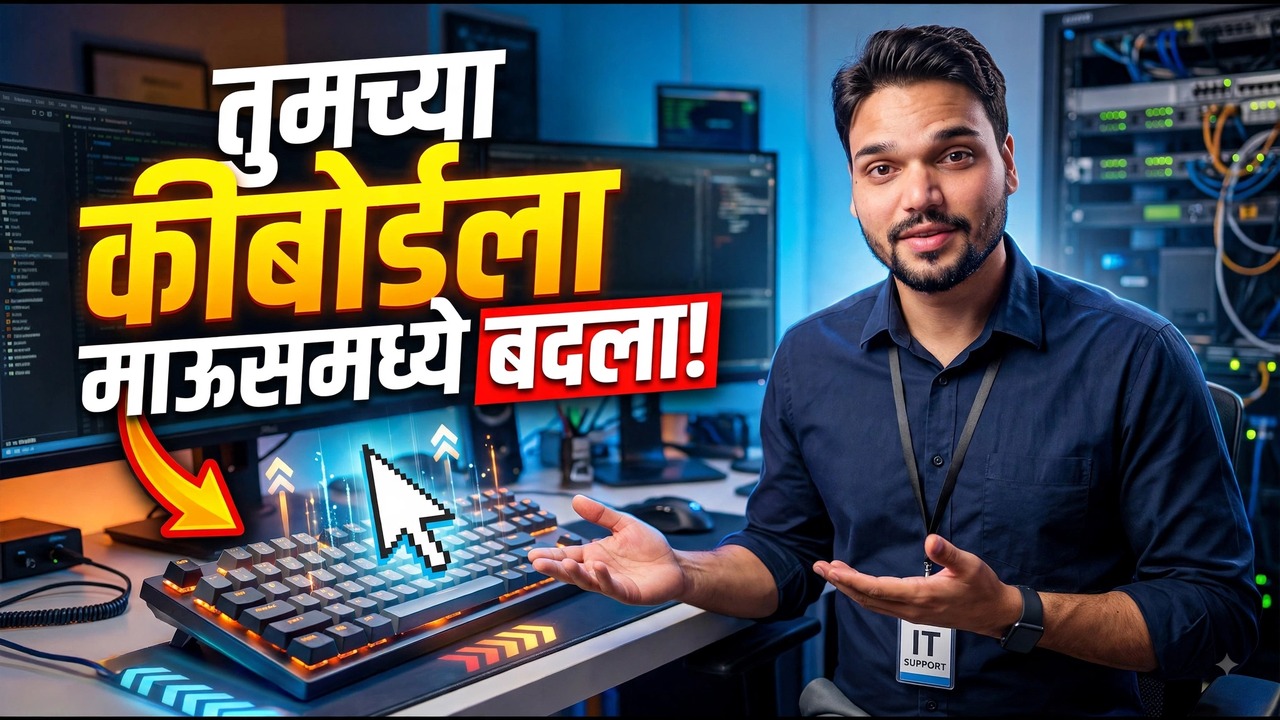
संख्या पंक्ती दाबून आणि आश्चर्यचकित होण्याचा एक तास वाचवण्यासाठी हे पृष्ठ अस्तित्वात आहे. अक्षरांच्या वरची संख्या पंक्ती कोणत्याही लॅपटॉपवर कधीही कधीही नाही माउस की चालवते. अनेक लॅपटॉप Fn की सह चालू केलेले लपलेले नमपॅड लेटर की आत ठेवतात. प्रामाणिकपणे फॉलबॅकची एक छोटी यादी तुमची नक्कीच बचत करते - फक्त माउस मेला तर टचपॅड, कोणतेही उधार घेतलेले USB किंवा वायरलेस माउस, एक स्वस्त USB नमपॅड जो माऊस कीला त्याच्या खऱ्या की परत देतो आणि पूर्ण कीबोर्ड नेव्हिगेशन ज्याला कोणत्याही पॉइंटरची गरज नाही. एक मार्ग देखील आहे जो हुशार वाटतो आणि बहुतेक निराश होतो, ऑन स्क्रीन कीबोर्ड, खाली प्रामाणिकपणे कव्हर केला आहे जेणेकरून आपत्कालीन परिस्थितीत तुम्हाला ते शिकण्यास भाग पाडण्यापूर्वी तुम्हाला त्याच्या मर्यादा माहित आहेत. क्रमाने चेकद्वारे कार्य करा - पहिल्याला तीस सेकंद लागतात आणि लॅपटॉपची आश्चर्यकारक संख्या निश्चित करते.
तुमचा कीबोर्ड काळजीपूर्वक तपासा - बरेच मध्यम आकाराचे लॅपटॉप लेटर कीमध्ये दुसऱ्या रंगात नमपॅड लपवतात.
प्रथम Fn Numpad आच्छादन तपासा
अनेक लॅपटॉप अक्षरे की वर लहान अंक मुद्रित करतात - साधारणतः सुमारे U I O आणि J K L - वेगळ्या रंगात.
- लहान छापील अंकांसाठी त्या कळा बारकाईने पहा
- Num Lock किंवा NumLk की शोधा, जी अनेकदा F11 किंवा Scr Lk सारख्या फंक्शन कीसह सामायिक केली जाते.
- Fn धरून ठेवा आणि आच्छादन सक्रिय करण्यासाठी ती की दाबा - एक लहान संख्या लॉक लाईट किंवा स्क्रीन नोट त्याची पुष्टी करू शकते
- माऊस की चालू करून, K क्षेत्र की चाचण्या करा - जर आच्छादित नकाशे नमपॅड दिशानिर्देशांवर असतील, तर पॉइंटर हलतो
प्रामाणिक चेतावणी - आच्छादन सक्रिय असताना ती अक्षरे संख्या टाइप करतात, अक्षरे नाहीत. पासवर्ड किंवा दस्तऐवज टाईप करण्यापूर्वी आच्छादन पुन्हा बंद करा, अन्यथा तुम्ही खूप गोंधळात टाकणारा मजकूर तयार कराल.
माऊस की चालू करा आणि नंबर लॉक जुळवा
ओव्हरले लॅपटॉपवर, माउस की मधील Num लॉक सेटिंग काहीही प्रतिसाद देते की नाही हे ठरवते.
- सेटिंग्ज, प्रवेशयोग्यता, माउस उघडा आणि माऊस की चालू करा
- Num Lock चालू असतानाच Mouse Keys वापरण्याचा पर्याय पहा - आच्छादन स्थिती आणि हा पर्याय सहमत असणे आवश्यक आहे.
- पॉइंटर हलत नसल्यास, आच्छादन एकदा टॉगल करा आणि पुन्हा चाचणी करा
- तुमच्याकडे अद्याप कोणताही पॉइंटर नसल्यास सेटिंग्जमध्ये पोहोचण्यासाठी Tab आणि बाण की वापरा
समान पॅड नियंत्रित करणारे दोन स्विच नेमके लॅपटॉप माउस कीजला पछाडलेले का वाटते. एका वेळी एक गोष्ट बदला आणि प्रत्येक बदलानंतर चाचणी करा आणि नमुना पटकन प्रकट होईल.
ऑन स्क्रीन कीबोर्ड मार्ग आणि त्याची वास्तविक मर्यादा
विंडोजमध्ये नमपॅड पर्यायासह ऑन स्क्रीन कीबोर्ड आहे आणि ते काय करू शकते आणि काय करू शकत नाही हे जाणून घेणे योग्य आहे.
- ऑन स्क्रीन कीबोर्ड उघडण्यासाठी Windows + Ctrl + O दाबा
- त्याचे पर्याय उघडा आणि अंकीय की पॅड चालू करा
येथे प्रामाणिकपणा आहे. स्क्रीन नमपॅड की वर क्लिक करण्यासाठी एक कार्यरत पॉईंटर आवश्यक आहे - जी तुम्ही गमावली आहे. तुमचा टचपॅड अजूनही काम करत असल्यास, स्क्रीन पॅड कुतूहल म्हणून माउस की चालवू शकतो, परंतु तुमचे टचपॅड हे आधीपासूनच चांगले साधन आहे. काहीही अजिबात दर्शवत नसल्यास, हा मार्ग एक वर्तुळ आहे. ते वगळा आणि त्याऐवजी खालील फॉलबॅक वापरा.
जेन्युइनली काम करणारे फॉलबॅक
नमपॅड नसताना, प्रत्यक्षात काम करून घेणारे हे मार्ग आहेत.
- टचपॅड - जर केवळ बाह्य माउस मरण पावला, तर अंगभूत टचपॅड हे त्याच्या तळाच्या कोपऱ्यावरील क्लिकसह त्वरित उत्तर आहे.
- कोणताही सुटे माउस - उधार घेतलेला, जुना किंवा प्रवासी माउस, यूएसबी किंवा वायरलेस, जवळजवळ प्रत्येक बाबतीत सेटअप न करता त्वरित कार्य करतो
- USB numpad - स्वस्त, प्लग आणि प्ले, आणि ते माउस की ला हव्या त्या अचूक कळा देतात, अगदी विमा म्हणून लॅपटॉप बॅगमध्ये कायमस्वरूपी ठेवतात.
- संपूर्ण कीबोर्ड नेव्हिगेशन - Tab, बाण की, Enter, Alt + Tab आणि Windows शोध बहुतेक Windows कोणत्याही पॉइंटरशिवाय चालवतात
शुद्ध बचाव कार्यासाठी - फायली जतन करणे, एक मेल पाठवणे, स्वच्छपणे बंद करणे - केवळ कीबोर्ड नेव्हिगेशन हे पॉइंटरसाठी लढण्यापेक्षा बरेचदा वेगवान असते.
आणीबाणीपूर्वी निर्णय घ्या
लॅपटॉप नमपॅड प्रश्न सोडवण्याची सर्वोत्तम वेळ आज आहे, जेव्हा सर्वकाही कार्य करते.
- आत्ताच आच्छादन तपासा आणि तुमच्या लॅपटॉपमध्ये आहे की नाही ते पहा
- माउस की एकदा चालू करा, पॉइंटर दहा सेंटीमीटर हलवा आणि बंद करा - प्रूफ बीट्स थिअरी
- तुमच्याकडे आच्छादन नसल्यास, लॅपटॉप जिथे राहतो तिथे एक लहान अतिरिक्त माउस किंवा USB नमपॅड ठेवा
तो दोन मिनिटांचा चेक भविष्यातील मृत टचपॅडला संकटातून किरकोळ त्रासात रूपांतरित करतो - जे हे वैशिष्ट्य अस्तित्वात आहे हे जाणून घेण्याचा संपूर्ण मुद्दा आहे.
संपूर्ण व्हिडिओ मार्गदर्शक
संपूर्ण व्हिडिओमध्ये माऊस की चालू केल्या आहेत आणि थेट वापरल्या आहेत पहा - त्या क्रमाने दाबलेल्या पाहून मुख्य स्थान जाणून घेण्याचा सर्वात जलद मार्ग.
Watch Full Videoमाझ्या लॅपटॉपवरील नंबर की पॉइंटर का हलवत नाहीत
कारण माऊस की फक्त अंकीय कीपॅड ऐकतात आणि अक्षरांवरील क्रमांकाची पंक्ती हा कीचा वेगळा संच असतो. काही लॅपटॉप्स Fn आणि Num Lock च्या मागे अक्षर की मध्ये नमपॅड लपवतात - U, I, O आणि J, K, L सारख्या की वर लहान छापलेले अंक तपासा. जर आच्छादन नसेल तर, संख्या पंक्ती यासाठी कधीही कार्य करणार नाही.
मी ऑन स्क्रीन कीबोर्डसह माउस की वापरू शकतो का?
फक्त तुमच्याकडे आधीच टचपॅडसारखे कार्यरत पॉईंटर असेल तर त्याच्या की क्लिक करा, अशा परिस्थितीत टचपॅड हे सोपे साधन आहे. कोणत्याही पॉइंटरशिवाय तुम्ही स्क्रीनवरील नमपॅडवर क्लिक करू शकत नाही, त्यामुळे ते तुम्हाला वाचवू शकत नाही. नमपॅड नसलेल्या लॅपटॉपसाठी स्पेअर माउस किंवा यूएसबी नमपॅड हे प्रामाणिक निराकरण आहे.
नमपॅडशिवाय लॅपटॉपसाठी सर्वात स्वस्त विश्वसनीय बॅकअप काय आहे
बेसिक यूएसबी नमपॅड किंवा बेसिक वायर्ड माउस - दोन्ही स्वस्त आहेत आणि विंडोजवर सेटअपची गरज नाही. वायर्ड माउस हा अधिक सार्वत्रिक बचाव आहे. यूएसबी नमपॅडमध्ये माऊस की पूर्णपणे वापरण्यायोग्य बनवण्याचा बोनस आहे आणि तो लॅपटॉप बॅगमध्ये कायमस्वरूपी राहण्यासाठी इतका लहान आहे.