माउस की खूप हळू पॉइंटरचा वेग आणि प्रवेग वाढवतात
माऊस की कार्य करते - तांत्रिकदृष्ट्या. पॉइंटर स्क्रीनवर इतक्या हळू हळू सरकतो की क्लोज बटणावर जाणे एखाद्या प्रवासासारखे वाटते. माऊस की बद्दल ही नंबर वन तक्रार आहे, आणि ही सेटिंग्जची समस्या आहे, तुटलेली वैशिष्ट्य नाही.
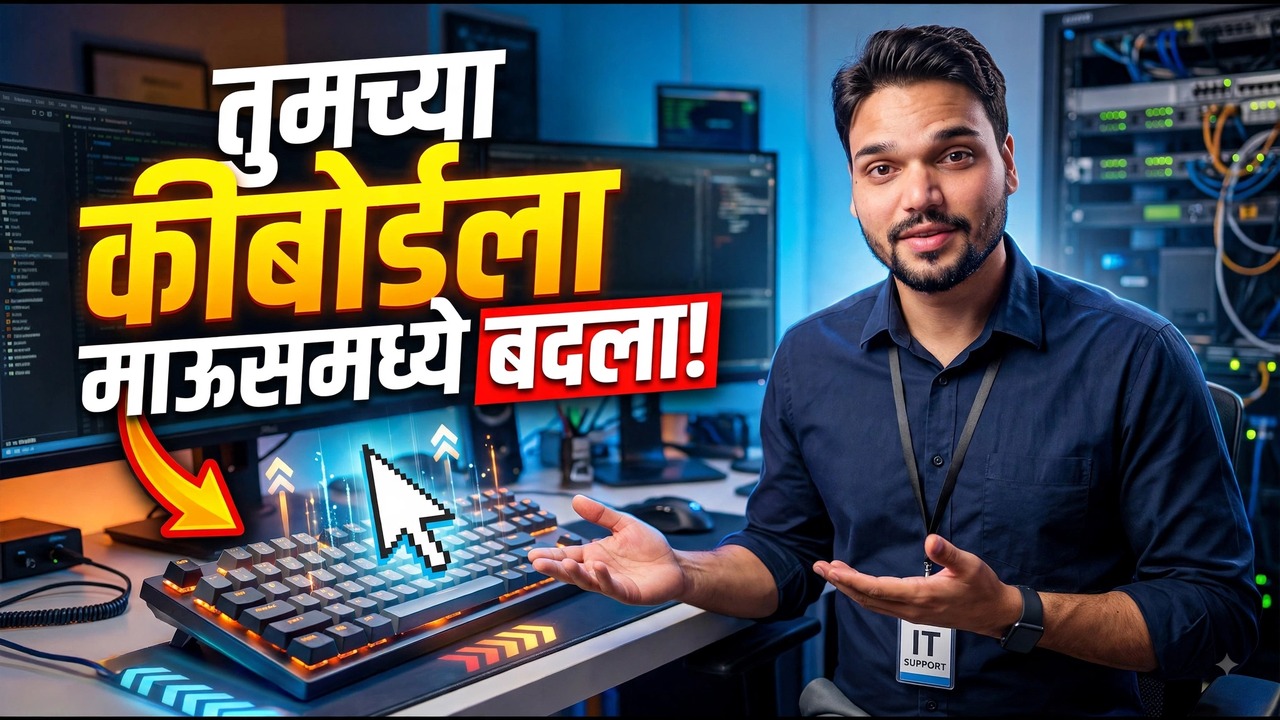
Windows हेतुपुरस्सर सौम्य डीफॉल्टसह माउस की पाठवते. त्याचे पहिले वापरकर्ते असे लोक आहेत ज्यांना वेगापेक्षा अधिक अचूकता आवश्यक आहे, त्यामुळे नवीन सेटअप लहान, सुरक्षित हालचालींना अनुकूल आहे. मोठ्या किंवा उच्च रिझोल्यूशन स्क्रीनवर ते डीफॉल्ट दररोजच्या बचाव कार्यासाठी अगदी हळू असते. चांगली बातमी अशी आहे की दोन नियंत्रणे जवळजवळ प्रत्येक केसचे निराकरण करतात - गती, जो उच्च गती सेट करतो आणि प्रवेग, जी धरलेली की किती लवकर पोहोचते हे सेट करते. त्यांना चुकीच्या क्रमाने सेट करा आणि ते जंगली किंवा आळशी वाटते. त्यांना या पृष्ठावरील क्रमाने सेट करा आणि तुम्हाला एक पॉइंटर मिळेल जो तुम्ही की धरल्यावर पटकन स्क्रीन ओलांडतो, तरीही एका टॅपने चेकबॉक्सवर उतरतो. एक प्रामाणिक कमाल मर्यादा देखील आहे. चांगले ट्यून केले असले तरी, दिवसभर सतत हालचाली करण्यासाठी माउस की खऱ्या माऊसशी जुळणार नाहीत. ती कधीही तयार केलेली नसलेली शर्यत जिंकण्यासाठी नव्हे तर आरामदायक वापरण्यायोग्य होण्यासाठी ट्यून करा.
केवळ उदाहरण मूल्ये - योग्य सेटिंग ही सर्वात वेगवान आहे जिथे तुम्ही तरीही प्रथम प्रयत्न करून एका लहान बटणावर थांबू शकता
लहान पायऱ्यांमध्ये प्रथम गती वाढवा
जेव्हा तुम्ही दिशा की दाबून ठेवता तेव्हा पॉइंटर पोहोचत असलेली सर्वोच्च गती असते.
- सेटिंग्ज, प्रवेशयोग्यता, माउस उघडा - Windows 10 वर, सेटिंग्ज, प्रवेश सुलभता, माउस
- माऊस की स्पीड स्लाइडर शोधा आणि त्याला एक पाऊल वर हलवा
- 6 धरून ठेवा आणि तुमची स्क्रीन पूर्ण पार करा
- क्रॉसिंग वेगवान वाटत नाही तोपर्यंत पुनरावृत्ती करा, नंतर थांबा - अद्याप कमाल करू नका
लूपमध्ये बदल करणे आणि चाचणी करणे महत्त्वाचे आहे कारण स्क्रीन भिन्न आहेत. लॅपटॉप पॅनेलवर योग्य वाटणारी सेटिंग लहान मॉनिटरवर उन्मत्त आणि 4K डिस्प्लेवर आळशी वाटू शकते.
नंतर धरलेल्या की साठी प्रवेग वाढवा
प्रवेग तुम्ही की धरत असताना पॉइंटर क्रॉलपासून टॉप स्पीडपर्यंत किती वेगाने तयार होतो हे नियंत्रित करते.
- माऊस की प्रवेग स्लाइडर एका वेळी एक पाऊल वाढवा
- एकदा 6 वर टॅप करा - हालचाल लहान असावी
- आता 6 धरून ठेवा - पॉइंटरने गती सहजतेने गोळा केली पाहिजे
- जर टॅप खूप लांब उडी मारत असेल तर, प्रवेग खूप जास्त असेल - ते एक पाऊल खाली करा
वर्तनाची ही जोडी संपूर्ण युक्ती आहे. उच्च गतीसह कमी प्रवेग एक पॉइंटर देते जो पुढे जाण्यास मंद आहे. कमी वेगासह उच्च प्रवेग कधीही न येणारी द्रुत सुरुवात देते. एकत्रितपणे संतुलित, नळ शस्त्रक्रियेने राहतात आणि प्रवास ठेवतात.
फास्टसाठी Ctrl आणि दंडासाठी Shift वापरा
सेटिंग्ज पृष्ठाच्या बऱ्याच आवृत्त्या दोन होल्ड मॉडिफायर्स ऑफर करतात आणि ते एक गती सेटिंग तीनमध्ये बदलतात.
- वेग वाढवण्यासाठी Ctrl धरा आणि Shift धीमा करण्यासाठी धरा चालू करा जर तुमच्या Windows ने ते दाखवले
- लांब क्रॉसिंगसाठी दिशा कीसह Ctrl धरून ठेवा
- एका लहान लक्ष्यापर्यंत अंतिम दृष्टीकोनासाठी दिशा कीसह Shift धरून ठेवा
- सामान्य हालचालीसाठी कोणतेही सुधारक वापरू नका
जर तुमची बिल्ड हे पर्याय दर्शवत नसेल, तर काहीही चुकीचे नाही - शब्दरचना आणि पर्याय Windows आवृत्त्यांमध्ये थोडेसे बदलतात. दोन स्लाइडर अजूनही तुम्हाला पूर्णपणे कार्य करण्यायोग्य सेटअप देतात.
बनावट मंदपणाची दोन सेटिंग्ज तपासा
स्लाइडर्सना दोष देण्यापूर्वी, दोन खोटे बोलणाऱ्यांना बाहेर काढा.
- Num Lock दाबा - जर माऊस की फक्त Num Lock चालू असताना काम करत असेल, तर बंद स्थितीमुळे हालचाल मृत किंवा मधूनमधून जाणवू शकते
- तुमचे डिस्प्ले स्केलिंग आणि रिझोल्यूशन बदललेले नाही हे तपासा - एक स्क्रीन जी फक्त जास्त रिझोल्यूशनवर स्विच करते तीच स्पीड कव्हर दृष्यदृष्ट्या अधिक ग्राउंड बनवते
- दोन वेगळ्या पायांच्या ऐवजी कोपरा ते कोपरा फिरण्यासाठी 9 सारखे कर्णधारी होल्ड वापरून पहा
डेस्कटॉपवरच चाचणी करा. जर पॉइंटर तिथे चांगले फिरत असेल परंतु एका ॲपमध्ये क्रॉल करत असेल, तर ते ॲप इनपुट कॅप्चर करत असेल - रिमोट डेस्कटॉप विंडो किंवा गेम हा नेहमीचा संशयित असतो आणि त्यामधील माउस की होस्ट सेटिंग्जचे अनुसरण करतात.
प्रामाणिक कमाल मर्यादा स्वीकारा आणि अधिक हुशारीने काम करा
अगदी अचूक ट्यून केलेले, कीबोर्ड हालचाल वेगळ्या शैलीला बक्षीस देते.
- प्रथम लांब धरलेल्या चालींमध्ये पॉइंटर पाठवा, नंतर टॅपसह समाप्त करा
- सोबत कीबोर्ड शॉर्टकट वापरा - Alt + Tab स्क्रीनवर ड्रॅग होत असलेल्या विंडो बीट्स स्विच करण्यासाठी
- Windows दाबा आणि शिकार चिन्हांऐवजी ॲप्स लाँच करण्यासाठी टाइप करा
माऊस की आणि सामान्य शॉर्टकट केवळ माउस असल्याचे भासवणाऱ्या माऊस कीजपेक्षा वेगवान आहे. हे संयोजन म्हणजे अनुभवी वापरकर्ते माऊसच्या अपयशाच्या वेळी अवलंबून असतात.
संपूर्ण व्हिडिओ मार्गदर्शक
संपूर्ण व्हिडिओमध्ये माऊस की चालू केल्या आहेत आणि थेट वापरल्या आहेत पहा - त्या क्रमाने दाबलेल्या पाहून मुख्य स्थान जाणून घेण्याचा सर्वात जलद मार्ग.
Watch Full Videoमी स्पीड वाढवल्यानंतरही माउस की मंद का आहे
सामान्यतः प्रवेग अजूनही कमी असतो, म्हणून धरलेल्या कीला तुम्ही सेट केलेल्या वेगापर्यंत पोहोचण्यासाठी बराच वेळ लागतो. लहान चरणांमध्ये देखील प्रवेग वाढवा. वारंवार टॅप करण्याऐवजी तुम्ही दिशा की दाबून ठेवत आहात हे देखील तपासा - टॅप्स म्हणजे लहान अचूक पायऱ्या, होल्ड्स म्हणजे तुम्ही कसा प्रवास करता.
सर्वोत्तम माउस की गती सेटिंग काय आहे
एकही सर्वोत्तम क्रमांक नाही कारण स्क्रीनचा आकार आणि रिझोल्यूशन योग्य वाटेल ते बदलते. पूर्ण स्क्रीन क्रॉसिंग वेगवान वाटेपर्यंत वेग वाढवा, नंतर एक टॅप अद्याप काही पिक्सेल हलवत नाही तोपर्यंत प्रवेग वाढवा. सर्वोत्कृष्ट सेटिंग ही सर्वात जलद आहे जिथे तुम्ही लहान बटणांवर थांबता प्रथम प्रयत्न करा.
माऊस की कधीही वास्तविक माऊस सारख्या वेगवान असू शकतात
प्रामाणिकपणे, नाही. हे आरामदायी आणि आश्चर्यकारकपणे सक्षम बनू शकते, विशेषत: Ctrl लांब चालण्यासाठी धरून ठेवल्यास, परंतु भौतिक माउस कोणत्याही वेगाने त्वरित दिशा बदल देतो. माऊस कीज नियंत्रणासाठी आणि माउस अनुपलब्ध असताना काम पूर्ण करण्यासाठी तयार केल्या जातात - त्या कामावर न्याय केला जातो, ट्यून केलेल्या सेटिंग्ज ते चांगले करतात.