विंडोज माउस की सेटअप गाइडमध्ये माउस म्हणून कीबोर्ड वापरा
तुमच्या माउसने काम करणे थांबवले आहे आणि पॉइंटर हलणार नाही. विंडोजमध्ये आधीच रेस्क्यू बिल्ट इन आहे. माऊस कीज अंकीय कीपॅडला पॉइंटर हलवू देते, क्लिक करा, राईट क्लिक करा आणि ड्रॅग करू देते - डाउनलोड नाही, थर्ड पार्टी टूल नाही, इन्स्टॉल करण्यासाठी काहीही नाही.
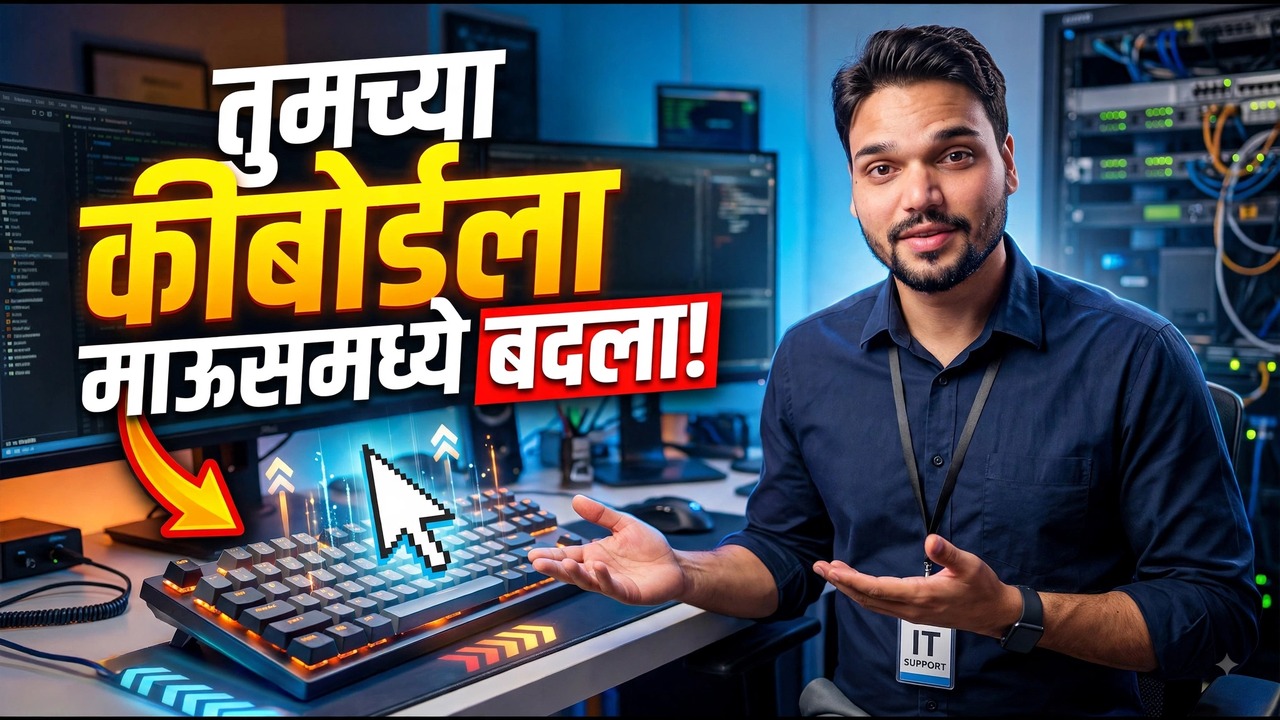
माऊस की हा Windows ॲक्सेसिबिलिटी चा भाग आहे, ज्याला Windows 10 मध्ये Ease of Access म्हटले जाते. जे लोक भौतिक माऊस आरामात वापरू शकत नाहीत त्यांच्यासाठी ती प्रथम सुलभता लाइफलाइन म्हणून डिझाइन केली गेली होती आणि ती तुमच्या आधीपासून असलेल्या सर्वोत्तम डेड माउस रेस्क्यू म्हणून दुप्पट होते. ते काय आहे याबद्दल प्रामाणिक रहा. बटणावर क्लिक करणे, काम सेव्ह करणे, सेटिंग्ज उघडणे आणि एखादे कार्य पूर्ण करणे यासाठी हे अचूक आणि विश्वासार्ह आहे. हे गेमिंग रिप्लेसमेंट नाही आणि ते चित्र काढण्यासाठी किंवा जलद कामासाठी वास्तविक माऊसइतके वेगवान कधीही वाटणार नाही. व्हिडिओ येथे वापरलेला समान मार्ग दर्शवितो - शोधा, प्रवेशयोग्यता माउस सेटिंग्ज उघडा आणि फक्त कीबोर्ड वापरून माउस की चालू करा. संपूर्ण वैशिष्ट्यासाठी तुम्हाला संख्यात्मक कीपॅड आवश्यक आहे. पूर्ण आकाराच्या कीबोर्डमध्ये उजवीकडे एक असतो. बऱ्याच लॅपटॉपवर तसे होत नाही आणि त्या केसला या संचामधील लॅपटॉप पृष्ठावरून स्वतःचे प्रामाणिक मार्गदर्शक जोडलेले आहे. प्रथम, ते एकदा योग्यरित्या सेट करा, जर तुम्हाला शक्य असल्यास कार्यरत माउस किंवा टचपॅड अद्याप उपलब्ध असेल. अयशस्वी होण्याच्या वेळी शिकार केलेल्या सेटिंगपेक्षा आज शांतपणे चालू केलेली सेटिंग खूप सोपी आहे.
Windows 11 मधील ऍक्सेसिबिलिटी माऊस सेटिंग्ज - या पृष्ठावर माउस की बसतात, त्याच्या खाली वेग पर्यायांसह
नमपॅड लेआउट - दिशानिर्देश प्रत्येक कीच्या स्थितीचे अनुसरण करतात
माऊसशिवाय माऊस की चालू करा
जर माऊस आधीच अयशस्वी झाला असेल, तरीही व्हिडिओमध्ये दाखवल्याप्रमाणे, तुम्ही एकट्या कीबोर्डसह सेटिंगपर्यंत पोहोचू शकता.
- स्टार्ट उघडण्यासाठी Windows दाबा आणि
mouseटाइप करा - परिणामांमधून ॲक्सेसिबिलिटी माउस सेटिंग्ज वर जाण्यासाठी Tab आणि बाण की वापरा, नंतर Enter दाबा
- माऊस की वर खाली टॅब करा आणि ते चालू करण्यासाठी Space दाबा
- Num Lock खालील पर्यायाशी जुळत आहे का ते तपासा - जर Num Lock चालू असेल तेव्हाच Mouse Keys काम करण्यासाठी सेट केली असेल तर Num Lock चालू करा.
Windows 10 वर तेच पृष्ठ सेटिंग्ज, सहज प्रवेश, माउस अंतर्गत राहतात. Windows 11 वर ते सेटिंग्ज, प्रवेशयोग्यता, माउस आहे. धीराने टॅब दाबत रहा - फोकस एका वेळी एक नियंत्रण हलवते आणि हायलाइट केलेली बाह्यरेखा तुम्हाला सांगते की तुम्ही कुठे आहात.
पॉइंटर हलवा आणि एकदा क्लिक करा
तुम्ही सतत वापरत असलेल्या चार चालींपासून सुरुवात करा.
- वर जाण्यासाठी 8 धरा, 2 खाली, 4 डावीकडे आणि 6 उजवीकडे धरा
- कर्णांसाठी 7, 9, 1 आणि 3 कॉर्नर की वापरा
- सध्या निवडलेल्या बटणावर क्लिक करण्यासाठी मध्यभागी 5 दाबा
- डबल क्लिक करण्यासाठी नमपॅडवर + दाबा
लांब चालीसाठी दिशा की दाबून ठेवा आणि लहानांसाठी टॅप करा. लक्ष्याजवळील लहान टॅप हे संपूर्ण कौशल्य आहे - ओव्हरशूटिंग आणि परत येणे हे पहिल्या काही मिनिटांसाठी सामान्य आहे आणि नंतर ते स्थिर होते.
कोणते बटण निवडा की 5 दाबा
की 5 चा अर्थ नेहमीच लेफ्ट क्लिक होत नाही. कोणते माऊस बटण सक्रिय आहे ते तीन की निवडतात.
- डावे बटण निवडण्यासाठी नमपॅडवर / दाबा
- उजवे बटण निवडण्यासाठी - दाबा, नंतर उजव्या क्लिकसाठी 5 दाबा
- एकाच वेळी दोन्ही बटणे निवडण्यासाठी * दाबा, जुन्या सॉफ्टवेअरच्या बाहेर क्वचितच आवश्यक आहे
- उजवे क्लिक केल्यानंतर, पुन्हा / दाबा म्हणजे पुढील 5 सामान्य लेफ्ट क्लिक असेल
उजवे क्लिक केल्यानंतर परत स्विच करायला विसरणे हा नवशिक्यांचा सर्वात सामान्य गोंधळ आहे. तुम्ही 5 दाबल्यावर मेनू उघडत राहिल्यास, उजवे बटण अद्याप निवडलेले आहे - स्लॅश दाबा आणि पुन्हा प्रयत्न करा.
आपण वास्तविकपणे नियंत्रित करू शकता असा वेग सेट करा
डीफॉल्ट गती सावध आहे, जी मोठ्या स्क्रीनवर वेदनादायकपणे मंद वाटते. त्याच सेटिंग्ज पृष्ठावर त्याचे निराकरण करा.
- सेटिंग्ज, ॲक्सेसिबिलिटी, माउस उघडा आणि माउस की स्पीड पर्याय शोधा
- एका वेळी माऊस कीचा वेग वाढवा आणि प्रत्येक बदलानंतर पूर्ण स्क्रीन क्रॉसिंगची चाचणी घ्या
- माऊस की प्रवेग वाढवा जेणेकरून धरलेली की लांब चालींवर वेग वाढवते परंतु टॅप अचूक राहते
- वेग वाढवण्यासाठी Ctrl धरून ठेवण्यासाठी आणि Shift धीमा करण्यासाठी पर्याय चालू करा, जर तुमची आवृत्ती ते दर्शवत असेल तर
योग्य सेटिंग ही सर्वात वेगवान आहे जिथे तुम्ही तरीही प्रथम प्रयत्न करून एका लहान बटणावर थांबू शकता. पॉइंटर अजूनही क्रॉल किंवा ओव्हरशूट झाल्यास या सेटमधील समर्पित गती पृष्ठ अधिक खोलवर जाते.
ड्रॅग करा, नंतर स्वच्छपणे बंद करा
ड्रॅगिंग हे शेवटचे मूलभूत कौशल्य आहे आणि बाहेर पडणे जाणून घेणे तितकेच महत्त्वाचे आहे.
- आयटमवर जा, तो उचलण्यासाठी नमपॅडवर 0 दाबा
- दिशा कळासह गंतव्यस्थानाकडे जा
- . दाबा - नमपॅड दशांश की - ड्रॉप करण्यासाठी
- माउस की बंद करण्यासाठी, सेटिंग्ज, ॲक्सेसिबिलिटी, माउस वर परत या आणि माऊस की बंद करा, किंवा तुम्ही सक्षम केले असल्यास पुढील चरणात शॉर्टकट वापरा.
सेटिंग्जमध्ये शॉर्टकटला परवानगी असताना अनेक PC Alt + Left Shift + Num Lock सह माउस की टॉगल करू शकतात. अडकलेल्या ड्रॅग दरम्यान ते शोधण्याऐवजी, तुमचा प्रतिसाद आहे की नाही हे तुम्हाला कळेल म्हणून एकदा त्याची चाचणी घ्या.
संपूर्ण व्हिडिओ मार्गदर्शक
संपूर्ण व्हिडिओमध्ये माऊस की चालू केल्या आहेत आणि थेट वापरल्या आहेत पहा - त्या क्रमाने दाबलेल्या पाहून मुख्य स्थान जाणून घेण्याचा सर्वात जलद मार्ग.
Watch Full Videoमाऊस म्हणून माझा कीबोर्ड वापरण्यासाठी मला काहीही स्थापित करावे लागेल का?
नाही. माऊस की Windows 10 आणि Windows 11 मध्ये तयार केल्या आहेत. कोणतेही डाउनलोड किंवा तृतीय पक्ष सॉफ्टवेअर नाही. Windows 10 वर ऍक्सेसिबिलिटी किंवा इज ऑफ ऍक्सेस अंतर्गत सेटिंग्जमध्ये ते चालू करा आणि अंकीय कीपॅड लगेच पॉइंटर हलवू लागतो.
मी गेमिंग किंवा जलद डिझाइन कामासाठी माउस की वापरू शकतो का?
प्रामाणिकपणे, नाही - ठीक नाही. माउस की प्रवेगसह स्थिर कीबोर्ड वेगाने फिरतात, जे बटणे, मेनू आणि अचूक लहान हालचालींसाठी योग्य आहे. जलद लक्ष्य, मुक्तहस्त रेखाचित्र आणि जलद ड्रॅगिंग मंद आणि थकवणारे वाटते. हे एक प्रवेशयोग्यता वैशिष्ट्य आणि आपत्कालीन बचाव आहे आणि ते दोन्हीमध्ये उत्कृष्ट आहे.
माउस की चालू आहे पण पॉइंटर हलत नाही. काय चूक आहे
प्रथम क्रमांक लॉक तपासा. जर सेटिंगमध्ये माऊस की फक्त Num Lock चालू असतानाच काम करत असेल, तर तुम्ही Num Lock दाबेपर्यंत पॅड हलवण्याऐवजी नंबर टाइप करा. तसेच तुम्ही अंकीय कीपॅड की वापरत आहात याची पुष्टी करा, अक्षरांच्या वरची संख्या पंक्ती नाही - संख्या पंक्ती कधीही पॉइंटर हलवत नाही.