विन्डोज माउस कुञ्जी सेटअप गाइडमा माउसको रूपमा किबोर्ड प्रयोग गर्नुहोस्
तपाईंको माउसले काम गर्न छोडेको छ र सूचक सार्न सक्दैन। विन्डोजमा पहिले देखि नै उद्धार भित्र निर्मित छ। माउस कुञ्जीहरूले संख्यात्मक किप्याडलाई सूचक सार्न दिन्छ, क्लिक गर्नुहोस्, दायाँ क्लिक गर्नुहोस् र तान्नुहोस् - कुनै डाउनलोड छैन, कुनै तेस्रो पक्ष उपकरण छैन, स्थापना गर्न केही छैन।
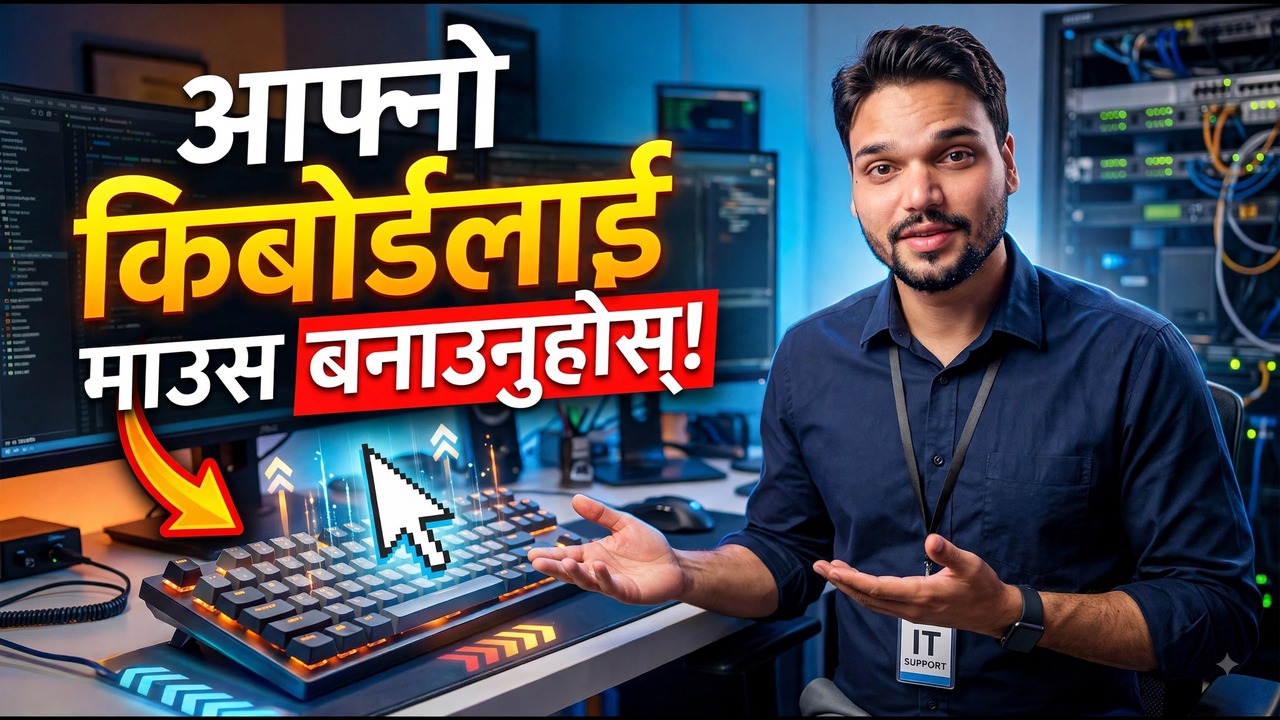
माउस कुञ्जीहरू Windows पहुँच को अंश हो, जसलाई Windows 10 मा पहुँचको सहजता भनिन्छ। यो पहिले भौतिक माउसलाई सहज रूपमा प्रयोग गर्न नसक्ने व्यक्तिहरूको लागि पहुँचयोग्य लाइफलाइनको रूपमा डिजाइन गरिएको थियो, र यो तपाईंको पहिले नै स्वामित्वमा रहेको उत्तम डेड माउस उद्धार को रूपमा दोब्बर हुन्छ। यो के हो भन्ने बारे इमानदार हुनुहोस्। यो बटन क्लिक गर्न, काम बचत गर्न, सेटिङहरू खोल्न र कार्य समाप्त गर्नको लागि सटीक र भरपर्दो छ। यो गेमिङ प्रतिस्थापन होइन र यसले रेखाचित्र वा छिटो कामको लागि वास्तविक माउस जत्तिकै छिटो महसुस गर्दैन। भिडियोले यहाँ प्रयोग गरिएको उही मार्ग देखाउँछ - खोजी गर्नुहोस्, पहुँचयोग्य माउस सेटिङहरू खोल्नुहोस्, र किबोर्ड प्रयोग गरेर मात्र माउस कुञ्जीहरू खोल्नुहोस्। तपाईंलाई पूर्ण सुविधाको लागि संख्यात्मक कीप्याड चाहिन्छ। पूर्ण आकारको किबोर्डमा दायाँ तिर एउटा हुन्छ। धेरै ल्यापटपहरूले गर्दैनन्, र त्यो केसको आफ्नै इमानदार गाइड यस सेटमा ल्यापटप पृष्ठबाट लिङ्क गरिएको छ। पहिले, यसलाई एक पटक राम्ररी सेट अप गर्नुहोस्, जब तपाईं सक्नुहुन्छ भने काम गर्ने माउस वा टचप्याड अझै उपलब्ध छ। आज शान्त रूपमा स्विच गरिएको सेटिङ एक असफलताको समयमा खोजिएको भन्दा धेरै सजिलो छ।
Windows 11 मा पहुँचयोग्य माउस सेटिङहरू - माउस कुञ्जीहरू यस पृष्ठमा बस्छन्, यसको गति विकल्पहरू तल
नमप्याड लेआउट - निर्देशनहरूले प्रत्येक कुञ्जीको स्थितिलाई पछ्याउँछ
माउस बिना माउस कुञ्जीहरू खोल्नुहोस्
यदि माउस पहिल्यै असफल भयो भने, तपाइँ अझै पनि किबोर्डको साथ सेटिङमा पुग्न सक्नुहुन्छ, ठ्याक्कै भिडियोमा देखाइएको रूपमा।
- स्टार्ट खोल्न Windows थिच्नुहोस् र
mouseटाइप गर्नुहोस् - Tab र तीर कुञ्जीहरू प्रयोग गर्नुहोस् परिणामहरू मार्फत पहुँच माउस सेटिङहरू मा सार्न, त्यसपछि Enter थिच्नुहोस्।
- माउस कुञ्जीहरू मा ट्याब गर्नुहोस् र यसलाई स्विच गर्न Space थिच्नुहोस्
- जाँच गर्नुहोस् कि Num Lock तलको विकल्पसँग मेल खान्छ - यदि माउस कुञ्जीहरू Num Lock अन हुँदा मात्र काम गर्न सेट गरिएको छ भने, Num Lock अहिले खोल्नुहोस्।
Windows 10 मा उही पृष्ठ सेटिङहरू, पहुँचको सहजता, माउस अन्तर्गत रहन्छ। Windows 11 मा यो सेटिङ्, पहुँच, माउस हो। ट्याबलाई धैर्यपूर्वक थिच्नुहोस् - फोकसले एक पटकमा एक नियन्त्रणलाई सार्छ, र हाइलाइट गरिएको रूपरेखाले तपाईंलाई बताउँछ कि तपाईं कहाँ हुनुहुन्छ।
सूचक सार्नुहोस् र एक पटक क्लिक गर्नुहोस्
तपाईंले लगातार प्रयोग गर्नुहुनेछ चार चालहरू संग सुरु गर्नुहोस्।
- माथि सार्नको लागि 8 होल्ड गर्नुहोस्, 2 तल, 4 बायाँ र 6 दायाँ
- कर्णका लागि कुना कुञ्जीहरू 7, 9, 1 र 3 प्रयोग गर्नुहोस्
- हाल चयन गरिएको बटनमा क्लिक गर्न केन्द्रमा 5 थिच्नुहोस्
- डबल क्लिक गर्न नम्प्याडमा + थिच्नुहोस्
लामो चालहरूका लागि दिशा कुञ्जी तल समात्नुहोस् र सानाहरूको लागि ट्याप गर्नुहोस्। लक्ष्य नजिकको छोटो ट्यापहरू सम्पूर्ण सीप हो - ओभरसुटिङ र फिर्ता आउनु पहिलो केही मिनेटको लागि सामान्य हो र त्यसपछि यो स्थिर हुन्छ।
कुन बटन कुञ्जी 5 थिच्ने छनौट गर्नुहोस्
कुञ्जी 5 ले सधैं बायाँ क्लिकको मतलब गर्दैन। तीन कुञ्जीहरूले कुन माउस बटन सक्रिय छ भनेर छान्नुहोस्।
- बायाँ बटन चयन गर्न नम्प्याडमा / थिच्नुहोस्
- दायाँ बटन चयन गर्न - थिच्नुहोस्, त्यसपछि दायाँ क्लिकको लागि 5 थिच्नुहोस्।
- * थिच्नुहोस् दुबै बटनहरू एकै पटक चयन गर्न, पुरानो सफ्टवेयर बाहिर विरलै आवश्यक
- दायाँ क्लिक पछि, फेरि / थिच्नुहोस् ताकि अर्को 5 सामान्य बायाँ क्लिक हो।
दायाँ क्लिक पछि फिर्ता स्विच गर्न बिर्सनु सबैभन्दा सामान्य शुरुआती भ्रम हो। यदि तपाईंले 5 थिच्दा मेनुहरू खुलिरहन्छ भने, दायाँ बटन अझै चयन गरिएको छ - स्ल्याश थिच्नुहोस् र पुन: प्रयास गर्नुहोस्।
तपाईंले वास्तवमा नियन्त्रण गर्न सक्ने गति सेट गर्नुहोस्
पूर्वनिर्धारित गति सतर्क छ, जुन ठूलो स्क्रिनमा पीडादायी ढिलो महसुस हुन्छ। उही सेटिङ पृष्ठमा यसलाई ठीक गर्नुहोस्।
- सेटिङहरू, पहुँचयोग्यता, माउस खोल्नुहोस् र माउस कुञ्जी गति विकल्पहरू फेला पार्नुहोस्
- एक पटकमा थोरै माउस कुञ्जी गति बढाउनुहोस् र प्रत्येक परिवर्तन पछि पूर्ण स्क्रिन क्रसिङ परीक्षण गर्नुहोस्
- माउस कुञ्जी एक्सेलेरेशन बढाउनुहोस् ताकि राखिएको कुञ्जीले लामो चालहरूमा गति बनाउँछ तर ट्याप सटीक रहन्छ
- Ctrl लाई गति दिन र Shift लाई ढिलो गर्न, यदि तपाइँको संस्करणले देखाउँछ भने विकल्पहरू खोल्नुहोस्
सही सेटिङ सबैभन्दा छिटो एउटा हो जहाँ तपाईं अझै पनि सानो बटनमा रोक्न सक्नुहुन्छ। यदि सूचक अझै क्रल वा ओभरशूट हुन्छ भने यस सेटमा समर्पित गति पृष्ठ गहिरो जान्छ।
तान्नुहोस्, त्यसपछि यसलाई सफा रूपमा बन्द गर्नुहोस्
तान्नु अन्तिम आधारभूत सीप हो, र बाहिर निस्कनु पनि त्यति नै महत्त्वपूर्ण छ।
- वस्तुमा सार्नुहोस्, यसलाई उठाउनको लागि नमप्याडमा 0 थिच्नुहोस्
- दिशा कुञ्जीहरूसँग गन्तव्यमा सार्नुहोस्
- थिच्नुहोस् . - नमप्याड दशमलव कुञ्जी - यसलाई छोड्न
- माउस कुञ्जीहरू बन्द गर्न, सेटिङहरू, पहुँच, माउस मा फर्कनुहोस् र माउस कुञ्जीहरू बन्द गर्नुहोस्, वा यदि तपाईंले यसलाई सक्षम गर्नुभयो भने अर्को चरणमा सर्टकट प्रयोग गर्नुहोस्।
धेरै पीसीहरूले Alt + Left Shift + Num Lock सँग माउस कुञ्जीहरू टगल गर्न सक्छन् जब त्यो सर्टकट सेटिङहरूमा अनुमति दिइन्छ। यसलाई एक पटक परीक्षण गर्नुहोस् ताकि तपाइँले प्रतिक्रिया दिनुहुन्छ कि भनेर थाहा पाउनुहोस्, एक अड्किएको ड्र्यागको बेला पत्ता लगाउनुको सट्टा।
पूरा भिडियो गाइड
पूर्ण भिडियोमा माउस कुञ्जीहरू स्विच गरिएको र प्रत्यक्ष रूपमा प्रयोग गरिएको हेर्नुहोस् - क्रमबद्ध रूपमा थिचेको हेरेर कुञ्जी स्थितिहरू सिक्ने सबैभन्दा छिटो तरिका हो।
Watch Full Videoके मैले मेरो किबोर्डलाई माउसको रूपमा प्रयोग गर्नको लागि केहि स्थापना गर्न आवश्यक छ
न। माउस कुञ्जीहरू Windows 10 र Windows 11 मा निर्मित छन्। त्यहाँ कुनै डाउनलोड छैन र कुनै तेस्रो पक्ष सफ्टवेयर छैन। यसलाई पहुँच अन्तर्गत सेटिङहरूमा खोल्नुहोस्, वा Windows 10 मा पहुँचको सहजता, र संख्यात्मक किप्याडले तुरुन्तै सूचक सार्न थाल्छ।
के म गेमिङ वा छिटो डिजाइन कार्यको लागि माउस कुञ्जीहरू प्रयोग गर्न सक्छु
इमानदारीपूर्वक, होइन - राम्रो छैन। माउस कुञ्जीहरू त्वरणको साथ स्थिर किबोर्ड गतिमा चल्छन्, जुन बटनहरू, मेनुहरू र सटीक साना चालहरूको लागि राम्रो छ। द्रुत लक्ष्य, फ्रीह्यान्ड रेखाचित्र र द्रुत तान्दा ढिलो र थकाइ लाग्छ। यो एक पहुँच सुविधा र एक आपतकालीन उद्धार हो, र यो दुबै मा उत्कृष्ट छ।
माउस कुञ्जीहरू सक्रिय छन् तर सूचक सर्दैन। के गलत छ
पहिले नम्बर लक जाँच गर्नुहोस्। यदि सेटिङले माउस कुञ्जीहरू Num Lock अन भएको बेला मात्र काम गर्छ भन्छ भने, तपाईंले Num Lock थिच्नुभएसम्म प्याडले सङ्ख्याहरू सार्नुको सट्टा टाइप गर्दछ। तपाईले संख्यात्मक किप्याड कुञ्जीहरू प्रयोग गरिरहनुभएको छ भनेर पनि पुष्टि गर्नुहोस्, अक्षरहरूको माथिको संख्या पङ्क्ति होइन - सङ्ख्या पङ्क्तिले सूचकलाई कहिल्यै सार्दैन।