Gebruik het toetsenbord als muis in de Installatiehandleiding voor muistoetsen van Windows
Uw muis werkt niet meer en de aanwijzer beweegt niet. Windows heeft de redding al ingebouwd. Met muistoetsen kan het numerieke toetsenbord de aanwijzer verplaatsen, klikken, rechtsklikken en slepen - geen download, geen hulpprogramma van derden, niets te installeren.
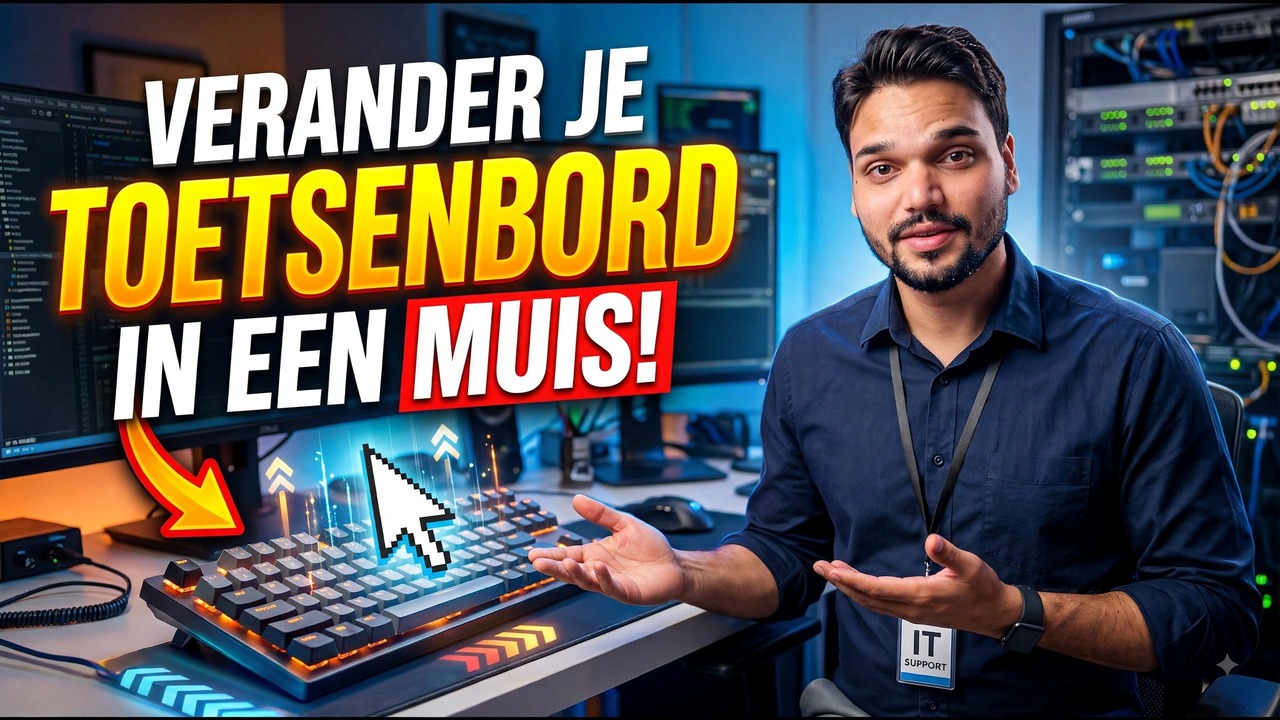
Muistoetsen is onderdeel van Windows Toegankelijkheid, genaamd Toegankelijkheid in Windows 10. Het werd in eerste instantie ontworpen als een toegankelijkheidsreddingslijn voor mensen die een fysieke muis niet comfortabel kunnen gebruiken, en het fungeert ook als de beste dode muisredding die je al hebt. Wees eerlijk over wat het is. Het is nauwkeurig en betrouwbaar voor het klikken op knoppen, het opslaan van werk, het openen van instellingen en het voltooien van een taak. Het is geen vervanging voor games en zal nooit zo snel aanvoelen als een echte muis voor tekenen of snel werken. De video toont dezelfde route die hier wordt gebruikt: zoek, open de muisinstellingen voor Toegankelijkheid en schakel de muistoetsen in met alleen het toetsenbord. Voor de volledige functie heeft u een numeriek toetsenbord nodig. Toetsenborden van volledige grootte hebben er één aan de rechterkant. Veel laptops doen dat niet, en die hoes heeft zijn eigen eerlijke handleiding, gelinkt vanaf de laptoppagina in deze set. Stel hem eerst een keer goed in, terwijl er eventueel nog een werkende muis of touchpad voorhanden is. Een instelling die tegenwoordig rustig wordt ingeschakeld, is veel gemakkelijker dan een instelling waar tijdens een storing op wordt gejaagd.
Toegankelijkheid muisinstellingen in Windows 11 - Muistoetsen bevindt zich op deze pagina, met de snelheidsopties eronder
De numerieke indeling - de aanwijzingen volgen de positie van elke toets
Muistoetsen inschakelen zonder muis
Als de muis al uitviel, kun je de instelling nog steeds bereiken met alleen het toetsenbord, precies zoals in de video wordt getoond.
- Druk op Windows om Start te openen en typ
mouse - Gebruik Tab en de pijltjestoetsen om door de resultaten te bladeren naar Muisinstellingen voor toegankelijkheid en druk vervolgens op Enter
- Ga naar beneden naar Muistoetsen en druk op Space om deze in te schakelen
- Controleer of Num Lock overeenkomt met de optie eronder. Als Muistoetsen zo zijn ingesteld dat ze alleen werken als Num Lock is ingeschakeld, schakelt u Num Lock nu in
In Windows 10 bevindt dezelfde pagina zich onder Instellingen, Toegankelijkheid, Muis. In Windows 11 is dit Instellingen, Toegankelijkheid, Muis. Blijf geduldig op Tab drukken. De focus wordt één besturingselement tegelijk verplaatst en de gemarkeerde omtrek geeft aan waar u zich bevindt.
Verplaats de aanwijzer en klik één keer
Begin met de vier bewegingen die je constant zult gebruiken.
- Houd 8 ingedrukt om omhoog te gaan, 2 omlaag, 4 naar links en 6 naar rechts
- Gebruik de hoektoetsen 7, 9, 1 en 3 voor diagonalen
- Druk op 5 in het midden om met de momenteel geselecteerde knop te klikken
- Druk op + op het numerieke toetsenblok om te dubbelklikken
Houd een richtingstoets ingedrukt voor lange bewegingen en tik erop voor kleine bewegingen. Korte tikken in de buurt van het doel zijn de hele vaardigheid - overschieten en terugkomen is normaal gedurende de eerste paar minuten, maar dan zakt het.
Kies welke knoptoets 5 keer wordt ingedrukt
Toets 5 betekent niet altijd links klikken. Drie toetsen bepalen welke muisknop actief is.
- Druk op / op het numerieke toetsenblok om de knop links te selecteren
- Druk op - om de knop rechts te selecteren en vervolgens op 5 om met de rechtermuisknop te klikken
- Druk op * om beide knoppen tegelijk te selecteren, zelden nodig buiten oude software
- Na een klik met de rechtermuisknop drukt u nogmaals op /, zodat de volgende 5 een normale klik met de linkermuisknop is
Vergeten terug te schakelen na een klik met de rechtermuisknop is de meest voorkomende verwarring voor beginners. Als menu's blijven openen wanneer u op 5 drukt, is de rechterknop nog steeds geselecteerd: druk op de schuine streep en probeer het opnieuw.
Stel een snelheid in die u daadwerkelijk kunt beheersen
De standaardsnelheid is voorzichtig, wat op een groot scherm pijnlijk langzaam aanvoelt. Repareer het op dezelfde instellingenpagina.
- Open Instellingen, Toegankelijkheid, Muis en zoek de snelheidsopties voor de muistoetsen
- Verhoog de snelheid van de muistoetsen beetje bij beetje en test na elke wijziging een schermvullende weergave
- Verhoog de versnelling van de muistoetsen, zodat een ingedrukte toets snelheid opbouwt bij lange bewegingen, maar een tik nauwkeurig blijft
- Schakel de opties in om Ctrl ingedrukt te houden om te versnellen en Shift om te vertragen, als uw versie deze toont
De juiste instelling is de snelste waarbij je nog steeds met een klein knopje eerst kunt stoppen. De speciale snelheidspagina in deze set gaat dieper als de aanwijzer nog steeds kruipt of doorschiet.
Sleep en schakel het vervolgens netjes uit
Slepen is de laatste basisvaardigheid, en het kennen van de uitgang is net zo belangrijk.
- Ga naar het item en druk op 0 op het numerieke toetsenblok om het op te pakken
- Ga naar de bestemming met de richtingstoetsen
- Druk op . - de decimale toets van het numerieke toetsenbord - om deze te laten vallen
- Als u de muistoetsen wilt uitschakelen, gaat u terug naar Instellingen, Toegankelijkheid, Muis en schakelt u de muistoetsen uit, of gebruikt u de snelkoppeling in de volgende stap als u deze heeft ingeschakeld
Veel pc's kunnen muistoetsen schakelen met Alt + Left Shift + Num Lock wanneer die snelkoppeling is toegestaan in de instellingen. Test het een keer, zodat je weet of de jouwe reageert, in plaats van het te ontdekken tijdens een vastgelopen sleepbeweging.
Volledige videogids
Zie hoe de muistoetsen zijn ingeschakeld en live worden gebruikt in de volledige video: de snelste manier om de sleutelposities te leren kennen door ze in volgorde ingedrukt te zien.
Watch Full VideoMoet ik iets installeren om mijn toetsenbord als muis te gebruiken?
Nee. Mouse Keys is ingebouwd in Windows 10 en Windows 11. Er is geen download en geen software van derden. Schakel het in via Instellingen onder Toegankelijkheid of Toegankelijkheid in Windows 10, en het numerieke toetsenbord begint de aanwijzer meteen te verplaatsen.
Kan ik muistoetsen gebruiken voor gamen of snel ontwerpwerk?
Eerlijk gezegd, nee - niet goed. Muistoetsen bewegen met een stabiel toetsenbordtempo en versnelling, wat prima is voor knoppen, menu's en nauwkeurige kleine bewegingen. Snel richten, uit de vrije hand tekenen en snel slepen voelen langzaam en vermoeiend aan. Het is een toegankelijkheidsfunctie en een noodredding, en het is uitstekend in beide.
De muistoetsen zijn ingeschakeld, maar de aanwijzer beweegt niet. Wat is er mis
Controleer eerst Num Lock. Als de instelling zegt dat Muistoetsen alleen werken als Num Lock is ingeschakeld, typt het toetsenbord cijfers in plaats van te bewegen totdat u op Num Lock drukt. Bevestig ook dat u de numerieke toetsen op het toetsenbord gebruikt, en niet de cijferrij boven de letters. De cijferrij verplaatst de aanwijzer nooit.