Musetaster på bærbar datamaskin uten numerisk tastatur Hva som faktisk fungerer
Den bærbare musen eller pekeplaten din har sviktet, du finner musetaster, du slår den på - og ingenting beveger seg. Årsaken er enkel og sjelden oppgitt klart. Mustaster leser det numeriske tastaturet, og mange bærbare datamaskiner har ikke det.
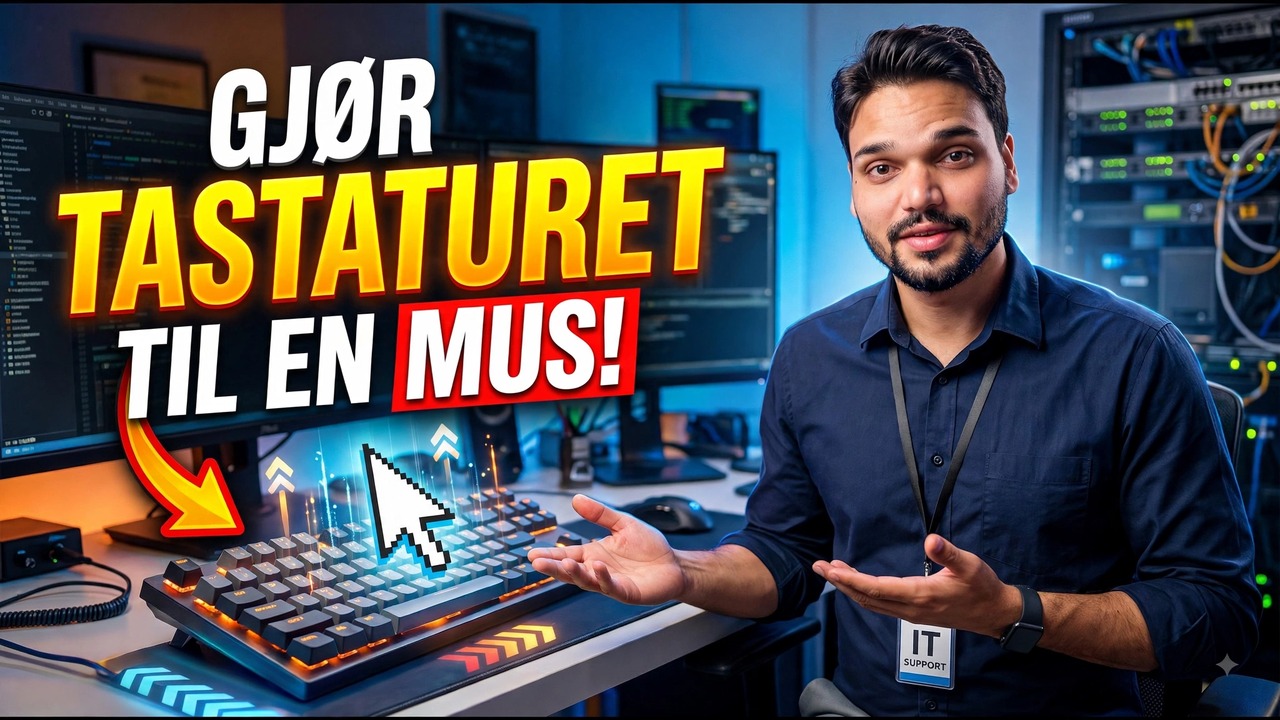
Denne siden eksisterer for å spare deg for en time med å trykke på tallraden og lure. Tallraden over bokstavene aldri driver musetaster, på en bærbar datamaskin, noensinne. Det som kan redde deg er det skjulte numeriske tastaturet mange bærbare datamaskiner har inne i bokstavtastene, slått på med Fn-tasten. Det som definitivt redder deg er en kort liste over ærlige fallbacks - en pekeplate hvis bare musen døde, en hvilken som helst lånt USB eller trådløs mus, en billig USB numpad som gir musetastene de virkelige tastene tilbake, og full tastaturnavigasjon som ikke trenger noen peker i det hele tatt. Det er også en rute som høres smart ut og for det meste skuffer, skjermtastaturet, som er dekket ærlig nedenfor, slik at du kjenner grensene før en nødsituasjon tvinger deg til å lære dem. Arbeid gjennom sjekkene i rekkefølge - den første tar tretti sekunder og fikser et overraskende antall bærbare datamaskiner.
Sjekk tastaturet nøye - mange mellomstore bærbare datamaskiner skjuler talltastaturet inne i bokstavtastene i en annen farge
Se etter Fn Numpad Overlay først
Mange bærbare datamaskiner skriver ut små tall på bokstavtastene - vanligvis rundt U I O og J K L - i en annen farge.
- Se nøye på disse tastene for små trykte sifre
- Finn Num Lock- eller NumLk-tasten, ofte delt med en funksjonstast som F11 eller Scr Lk
- Hold inne Fn og trykk på den tasten for å aktivere overlegget - et lite Num Lock-lys eller notat på skjermen kan bekrefte det
- Med musetastene på, test K områdetaster - hvis overlegget kartlegger numeriske retninger, beveger pekeren seg
Ærlig advarsel - mens overlegget er aktivt skriver disse bokstavene tall, ikke bokstaver. Slå av overlegget igjen før du skriver inn passord eller dokumenter, ellers vil du produsere veldig forvirrende tekst.
Slå på musetastene og match Num Lock
På en bærbar datamaskin med overlegg bestemmer Num Lock-innstillingen i musetastene om noe svarer.
- Åpne Innstillinger, Tilgjengelighet, Mus og slå Mustaster på
- Se på alternativet for å bruke musetaster bare når Num Lock er på - overleggstilstanden og dette alternativet må stemme overens
- Hvis pekeren ikke beveger seg, bytter du på overlegget én gang og tester på nytt
- Bruk Tab og piltastene for å komme til innstillingene hvis du ikke har noen peker i det hele tatt ennå
To brytere som kontrollerer den samme puten er nøyaktig grunnen til at bærbare musetaster føles hjemsøkt. Endre en ting om gangen og test etter hver endring, og mønsteret viser seg raskt.
Tastaturruten på skjermen og dens virkelige grense
Windows har et skjermtastatur med numerisk alternativ, og det er rimelig å vite hva det kan og ikke kan gjøre.
- Trykk Windows + Ctrl + O for å åpne skjermtastaturet
- Åpne Alternativer og slå på det numeriske tastaturet
Her er ærligheten. Å klikke på de numeriske tastene på skjermen trenger en fungerende peker - som er det du mistet. Hvis berøringsplaten fortsatt fungerer, kan skjermplaten kjøre musetaster som en kuriositet, men berøringsplaten er allerede det bedre verktøyet. Hvis ingenting peker i det hele tatt, er denne ruten en sirkel. Hopp over det og bruk reservealternativene nedenfor i stedet.
Tilbakeslag som virkelig fungerer
Når det ikke er numpad, er dette rutene som faktisk får jobben gjort.
- Berøringsflate - hvis bare en ekstern mus døde, er den innebygde berøringsplaten det umiddelbare svaret, inkludert klikk i nederste hjørne
- Enhver reservemus – en lånt, gammel mus eller reisemus, USB eller trådløs, fungerer umiddelbart uten oppsett i nesten alle tilfeller
- En USB numpad - billig, plug and play, og den gir musenøklene akkurat de nøklene den vil ha, til og med oppbevart permanent i en bærbar bag som forsikring
- Full tastaturnavigering – Tab, piltaster, Enter, Alt + Tab og Windows søk kjører det meste av Windows uten peker i det hele tatt
For rent redningsarbeid – å lagre filer, sende én e-post, slå av rent – er tastaturnavigering alene ofte raskere enn å kjempe om en peker.
Bestem deg før krisen
Den beste tiden å løse numpad-spørsmålet for den bærbare datamaskinen er i dag, mens alt fungerer.
- Kjør overleggskontrollen nå og legg merke til om den bærbare datamaskinen har en
- Slå på musetastene én gang, flytt pekeren ti centimeter og slå den av – proof beats theory
- Hvis du ikke har noe overlegg, oppbevar en liten ekstra mus eller USB numpad der den bærbare datamaskinen bor
Den to-minutters sjekken konverterer en fremtidig død berøringsplate fra en krise til en mindre irritasjon - som er hele poenget med å vite at denne funksjonen eksisterer.
Komplett videoguide
Se musetaster slått på og brukt live i hele videoen - den raskeste måten å lære nøkkelposisjonene ved å se dem trykkes i rekkefølge.
Watch Full VideoHvorfor flytter ikke talltastene på den bærbare datamaskinen pekeren
Fordi musetaster bare lytter til det numeriske tastaturet, og tallraden over bokstavene er et annet sett med taster. Noen bærbare datamaskiner skjuler et numerisk tastatur inne i bokstavtastene bak Fn og Num Lock - se etter små trykte sifre på taster som U, I, O og J, K, L. Hvis det ikke er noe overlegg, vil tallraden aldri fungere for dette.
Kan jeg bruke musetaster med skjermtastaturet
Bare hvis du allerede har en fungerende peker som en pekeplate for å klikke på tastene, i så fall er selve pekeplaten det enklere verktøyet. Uten noen peker kan du ikke klikke på talltastaturet på skjermen, så det kan ikke redde deg. En ekstra mus eller en USB numpad er den ærlige løsningen for en bærbar datamaskin uten numpad.
Hva er den billigste pålitelige sikkerhetskopien for en bærbar datamaskin uten numerisk tastatur
En grunnleggende USB numpad eller en grunnleggende kablet mus - begge er rimelige og trenger ingen oppsett på Windows. En kablet mus er den mer universelle redningen. En USB numpad har bonusen ved å gjøre selve musetastene fullt brukbare, og den er liten nok til å bo permanent i en bærbar bag.