ਮਾਊਸ ਨੇ ਕੰਮ ਕਰਨਾ ਬੰਦ ਕਰ ਦਿੱਤਾ ਮਿਡ ਵਰਕ ਫਿਨਿਸ਼ ਅਤੇ ਕੀਬੋਰਡ ਨਾਲ ਸੇਵ ਕਰੋ
ਪੁਆਇੰਟਰ ਮੱਧ ਵਾਕ ਨੂੰ ਫ੍ਰੀਜ਼ ਕਰਦਾ ਹੈ। ਦਸਤਾਵੇਜ਼ ਅਣਰੱਖਿਅਤ ਹੈ, ਅੰਤਮ ਤਾਰੀਖ ਅਸਲ ਹੈ, ਅਤੇ ਪਲੱਗ ਨੂੰ ਖਿੱਚਣ ਨਾਲ ਸਭ ਕੁਝ ਖਤਮ ਹੋ ਜਾਵੇਗਾ। ਅਜੇ ਰੀਸਟਾਰਟ ਨਾ ਕਰੋ। ਇੱਕ ਮਰਿਆ ਹੋਇਆ ਮਾਊਸ ਵਿੰਡੋਜ਼ ਵਿੱਚ ਸਭ ਤੋਂ ਵੱਧ ਬਚਣ ਯੋਗ ਅਸਫਲਤਾਵਾਂ ਵਿੱਚੋਂ ਇੱਕ ਹੈ - ਜੇਕਰ ਤੁਸੀਂ ਸਹੀ ਕ੍ਰਮ ਵਿੱਚ ਕੰਮ ਕਰਦੇ ਹੋ।
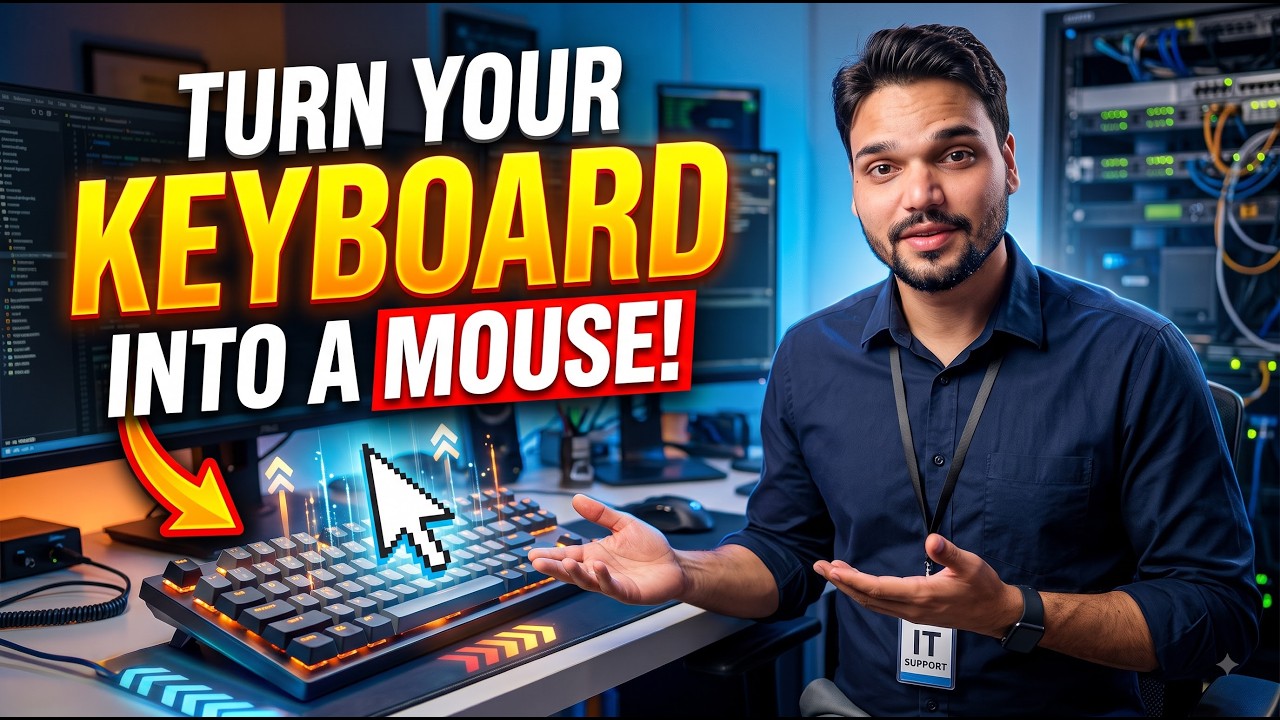
ਪੈਨਿਕ ਇਸ ਸਥਿਤੀ ਵਿੱਚ ਡੇਟਾ ਦੇ ਨੁਕਸਾਨ ਦਾ ਕਾਰਨ ਬਣਦਾ ਹੈ, ਨਾ ਕਿ ਮਾਊਸ। ਇਸ ਪੰਨੇ 'ਤੇ ਆਰਡਰ ਜਾਣਬੁੱਝ ਕੇ ਹੈ - ਪਹਿਲਾਂ ਬਚਾਓ, ਦੂਜਾ ਨਿਦਾਨ ਕਰੋ। ਤੁਹਾਡਾ ਕੀਬੋਰਡ ਲਗਭਗ ਨਿਸ਼ਚਿਤ ਤੌਰ 'ਤੇ ਅਜੇ ਵੀ ਕੰਮ ਕਰਦਾ ਹੈ ਭਾਵੇਂ ਮਾਊਸ ਨਹੀਂ ਕਰਦਾ, ਕਿਉਂਕਿ ਉਹ ਵੱਖਰੇ ਕਨੈਕਸ਼ਨਾਂ ਵਾਲੇ ਵੱਖਰੇ ਉਪਕਰਣ ਹਨ। ਉਹ ਇੱਕ ਕੰਮ ਕਰਨ ਵਾਲਾ ਕੀਬੋਰਡ ਦੋ ਕੁੰਜੀਆਂ ਨਾਲ ਫਾਈਲ ਨੂੰ ਸੁਰੱਖਿਅਤ ਕਰ ਸਕਦਾ ਹੈ, ਕੰਮ ਨੂੰ ਕਿਤੇ ਸੁਰੱਖਿਅਤ ਪਾਰਕ ਕਰ ਸਕਦਾ ਹੈ, ਅਤੇ ਕੇਵਲ ਤਦ ਹੀ ਕੇਬਲਾਂ ਅਤੇ ਬੈਟਰੀਆਂ ਦੀ ਜਾਂਚ ਕਰਨਾ ਸ਼ੁਰੂ ਕਰ ਸਕਦਾ ਹੈ। ਮਾਊਸ ਕੁੰਜੀਆਂ ਇੱਥੇ ਦੂਜੇ ਪੜਾਅ ਦੇ ਤੌਰ 'ਤੇ ਆਪਣਾ ਰੱਖ-ਰਖਾਅ ਕਮਾ ਲੈਂਦੀਆਂ ਹਨ - ਇੱਕ ਵਾਰ ਫਾਈਲ ਸੁਰੱਖਿਅਤ ਹੋਣ ਤੋਂ ਬਾਅਦ, ਇਹ ਤੁਹਾਨੂੰ ਫਿੱਡਲੀ ਨੌਕਰੀਆਂ ਦੇ ਸ਼ਾਰਟਕੱਟਾਂ ਲਈ ਇੱਕ ਪੁਆਇੰਟਰ ਦਿੰਦੀ ਹੈ, ਜਿਵੇਂ ਕਿ ਇੱਕ ਡਾਇਲਾਗ ਵਿੱਚ ਇੱਕ ਸਹੀ ਬਟਨ ਦਬਾਉਣ ਨਾਲ। ਉਲਟਾ ਕੇਸ ਬਾਰੇ ਵੀ ਇਮਾਨਦਾਰ ਰਹੋ. ਜੇਕਰ ਕੀਬੋਰਡ ਵੀ ਕੁਝ ਨਹੀਂ ਕਰਦਾ, ਤਾਂ ਸਮੱਸਿਆ ਇੱਕ ਮਾਊਸ ਤੋਂ ਵੱਡੀ ਹੈ - ਇੱਕ ਫ੍ਰੀਜ਼ ਕੀਤੇ ਸਿਸਟਮ ਜਾਂ ਇੱਕ ਸਾਂਝਾ USB ਅਸਫਲਤਾ - ਅਤੇ ਆਖਰੀ ਭਾਗ ਇੱਕ ਸ਼ਾਰਟਕੱਟ ਦਾ ਦਿਖਾਵਾ ਕੀਤੇ ਬਿਨਾਂ ਉਸ ਸੀਮਾ ਨੂੰ ਠੀਕ ਕਰਦਾ ਹੈ।
ਬਚਾਅ ਆਰਡਰ - ਡੇਟਾ ਪਹਿਲਾਂ, ਹਾਰਡਵੇਅਰ ਦੂਜਾ। ਇੱਕ ਛੋਟੀ ਸੂਚੀ ਵਿੱਚ ਹਰ ਆਈਟੀ ਸਹਾਇਤਾ ਦੀ ਆਦਤ
ਪਹਿਲਾ ਕਦਮ - ਹੋਰ ਕਿਸੇ ਵੀ ਚੀਜ਼ ਤੋਂ ਪਹਿਲਾਂ ਬਚਾਓ
ਜੋ ਵੀ ਸਕ੍ਰੀਨ 'ਤੇ ਹੈ, ਕਿਸੇ ਕੇਬਲ ਨੂੰ ਛੂਹਣ ਤੋਂ ਪਹਿਲਾਂ ਇਸਨੂੰ ਸੁਰੱਖਿਅਤ ਕਰੋ।
- ਜਿਸ ਐਪ ਦੀ ਤੁਸੀਂ ਵਰਤੋਂ ਕਰ ਰਹੇ ਸੀ, ਉਸ ਵਿੱਚ Ctrl + S ਦਬਾਓ
- ਜੇਕਰ ਇੱਕ ਸੇਵ ਡਾਇਲਾਗ ਖੁੱਲ੍ਹਦਾ ਹੈ, ਤਾਂ ਸੁਝਾਏ ਗਏ ਨਾਮ ਅਤੇ ਸਥਾਨ ਨੂੰ ਸਵੀਕਾਰ ਕਰਨ ਲਈ Enter ਦਬਾਓ
- ਵਾਧੂ ਸੁਰੱਖਿਆ ਲਈ, Alt + F ਦੀ ਵਰਤੋਂ ਕਰੋ, ਫਿਰ ਜ਼ਿਆਦਾਤਰ ਐਪਾਂ ਵਿੱਚ ਇਸ ਤਰ੍ਹਾਂ ਸੁਰੱਖਿਅਤ ਕਰੋ, ਅਤੇ ਇੱਕ ਸਪਸ਼ਟ ਨਾਮ ਨਾਲ ਦੂਜੀ ਕਾਪੀ ਸੁਰੱਖਿਅਤ ਕਰੋ
- ਇੱਕ ਬ੍ਰਾਊਜ਼ਰ ਫਾਰਮ ਜਾਂ ਮੇਲ ਡਰਾਫਟ ਵਿੱਚ, ਇਸਦੇ ਆਪਣੇ ਸੇਵ ਜਾਂ ਡਰਾਫਟ ਵਿਵਹਾਰ ਦੀ ਭਾਲ ਕਰੋ - ਬਹੁਤ ਸਾਰੇ ਵੈਬ ਐਪਸ ਆਪਣੇ ਆਪ ਸੁਰੱਖਿਅਤ ਹੋ ਜਾਂਦੇ ਹਨ, ਪਰ ਇਸਨੂੰ ਨਹੀਂ ਮੰਨਦੇ
ਜੇਕਰ Ctrl + S ਅਣਡਿੱਠ ਕੀਤਾ ਜਾਪਦਾ ਹੈ, ਤਾਂ ਪਹਿਲਾਂ ਆਪਣਾ ਧਿਆਨ ਦਬਾਓ - ਇਹ ਯਕੀਨੀ ਬਣਾਉਣ ਲਈ Alt + Tab ਦਬਾਓ, ਇਹ ਯਕੀਨੀ ਬਣਾਉਣ ਲਈ ਕਿ ਸਹੀ ਵਿੰਡੋ ਕਿਰਿਆਸ਼ੀਲ ਹੈ, ਫਿਰ ਦੁਬਾਰਾ ਸੁਰੱਖਿਅਤ ਕਰੋ।
ਕਦਮ ਦੋ - 60 ਸੈਕਿੰਡ ਮਾਊਸ ਫਿਕਸ ਨੂੰ ਨਿਯਮਿਤ ਕਰੋ
ਫਾਈਲ ਸੁਰੱਖਿਅਤ ਦੇ ਨਾਲ, ਉਹਨਾਂ ਕਾਰਨਾਂ ਦੀ ਜਾਂਚ ਕਰੋ ਜੋ ਇੱਕ ਮਿੰਟ ਤੋਂ ਘੱਟ ਸਮਾਂ ਲੈਂਦੇ ਹਨ।
- ਵਾਇਰਲੈੱਸ ਮਾਊਸ - ਬੈਟਰੀ ਨੂੰ ਬਦਲੋ ਜਾਂ ਰੀਚਾਰਜ ਕਰੋ, ਅਤੇ ਇਸਦੇ ਪਾਵਰ ਸਵਿੱਚ ਦੀ ਜਾਂਚ ਕਰੋ
- USB ਰਿਸੀਵਰ ਜਾਂ ਕੇਬਲ - ਇਸਨੂੰ ਅਨਪਲੱਗ ਕਰੋ, ਪੰਜ ਸਕਿੰਟ ਉਡੀਕ ਕਰੋ, ਇਸਨੂੰ ਇੱਕ ਵੱਖਰੇ USB ਪੋਰਟ ਵਿੱਚ ਪਲੱਗ ਕਰੋ
- ਬਲਿਊਟੁੱਥ ਮਾਊਸ - ਟੈਬ ਅਤੇ ਤੀਰਾਂ ਦੀ ਵਰਤੋਂ ਕਰਕੇ ਸੈਟਿੰਗਾਂ ਤੋਂ ਬਲੂਟੁੱਥ ਨੂੰ ਬੰਦ ਅਤੇ ਚਾਲੂ ਟੌਗਲ ਕਰੋ, ਜਾਂ ਜੇਕਰ ਇਹ ਗਾਇਬ ਹੋ ਗਿਆ ਹੈ ਤਾਂ ਮੁੜ-ਜੋੜਾ ਬਣਾਓ
- ਵਿੰਡੋਜ਼ ਦੁਆਰਾ ਡਿਵਾਈਸ ਨੂੰ ਮੁੜ ਸਥਾਪਿਤ ਕੀਤੇ ਜਾਣ 'ਤੇ ਪੁਆਇੰਟਰ ਵਾਪਸ ਆਉਣ ਲਈ ਦੇਖੋ - ਇਸ ਵਿੱਚ ਅਕਸਰ 10 ਤੋਂ 20 ਸਕਿੰਟ ਲੱਗਦੇ ਹਨ
ਜੇਕਰ ਪੁਆਇੰਟਰ ਵਾਪਸ ਆ ਜਾਂਦਾ ਹੈ, ਤਾਂ ਇੱਕ ਵਾਰ ਹੋਰ ਸੰਭਾਲੋ ਅਤੇ ਜਾਰੀ ਰੱਖੋ - ਪਰ ਨੋਟ ਕਰੋ ਕਿ ਕਿਹੜਾ ਫਿਕਸ ਕੰਮ ਕਰਦਾ ਹੈ। ਇੱਕ ਮਾਊਸ ਜੋ ਹਫ਼ਤਾਵਾਰੀ ਮਰਦਾ ਹੈ, ਨੂੰ ਬਦਲਣ ਲਈ ਕਹਿ ਰਿਹਾ ਹੈ, ਹਮੇਸ਼ਾ ਲਈ ਬਚਾਇਆ ਨਹੀਂ ਜਾਂਦਾ।
ਕਦਮ ਤਿੰਨ - ਕੀਬੋਰਡ ਦੁਆਰਾ ਮਾਊਸ ਕੁੰਜੀਆਂ ਨੂੰ ਚਾਲੂ ਕਰੋ
ਜੇਕਰ ਮਾਊਸ ਮਰਿਆ ਰਹਿੰਦਾ ਹੈ, ਤਾਂ ਆਪਣੇ ਆਪ ਨੂੰ ਇੱਕ ਪੁਆਇੰਟਰ ਦਿਓ।
- Windows ਦਬਾਓ,
mouseਟਾਈਪ ਕਰੋ, ਅਤੇ ਪਹੁੰਚਯੋਗ ਮਾਊਸ ਸੈਟਿੰਗਾਂ ਨੂੰ ਖੋਲ੍ਹਣ ਲਈ Tab ਅਤੇ ਤੀਰਾਂ ਦੀ ਵਰਤੋਂ ਕਰੋ - Enter, ਮਾਊਸ ਕੁੰਜੀਆਂ ਲਈ ਟੈਬ ਦਬਾਓ, ਅਤੇ ਇਸਨੂੰ ਚਾਲੂ ਕਰਨ ਲਈ Space ਦਬਾਓ
- ਦਿਖਾਏ ਗਏ ਵਿਕਲਪ ਨਾਲ ਮੇਲ ਕਰਨ ਲਈ Num Lock ਸੈੱਟ ਕਰੋ, ਫਿਰ ਨਮਪੈਡ ਦਿਸ਼ਾ ਕੁੰਜੀਆਂ ਨਾਲ ਮੂਵ ਕਰੋ
- ਕਲਿਕ ਕਰਨ ਲਈ 5 ਦਬਾਓ, ਜੇਕਰ ਤੁਹਾਨੂੰ ਗਾਰੰਟੀਸ਼ੁਦਾ ਖੱਬਾ ਕਲਿਕ ਦੀ ਲੋੜ ਹੈ ਤਾਂ ਪਹਿਲਾਂ / ਦਬਾਓ
ਲੈਪਟਾਪ 'ਤੇ ਕੋਈ ਨਮਪੈਡ ਨਹੀਂ ਹੈ? ਸਮਾਪਤ ਕਰਨ ਅਤੇ ਬੰਦ ਕਰਨ ਲਈ ਅਗਲੇ ਪੜਾਅ ਵਿੱਚ ਕੀਬੋਰਡ ਨੈਵੀਗੇਸ਼ਨ ਦੀ ਵਰਤੋਂ ਕਰੋ, ਅਤੇ ਬਾਅਦ ਵਿੱਚ ਇਸ ਸੈੱਟ ਵਿੱਚ ਲੈਪਟਾਪ ਗਾਈਡ ਵੇਖੋ - ਮੱਧ ਸੰਕਟ ਓਵਰਲੇਅ ਨਾਲ ਪ੍ਰਯੋਗ ਕਰਨ ਦਾ ਸਮਾਂ ਨਹੀਂ ਹੈ।
ਚੌਥਾ ਕਦਮ - ਕੀਬੋਰਡ ਦੁਆਰਾ ਜ਼ਰੂਰੀ ਕੰਮ ਨੂੰ ਪੂਰਾ ਕਰੋ
ਬਹੁਤੇ ਜ਼ਰੂਰੀ ਅੰਤ ਨੂੰ ਹੈਰਾਨੀਜਨਕ ਤੌਰ 'ਤੇ ਕੁਝ ਸੰਕੇਤਕ ਚਾਲਾਂ ਦੀ ਲੋੜ ਹੁੰਦੀ ਹੈ।
- ਵਿੰਡੋਜ਼ ਨੂੰ Alt + Tab ਨਾਲ ਬਦਲੋ, Tab ਅਤੇ Shift + Tab ਨਾਲ ਵਿੰਡੋਜ਼ ਦੇ ਅੰਦਰ ਜਾਓ
- ਫੋਕਸ ਕੀਤੇ ਬਟਨ ਨੂੰ Enter ਜਾਂ Space ਨਾਲ ਸਰਗਰਮ ਕਰੋ
- ਮੇਲ ਭੇਜੋ, ਫਾਈਲ ਐਕਸਪੋਰਟ ਕਰੋ ਜਾਂ ਐਪ ਮੀਨੂ ਦੀ ਵਰਤੋਂ ਕਰਕੇ ਪ੍ਰਿੰਟ ਦਬਾਓ - Alt ਨਾਲ ਹੀ ਰੇਖਾਂਕਿਤ ਅੱਖਰ ਹਰੇਕ ਮੀਨੂ ਨੂੰ ਖੋਲ੍ਹਦਾ ਹੈ
- ਫਾਈਲ ਐਕਸਪਲੋਰਰ ਦੇ ਅੰਦਰ Ctrl + C ਅਤੇ Ctrl + V ਨਾਲ ਇੱਕ USB ਡਰਾਈਵ ਜਾਂ ਕਲਾਉਡ ਫੋਲਡਰ ਵਿੱਚ ਮਹੱਤਵਪੂਰਨ ਫਾਈਲਾਂ ਦੀ ਨਕਲ ਕਰੋ, ਤੀਰਾਂ ਦੁਆਰਾ ਨੈਵੀਗੇਟ ਕਰੋ
ਹੌਲੀ-ਹੌਲੀ ਕੰਮ ਕਰੋ ਅਤੇ ਫੋਕਸ ਦੀ ਰੂਪਰੇਖਾ ਪੜ੍ਹੋ - ਬਿੰਦੀਦਾਰ ਜਾਂ ਉਜਾਗਰ ਕੀਤਾ ਬਾਰਡਰ ਹਮੇਸ਼ਾ ਦਿਖਾਉਂਦਾ ਹੈ ਕਿ ਐਂਟਰ ਕਿਹੜਾ ਕੰਟਰੋਲ ਦਬਾਏਗਾ। ਇੱਕ ਗਲਤ ਐਂਟਰ ਮੁੜ ਪ੍ਰਾਪਤ ਕਰਨ ਯੋਗ ਹੈ। ਤਿੰਨ ਕਾਹਲੀ ਵਾਲੇ ਨਵੀਆਂ ਸਮੱਸਿਆਵਾਂ ਪੈਦਾ ਕਰਦੇ ਹਨ।
ਕਦਮ ਪੰਜ - ਬੰਦ ਕਰੋ ਜਾਂ ਸੁਰੱਖਿਅਤ ਢੰਗ ਨਾਲ ਮੁੜ-ਚਾਲੂ ਕਰੋ
ਸੈਸ਼ਨ ਨੂੰ ਸਾਫ਼-ਸਫ਼ਾਈ ਨਾਲ ਖ਼ਤਮ ਕਰੋ ਤਾਂ ਕਿ ਵਿੰਡੋਜ਼ ਅਤੇ ਤੁਹਾਡੀਆਂ ਫ਼ਾਈਲਾਂ ਠੀਕ ਤਰ੍ਹਾਂ ਬੰਦ ਹੋ ਜਾਣ।
- ਜਦੋਂ ਤੁਸੀਂ Alt + Tab ਨਾਲ ਲੰਘਦੇ ਹੋ ਤਾਂ Ctrl + S ਨਾਲ ਹਰ ਖੁੱਲ੍ਹੀ ਐਪ ਵਿੱਚ ਸੁਰੱਖਿਅਤ ਕਰੋ
- ਬੰਦ ਕਰਨ ਲਈ Windows + X, ਫਿਰ U, ਫਿਰ U ਨੂੰ ਦੁਬਾਰਾ ਦਬਾਓ - ਜਾਂ ਮੁੜ ਚਾਲੂ ਕਰਨ ਲਈ ਆਖਰੀ ਪੜਾਅ 'ਤੇ R ਦਬਾਓ।
- ਜੇਕਰ ਕੀਬੋਰਡ ਵੀ ਮਰ ਗਿਆ ਹੈ ਅਤੇ ਪੂਰੇ ਮਿੰਟ ਲਈ ਕੁਝ ਵੀ ਜਵਾਬ ਨਹੀਂ ਦਿੰਦਾ ਹੈ, ਤਾਂ ਪਾਵਰ ਬਟਨ ਨੂੰ ਫੜੀ ਰੱਖੋ - ਇਸਨੂੰ ਆਖਰੀ ਉਪਾਅ ਵਜੋਂ ਸਵੀਕਾਰ ਕਰੋ, ਕਿਉਂਕਿ ਉਸ ਸਥਿਤੀ ਵਿੱਚ ਅਣਰੱਖਿਅਤ ਡੇਟਾ ਆਮ ਤੌਰ 'ਤੇ ਪਹਿਲਾਂ ਹੀ ਪਹੁੰਚਯੋਗ ਨਹੀਂ ਹੁੰਦਾ ਹੈ।
ਮੁੜ-ਚਾਲੂ ਕਰਨ ਤੋਂ ਬਾਅਦ, ਹਾਰਡਵੇਅਰ ਨੁਕਸ ਨੂੰ ਲੌਗ ਕਰਨ ਤੋਂ ਪਹਿਲਾਂ ਮਾਊਸ ਦੀ ਜਾਂਚ ਕਰੋ। ਮਿਡ ਵਰਕ ਮਾਊਸ ਦੀ ਮੌਤ ਦਾ ਇੱਕ ਹੈਰਾਨੀਜਨਕ ਹਿੱਸਾ ਇੱਕ ਹੈਂਗ ਡਰਾਈਵਰ ਜਾਂ ਇੱਕ ਫਲੈਟ ਬੈਟਰੀ ਹੈ, ਅਤੇ ਇੱਕ ਵਾਰ ਸੰਭਾਲਣ ਤੋਂ ਬਾਅਦ ਉਹ ਕਦੇ ਵਾਪਸ ਨਹੀਂ ਆਉਂਦੇ।
ਪੂਰੀ ਵੀਡੀਓ ਗਾਈਡ
ਪੂਰੀ ਵੀਡੀਓ ਵਿੱਚ ਮਾਊਸ ਕੁੰਜੀਆਂ ਨੂੰ ਚਾਲੂ ਅਤੇ ਵਰਤੀਆਂ ਗਈਆਂ ਲਾਈਵ ਦੇਖੋ - ਮੁੱਖ ਅਹੁਦਿਆਂ ਨੂੰ ਕ੍ਰਮ ਵਿੱਚ ਦਬਾ ਕੇ ਦੇਖ ਕੇ ਸਿੱਖਣ ਦਾ ਸਭ ਤੋਂ ਤੇਜ਼ ਤਰੀਕਾ।
Watch Full Videoਮੇਰਾ ਮਾਊਸ ਮਰ ਗਿਆ ਹੈ ਅਤੇ ਮੇਰਾ ਦਸਤਾਵੇਜ਼ ਸੁਰੱਖਿਅਤ ਨਹੀਂ ਹੈ। ਮੈਂ ਪਹਿਲਾਂ ਕੀ ਦਬਾਵਾਂ
Ctrl ਪਲੱਸ S, ਕਿਸੇ ਹੋਰ ਚੀਜ਼ ਤੋਂ ਪਹਿਲਾਂ - ਕੇਬਲ ਤੋਂ ਪਹਿਲਾਂ, ਰੀਸਟਾਰਟ ਕਰਨ ਤੋਂ ਪਹਿਲਾਂ, ਸੈਟਿੰਗਾਂ ਤੋਂ ਪਹਿਲਾਂ। ਜੇਕਰ ਇੱਕ ਸੇਵ ਡਾਇਲਾਗ ਦਿਸਦਾ ਹੈ, ਤਾਂ ਇਸਨੂੰ ਸਵੀਕਾਰ ਕਰਨ ਲਈ ਐਂਟਰ ਦਬਾਓ। ਫਾਈਲ ਸੇਵ ਹੋਣ ਤੋਂ ਬਾਅਦ ਹੀ ਤੁਹਾਨੂੰ ਬੈਟਰੀਆਂ ਅਤੇ ਪੋਰਟਾਂ ਦੀ ਜਾਂਚ ਕਰਨੀ ਚਾਹੀਦੀ ਹੈ ਜਾਂ ਮਾਊਸ ਕੁੰਜੀਆਂ ਨੂੰ ਚਾਲੂ ਕਰਨਾ ਚਾਹੀਦਾ ਹੈ। ਡੇਟਾ ਪਹਿਲਾ ਅਤੇ ਹਾਰਡਵੇਅਰ ਦੂਜਾ ਉਹ ਕ੍ਰਮ ਹੈ ਜੋ ਨੁਕਸਾਨ ਨੂੰ ਰੋਕਦਾ ਹੈ।
ਕੀ ਮੈਂ ਸਿਰਫ ਇੱਕ ਕੀਬੋਰਡ ਨਾਲ ਅਸਲ ਕੰਮ ਪੂਰਾ ਕਰ ਸਕਦਾ ਹਾਂ
ਹਾਂ, ਉਹਨਾਂ ਕੰਮਾਂ ਲਈ ਜੋ ਆਮ ਤੌਰ 'ਤੇ ਸੰਕਟ ਵਿੱਚ ਮਹੱਤਵਪੂਰਨ ਹੁੰਦੇ ਹਨ - ਸੁਰੱਖਿਅਤ ਕਰਨਾ, ਭੇਜਣਾ, ਨਿਰਯਾਤ ਕਰਨਾ, ਫਾਈਲਾਂ ਦੀ ਨਕਲ ਕਰਨਾ ਅਤੇ ਬੰਦ ਕਰਨਾ। ਟੈਬ, ਸ਼ਿਫਟ ਪਲੱਸ ਟੈਬ, ਐਂਟਰ, Alt ਪਲੱਸ ਟੈਬ ਅਤੇ ਐਪ ਮੀਨੂ ਇਸ ਦੇ ਜ਼ਿਆਦਾਤਰ ਹਿੱਸੇ ਨੂੰ ਕਵਰ ਕਰਦੇ ਹਨ, ਅਤੇ ਮਾਊਸ ਕੁੰਜੀਆਂ ਸਹੀ ਬਟਨਾਂ ਲਈ ਇੱਕ ਪੁਆਇੰਟਰ ਜੋੜਦੀਆਂ ਹਨ। ਲੰਬੇ ਡਿਜ਼ਾਈਨ ਜਾਂ ਸਪ੍ਰੈਡਸ਼ੀਟ ਸੈਸ਼ਨ ਇਸ ਤਰ੍ਹਾਂ ਥਕਾ ਦੇਣ ਵਾਲੇ ਹਨ, ਪਰ ਕੰਮ ਨੂੰ ਪੂਰਾ ਕਰਨਾ ਅਤੇ ਸੁਰੱਖਿਅਤ ਕਰਨਾ ਬਹੁਤ ਯਥਾਰਥਵਾਦੀ ਹੈ।
ਮਾਊਸ ਅਤੇ ਕੀਬੋਰਡ ਦੋਵੇਂ ਇੱਕ ਵਾਰ ਰੁਕ ਗਏ। ਕੀ ਇਹ ਉਹੀ ਫਿਕਸ ਹੈ
ਨਹੀਂ - ਇਕੱਠੇ ਉਹ ਇੱਕ ਮਰੇ ਹੋਏ ਮਾਊਸ ਦੀ ਬਜਾਏ ਇੱਕ ਜੰਮੇ ਹੋਏ ਸਿਸਟਮ, ਇੱਕ ਸਾਂਝਾ USB ਹੱਬ ਅਸਫਲਤਾ, ਜਾਂ ਇੱਕ ਫਲੈਟ ਵਾਇਰਲੈੱਸ ਰਿਸੀਵਰ ਸੈੱਟਅੱਪ ਵੱਲ ਇਸ਼ਾਰਾ ਕਰਦੇ ਹਨ। ਵਾਇਰਡ ਕੀਬੋਰਡ ਲਈ ਇੱਕ ਵੱਖਰਾ USB ਪੋਰਟ ਅਜ਼ਮਾਓ ਜੇਕਰ ਤੁਹਾਡੇ ਕੋਲ ਇੱਕ ਹੈ, ਇੱਕ ਪੂਰਾ ਮਿੰਟ ਉਡੀਕ ਕਰੋ, ਅਤੇ ਕੇਵਲ ਤਦ ਹੀ ਆਖਰੀ ਉਪਾਅ ਵਜੋਂ ਇੱਕ ਲੰਬੇ ਪਾਵਰ ਬਟਨ ਦਬਾਓ। ਬਾਅਦ ਵਿੱਚ, ਇਵੈਂਟ ਵਿਊਅਰ ਦੀ ਜਾਂਚ ਕਰੋ ਕਿ ਕੀ ਹੈਂਗ ਹੋਇਆ ਹੈ।