Użyj klawiatury jako myszy w podręczniku konfiguracji klawiszy myszy systemu Windows
Twoja mysz przestała działać i wskaźnik nie porusza się. System Windows ma już wbudowaną funkcję ratunkową. Klawisze myszy pozwalają klawiaturze numerycznej przesuwać wskaźnik, klikać, klikać prawym przyciskiem myszy i przeciągać — bez pobierania, bez narzędzi innych firm, bez konieczności instalowania.
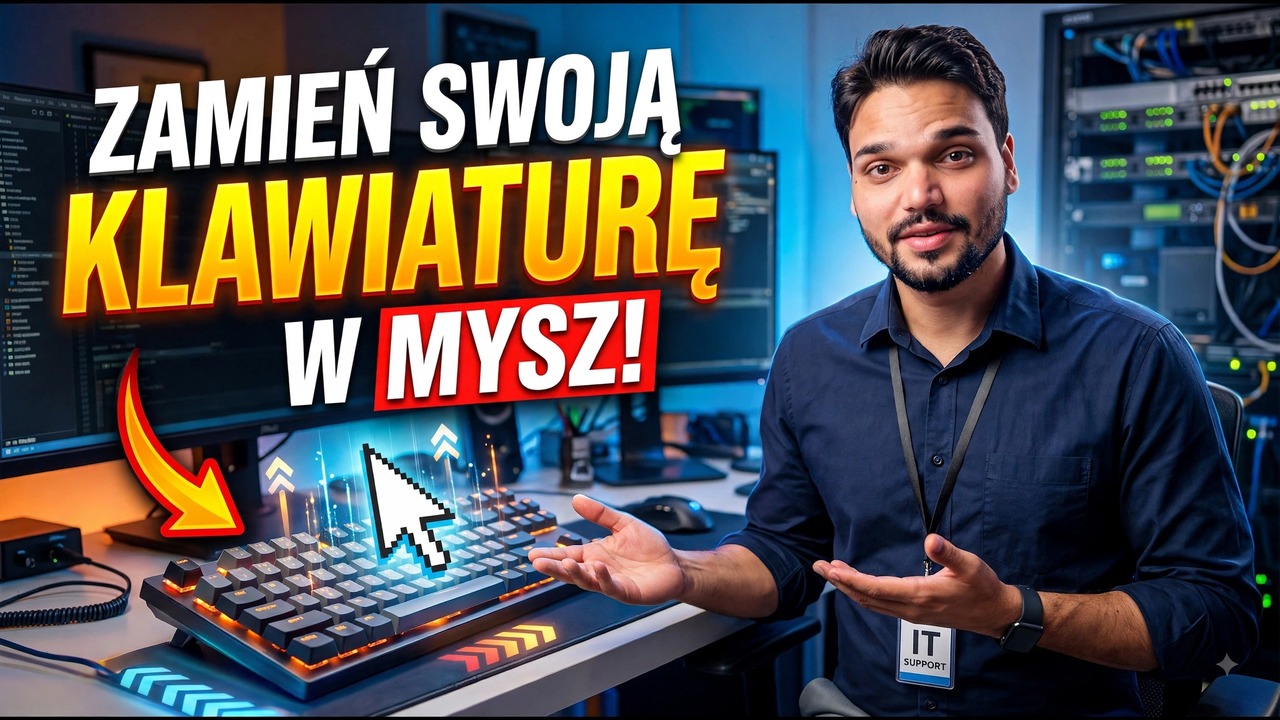
Klawisze myszy stanowią część dostępności systemu Windows, zwanej w systemie Windows 10 łatwością dostępu. Zostały zaprojektowane najpierw jako ułatwienie dostępu dla osób, które nie mogą wygodnie korzystać z fizycznej myszy, i podwajają się jako najlepsze ratowanie martwej myszy, jakie już posiadasz. Bądź szczery w tym, co to jest. Jest precyzyjny i niezawodny w klikaniu przycisków, zapisywaniu pracy, otwieraniu ustawień i kończeniu zadania. Nie zastępuje ona gier i nigdy nie będzie tak szybka jak prawdziwa mysz do rysowania lub szybkiej pracy. Film pokazuje tę samą trasę, którą zastosowano tutaj - wyszukiwanie, otwieranie ustawień myszy w zakresie ułatwień dostępu i włączanie klawiszy myszy przy użyciu samej klawiatury. Aby móc korzystać ze wszystkich funkcji, potrzebujesz klawiatury numerycznej. Klawiatury pełnowymiarowe mają jedną po prawej stronie. Wiele laptopów tego nie robi, a ta obudowa ma swój własny, uczciwy przewodnik, do którego link znajduje się na stronie laptopów w tym zestawie. Najpierw skonfiguruj go poprawnie raz, dopóki działająca mysz lub touchpad jest nadal dostępny, jeśli to możliwe. Ustawienie włączone dzisiaj na spokojnie jest o wiele łatwiejsze niż to, na które polowano w czasie awarii.
Ustawienia myszy ułatwień dostępu w systemie Windows 11 — Klawisze myszy znajdują się na tej stronie, a poniżej znajdują się opcje szybkości
Układ klawiatury numerycznej – wskazówki podążają za pozycją każdego klawisza
Włącz klawisze myszy bez użycia myszy
Jeśli mysz już się zepsuła, nadal możesz dokonać ustawień za pomocą samej klawiatury, dokładnie tak, jak pokazano na filmie.
- Naciśnij Windows, aby otworzyć Start i wpisz
mouse - Użyj Tab i klawiszy strzałek, aby przejść między wynikami do Ustawień myszy dotyczących dostępności, a następnie naciśnij Enter
- Przejdź w dół do Klawisze myszy i naciśnij Space, aby włączyć tę opcję
- Sprawdź, czy Num Lock pasuje do opcji poniżej — jeśli Klawisze myszy są ustawione tak, aby działały tylko wtedy, gdy włączony jest Num Lock, włącz teraz Num Lock
W systemie Windows 10 ta sama strona znajduje się w sekcji Ustawienia, Łatwość dostępu, Mysz. W systemie Windows 11 są to Ustawienia, Dostępność, Mysz. Naciskaj cierpliwie Tab — fokus przesuwa się o jedną kontrolkę na raz, a podświetlony kontur informuje, gdzie jesteś.
Przesuń wskaźnik i kliknij raz
Zacznij od czterech ruchów, których będziesz stale używać.
- Przytrzymaj 8, aby poruszać się w górę, 2 w dół, 4 w lewo i 6 w prawo
- Użyj klawiszy narożnych 7, 9, 1 i 3 dla przekątnych
- Naciśnij 5 na środku, aby kliknąć aktualnie wybranym przyciskiem
- Naciśnij + na klawiaturze numerycznej, aby kliknąć dwukrotnie
Przytrzymaj klawisz kierunku, aby wykonać długie ruchy, i naciśnij go, aby wykonać mniejsze. Krótkie uderzenia w pobliżu celu to cała umiejętność - przekroczenie celu i powrót są normalne przez pierwsze kilka minut, a potem wszystko się uspokaja.
Wybierz, który przycisk należy nacisnąć 5 razy
Klawisz 5 nie zawsze oznacza kliknięcie lewym przyciskiem myszy. Trzy klawisze wybierają, który przycisk myszy jest aktywny.
- Naciśnij / na klawiaturze numerycznej, aby wybrać przycisk w lewo
- Naciśnij -, aby wybrać przycisk prawy, a następnie 5, aby kliknąć prawym przyciskiem myszy
- Naciśnij *, aby wybrać oba przyciski jednocześnie, rzadko potrzebne poza starym oprogramowaniem
- Po kliknięciu prawym przyciskiem myszy naciśnij ponownie /, aby kolejnych 5 było zwykłym kliknięciem lewym przyciskiem
Zapomnienie o przełączeniu z powrotem po kliknięciu prawym przyciskiem myszy jest najczęstszym zamieszaniem dla początkujących. Jeśli menu otwiera się po naciśnięciu 5, prawy przycisk jest nadal zaznaczony — naciśnij ukośnik i spróbuj ponownie.
Ustaw prędkość, którą faktycznie możesz kontrolować
Domyślna prędkość jest ostrożna, co na dużym ekranie wydaje się boleśnie wolne. Napraw to na tej samej stronie ustawień.
- Otwórz Ustawienia, Dostępność, Mysz i znajdź opcje szybkości klawiszy myszy
- Zwiększaj stopniowo szybkość klawiszy myszy i po każdej zmianie przetestuj przejście na pełny ekran
- Zwiększ przyspieszenie klawiszy myszy, aby przytrzymany klawisz zwiększał prędkość podczas długich ruchów, ale dotknięcie pozostało precyzyjne
- Włącz opcje przytrzymania Ctrl, aby przyspieszyć i Shift, aby zwolnić, jeśli Twoja wersja je pokazuje
Właściwe ustawienie to najszybsze ustawienie, w którym nadal możesz zatrzymać się za pierwszym razem, naciskając mały przycisk. Dedykowana strona prędkości w tym zestawie sięga głębiej, jeśli wskaźnik nadal się porusza lub przekracza.
Przeciągnij, a następnie wyłącz go czysto
Przeciąganie to ostatnia podstawowa umiejętność, a znajomość wyjścia jest równie ważna.
- Przejdź na przedmiot i naciśnij 0 na klawiaturze numerycznej, aby go podnieść
- Przejdź do celu za pomocą klawiszy kierunkowych
- Naciśnij . — klawisz dziesiętny na klawiaturze numerycznej — aby go upuścić
- Aby wyłączyć Klawisze myszy, wróć do Ustawienia, Dostępność, Mysz i wyłącz Klawisze myszy lub użyj skrótu w następnym kroku, jeśli go włączyłeś
Wiele komputerów może przełączać klawisze myszy za pomocą Alt + Left Shift + Num Lock, jeśli ten skrót jest dozwolony w ustawieniach. Przetestuj go raz, aby wiedzieć, czy Twój reaguje, zamiast odkrywać go podczas zablokowanego przeciągania.
Kompletny przewodnik wideo
Zobacz na żywo włączone i używane klawisze myszy w całym filmie — najszybszy sposób na naukę kluczowych pozycji poprzez oglądanie ich naciskania w kolejności.
Watch Full VideoCzy muszę coś instalować, aby używać klawiatury jako myszy?
Nie. Funkcja Mouse Keys jest wbudowana w systemy Windows 10 i Windows 11. Nie wymaga pobierania ani oprogramowania stron trzecich. Włącz tę opcję w Ustawieniach w obszarze Dostępność lub Łatwość dostępu w systemie Windows 10, a klawiatura numeryczna natychmiast zacznie przesuwać wskaźnik.
Czy mogę używać klawiszy myszy do gier lub szybkich prac projektowych?
Szczerze mówiąc, nie – nie jest dobrze. Klawisze myszy poruszają się w stałym tempie klawiatury z przyspieszeniem, co jest dobre w przypadku przycisków, menu i precyzyjnych małych ruchów. Szybkie celowanie, rysowanie odręczne i szybkie przeciąganie są powolne i męczące. Jest to funkcja ułatwiająca dostęp i ratownictwo, i jest doskonała w obu przypadkach.
Klawisze myszy są włączone, ale wskaźnik się nie porusza. Co jest nie tak
Najpierw sprawdź Num Lock. Jeśli ustawienie mówi, że Klawisze myszy działają tylko wtedy, gdy włączony jest Num Lock, klawiatura będzie wpisywać cyfry zamiast się poruszać, dopóki nie naciśniesz Num Lock. Upewnij się także, że używasz klawiszy klawiatury numerycznej, a nie wiersza liczbowego nad literami — wiersz liczbowy nigdy nie przesuwa wskaźnika.