Tastele mouse-ului Tasta numerică Hartă Mutare Clic și clic dreapta
Tastele mouse-ului este activată, apăsați câteva taste, iar indicatorul rătăcește în timp ce meniurile se deschid la momentul nepotrivit. Nimic nu este spart. Îți lipsește harta - ce tastă se mișcă, ce tastă face clic și care tastă decide ce înseamnă un clic.
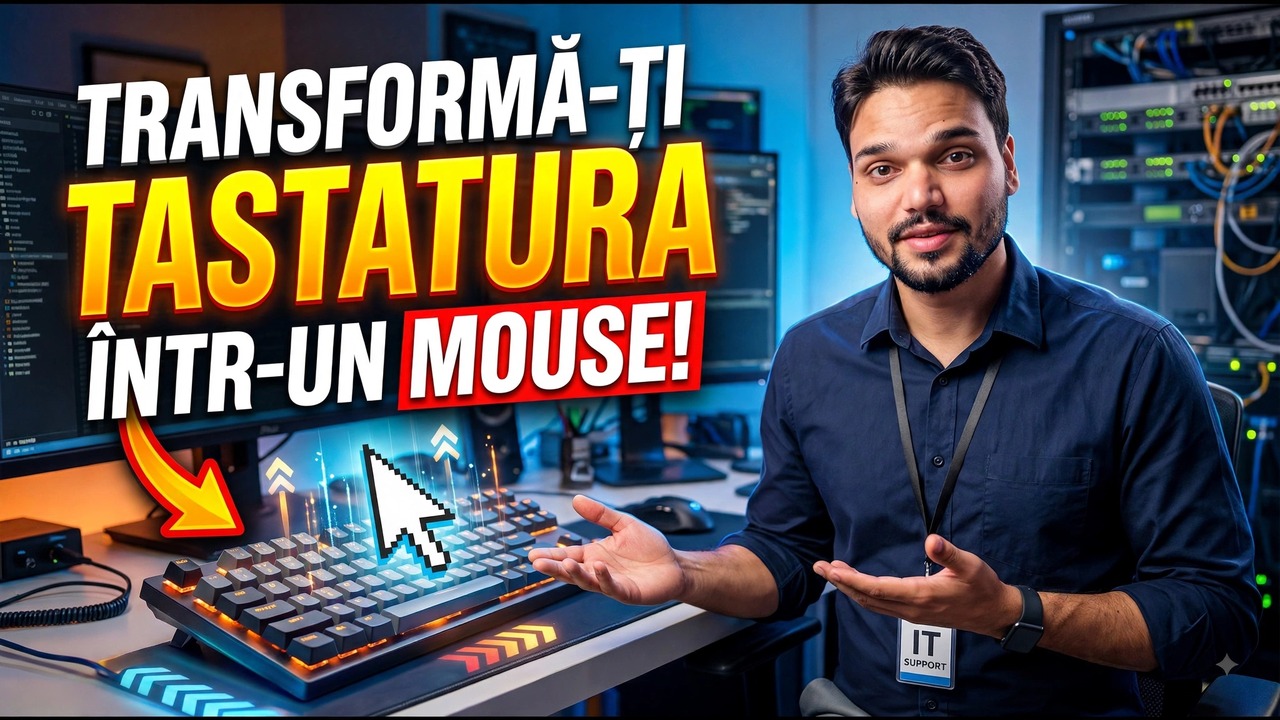
Tipărește această hartă în memoria ta cu o singură imagine. Tastatura numerică este o busolă mică cu un buton în mijloc. Totul în jurul punctelor cheie 5 unde se află, iar cheia 5 în sine este clicul. Trei taste simbol deasupra numerelor - bară oblică, stea și minus - alegeți butonul mouse-ului pe care îl țineți în mână. Odată ce faceți clic în mintea dvs., tastele mouse-ului nu mai sunt aleatorii. Această pagină acoperă în mod sincer fiecare tastă, inclusiv cele două chei pe care oamenii le folosesc cel mai greșit - tasta de blocare 0 și tasta de plasare, punctul de pe tastatura numerică. Păstrați un mouse care funcționează în apropiere pentru prima dvs. practică, dacă puteți. Zece minute fără grabă deplasarea pe desktop, deschiderea unui folder și clic dreapta o dată, învață mai mult decât recitirea oricărei liste.
Harta completă a mișcării - opt direcții în jurul tastei de clic din centru
Cele opt taste de direcție
Mișcarea copiază exact aspectul pad-ului.
- 8 sus, 2 jos, 4 stânga, 6 dreapta
- 7 sus și stânga, 9 sus și dreapta
- 1 jos și stânga, 3 jos și dreapta
- Țineți apăsată o tastă pentru a continua să vă mișcați, eliberați pentru a opri, atingeți pentru un pas mic
Tastele diagonale economisesc timp real pe ecranele late. Deplasarea în sus, apoi peste apoi din nou în sus într-o scară funcționează, dar un 9 ținut vă duce în colțul din dreapta sus într-o linie curată.
Tasta 5 clicuri și clicuri duble plus
Centrul tamponului face presare.
- Apăsați 5 o dată pentru un singur clic cu butonul selectat
- Apăsați + pentru un dublu clic - deschiderea folderelor și fișierelor
- Nu există o tastă separată de triplu clic - apăsați 5 de trei ori rapid dacă o aplicație are nevoie de ea
Dacă 5 pare să nu facă nimic, verificați două lucruri. Tastele mouse-ului pot fi în așteptare pe Num Lock sau indicatorul poate fi așezat peste ceva care nu răspunde la clicuri, cum ar fi desktopul gol între pictograme. Mișcă-te ușor și încearcă un buton de ștergere.
Slash Star și Minus Alegeți butonul
Aceste trei chei sunt partea pe care nimeni nu o explică și provoacă cea mai mare parte a confuziei.
- / selectează butonul stânga - starea normală, reveniți aici după ce faceți clic dreapta
- - selectează butonul dreapta - următoarea apăsare a 5 deschide meniul de clic dreapta
- * selectează ambele butoane împreună - un rămas din software-ul mai vechi, aproape niciodată necesar astăzi
Gândiți-vă la asta ca la ridicarea unui alt buton înainte de a apăsa. Selecția rămâne până când o modificați, motiv pentru care o tastă minus uitată poate face ca fiecare clic să pară greșit câteva minute.
Tasta 0 menține și eliberează puncte
Tragerea folosește două taste pe lângă majoritatea ghidurilor.
- Treceți pe un fișier, bara de titlu a ferestrei sau glisor
- Apăsați 0 - acest lucru ține butonul selectat apăsat, ca și cum ați ține degetul pe mouse
- Deplasați-vă cu tastele de direcție către țintă
- Apăsați . - punctul zecimal al tastaturii numerice - pentru a elibera și a fixa
Dacă un element pare lipit de indicator și te urmărește peste tot, ai apăsat 0 și nu ai scăpat niciodată. Apăsați punctul o dată și se dă drumul. Procedura completă de tragere se află în pagina de tragere și dezactivare a acestui set.
Tastele care nu mișcă indicatorul
Onestitatea salvează frustrarea aici. Rândul de numere de deasupra literelor nu face nimic în tastele mouse-ului - funcționează doar tastatura numerică. Tasta Enter de pe tastatura numerică funcționează în continuare ca Enter, ceea ce este util pentru confirmarea dialogurilor în timp ce mâna dvs. rămâne pe tastatură. Și dacă setările dvs. leagă tastele mouse-ului cu Num Lock, întregul pad inversează între numere și controlul indicatorului cu acea singură tastă - un pad care introduce brusc numere într-un document vă spune că Num Lock s-a schimbat, nu că tastele mouse-ului s-au rupt.
Ghid video complet
Vedeți tastele mouse-ului activate și utilizate în direct în videoclipul complet - cel mai rapid mod de a afla pozițiile tastelor vizionându-le apăsate în ordine.
Watch Full VideoCe tastă a tastei numerice este clic dreapta în Tastele mouse-ului
Nu există o singură tastă de clic dreapta. Apăsați tasta minus de pe tastatura numerică pentru a selecta butonul din dreapta, apoi apăsați 5 pentru a face clic. Apoi apăsați tasta bară oblică pentru a selecta din nou butonul din stânga, sau fiecare clic următor se va comporta în continuare ca un clic dreapta și deschiderea meniurilor.
De ce tasta 5 deschide uneori meniuri în loc să facă clic?
Pentru că butonul din dreapta este încă selectat dintr-un clic dreapta anterior. Mouse Keys își amintește alegerea butonului până când o modificați. Apăsați tasta bară oblică de pe tastatura numerică pentru a reveni la butonul din stânga, apoi apăsați din nou 5 și se va face clic normal.
Pot muta indicatorul cu tastele numerice deasupra literelor
Nu. Mouse Keys citește doar tastatura numerică din dreapta unei tastaturi complete sau o suprapunere Fn a laptopului care produce taste reale de pe tastatura numerică. Rândul de numere de deasupra literelor scrie întotdeauna numere. Dacă nu aveți deloc tastatura numerică, consultați ghidul laptopului din acest set pentru ceea ce funcționează de fapt.