Tastele mouse-ului pe laptop fără tastatură numerică Ce funcționează de fapt
Mouse-ul sau touchpad-ul laptopului s-au defectat, găsiți tastele mouse-ului, îl porniți - și nimic nu se mișcă. Motivul este simplu și rareori enunțat clar. Tastele mouse-ului citește tastatura numerică, iar multe laptopuri nu au una.
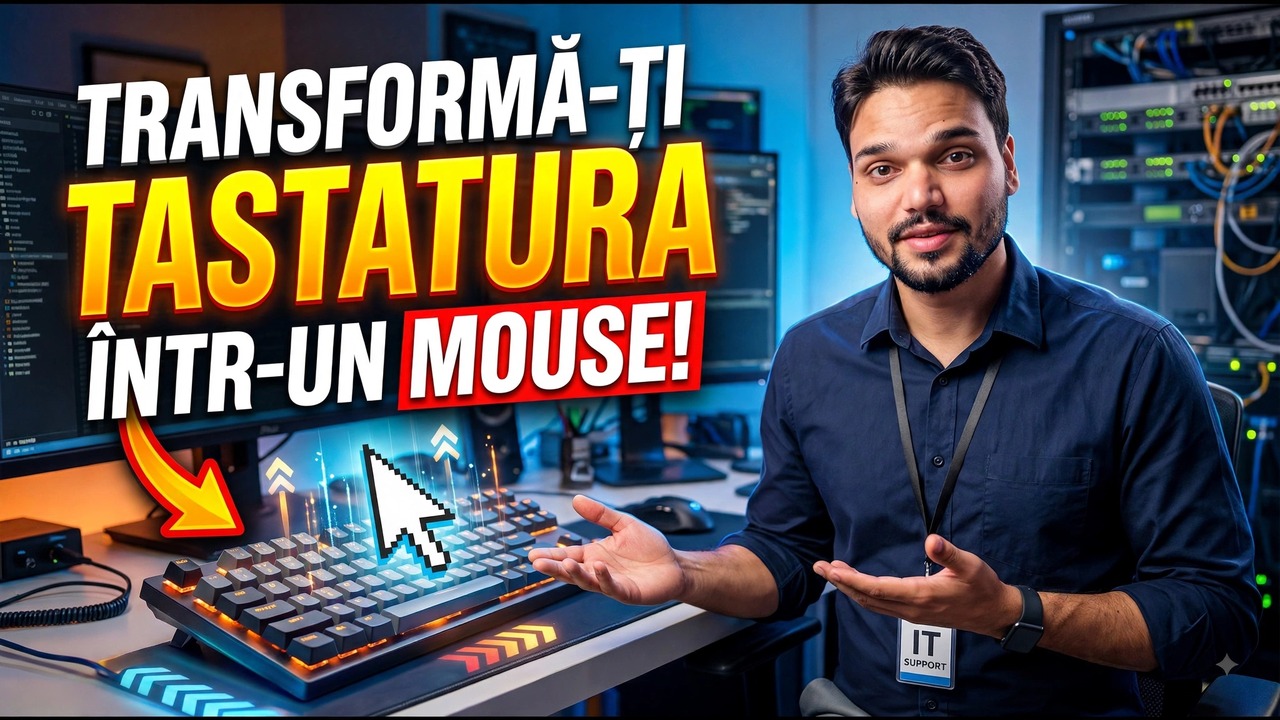
Această pagină există pentru a vă economisi o oră de apăsare a rândului de numere și de a vă întreba. Rândul de numere de deasupra literelor niciodată conduce tastele mouse-ului, pe orice laptop, niciodată. Ceea ce v-ar putea salva este tastatura numerică ascunsă pe care multe laptopuri îl poartă în interiorul tastelor cu litere, pornite cu tasta Fn. Ceea ce te salvează cu siguranță este o scurtă listă de alternative cinstite - un touchpad dacă doar mouse-ul a murit, orice mouse USB sau wireless împrumutat, un numpad USB ieftin care oferă Mouse Keys tastele reale înapoi și navigare completă de la tastatură care nu are nevoie deloc de indicator. Există, de asemenea, o rută care sună inteligent și în mare parte dezamăgește, tastatura pe ecran, acoperită sincer mai jos, astfel încât să-i cunoști limitele înainte ca o urgență să te oblige să le înveți. Lucrați verificările în ordine - primul durează treizeci de secunde și repară un număr surprinzător de laptopuri.
Verificați-vă cu atenție tastatura - multe laptop-uri de dimensiuni medii ascund tastatura numerică din interiorul tastelor cu litere într-o a doua culoare
Verificați mai întâi suprapunerea Fn Numpad
Multe laptop-uri imprimă numere mici pe tastele cu litere - de obicei în jurul U I O și J K L - într-o culoare diferită.
- Priviți cu atenție acele chei pentru cifre mici tipărite
- Găsiți tasta Num Lock sau NumLk, adesea partajată cu o tastă funcțională precum F11 sau Scr Lk
- Țineți apăsat Fn și apăsați acea tastă pentru a activa suprapunerea - o mică lumină Num Lock sau o notă de pe ecran poate confirma acest lucru
- Cu tastele mouse-ului activate, testați tastele zonei K - dacă suprapunerea se mapează la direcțiile tastei numerice, indicatorul se mișcă
Avertisment sincer - în timp ce suprapunerea este activă, acele litere introduc numere, nu litere. Dezactivați din nou suprapunerea înainte de a tasta parole sau documente, sau veți produce un text foarte confuz.
Porniți tastele mouse-ului și potriviți Num Lock
Pe un laptop suprapus, setarea Num Lock din interiorul tastelor mouse decide dacă ceva răspunde.
- Deschideți Setări, Accesibilitate, Mouse și activați Tastele mouse-ului
- Uitați-vă la opțiunea de utilizare a tastelor mouse-ului numai când Num Lock este activată - starea de suprapunere și această opțiune trebuie să fie de acord
- Dacă indicatorul nu se mișcă, comutați o dată suprapunerea și testați din nou
- Folosiți Tab și tastele săgeată pentru a ajunge la setări dacă nu aveți încă indicatorul deloc
Două comutatoare care controlează același pad este exact motivul pentru care tastele mouse-ului laptopului se simt bântuite. Schimbați câte un lucru și testați după fiecare schimbare, iar modelul se dezvăluie rapid.
Ruta tastaturii pe ecran și limita sa reală
Windows are o tastatură pe ecran cu o opțiune de tastatură numerică și este corect să știți ce poate și ce nu poate face.
- Apăsați Windows + Ctrl + O pentru a deschide tastatura pe ecran
- Deschideți Opțiunile și activați tastatura numerică
Aici este onestitatea. Dacă faceți clic pe tastele de pe tastatura numerică de pe ecran, aveți nevoie de un indicator funcțional - care este exact lucrul pe care l-ați pierdut. Dacă touchpad-ul tău încă funcționează, pad-ul de pe ecran poate conduce tastele mouse-ului ca o curiozitate, dar touchpad-ul tău este deja instrumentul mai bun. Dacă nimic nu indică deloc, acest traseu este un cerc. Omite-l și folosește soluțiile alternative de mai jos.
Alternative care funcționează cu adevărat
Când nu există tastatură numerică, acestea sunt rutele care duc la bun sfârșit munca.
- Touchpad - dacă a murit doar un mouse extern, touchpad-ul încorporat este răspunsul imediat, inclusiv clicurile din colțul de jos
- Orice mouse de rezervă - un mouse împrumutat, vechi sau de călătorie, USB sau wireless, funcționează instantaneu fără configurare în aproape toate cazurile
- O tastatură numerică USB - ieftin, plug and play și oferă Mouse Keys tastele exacte pe care le dorește, chiar și păstrate permanent într-o geantă de laptop ca asigurare
- Navigarea completă cu tastatura - Tab, tastele săgeată, Enter, Alt + Tab și Windows de căutare rulează majoritatea Windows fără indicator
Pentru munca de salvare pură - salvarea fișierelor, trimiterea unui e-mail, închiderea curată - navigarea prin tastatură este adesea mai rapidă decât lupta pentru un pointer.
Decide înainte de urgență
Cel mai bun moment pentru a rezolva întrebarea tastei numerice a laptopului este astăzi, în timp ce totul funcționează.
- Rulați acum verificarea suprapunerii și observați dacă laptopul dvs. are unul
- Porniți tastele mouse-ului o dată, mișcați indicatorul cu zece centimetri și opriți-l - teoria proof bate
- Dacă nu aveți suprapunere, păstrați un mic mouse de rezervă sau un numpad USB acolo unde locuiește laptopul
Acea verificare de două minute transformă un touchpad mort mort dintr-o criză într-o supărare minoră - care este scopul complet al știi că această caracteristică există.
Ghid video complet
Vedeți tastele mouse-ului activate și utilizate în direct în videoclipul complet - cel mai rapid mod de a afla pozițiile tastelor vizionându-le apăsate în ordine.
Watch Full VideoDe ce tastele numerice de pe laptopul meu nu mișcă indicatorul
Deoarece Mouse Keys ascultă numai tastatura numerică, iar rândul de numere de deasupra literelor este un set diferit de taste. Unele laptop-uri ascund un tastatur numeric în interiorul tastelor cu litere din spatele Fn și Num Lock - verificați dacă există cifre mici tipărite pe taste precum U, I, O și J, K, L. Dacă nu există suprapunere, rândul de numere nu va funcționa niciodată pentru aceasta.
Pot folosi tastele mouse-ului cu tastatura pe ecran
Doar dacă aveți deja un indicator care funcționează, cum ar fi un touchpad, pentru a face clic pe tastele sale, caz în care touchpad-ul în sine este instrumentul mai simplu. Fără indicator, nu puteți face clic pe tastatura numerică de pe ecran, așa că nu vă poate salva. Un mouse de rezervă sau un tastatur USB este soluția cinstită pentru un laptop fără tastatură numerică.
Care este cea mai ieftină rezervă de încredere pentru un laptop fără tastatură numerică
Un numpad USB de bază sau un mouse de bază cu fir - ambele sunt ieftine și nu necesită configurare pe Windows. Un mouse cu fir este salvarea mai universală. O tastatură numerică USB are avantajul de a face cheile mouse-ului în sine să fie pe deplin utilizabile și este suficient de mică pentru a trăi permanent într-o geantă de laptop.