Utilizați tastatura ca mouse în Ghidul de configurare a tastelor mouse-ului Windows
Mouse-ul nu mai funcționează și indicatorul nu se va mișca. Windows are deja salvarea încorporată. Mouse Keys permite tastaturii numerice să mute indicatorul, să facă clic dreapta și să trageți - fără descărcare, fără instrumente terțe, nimic de instalat.
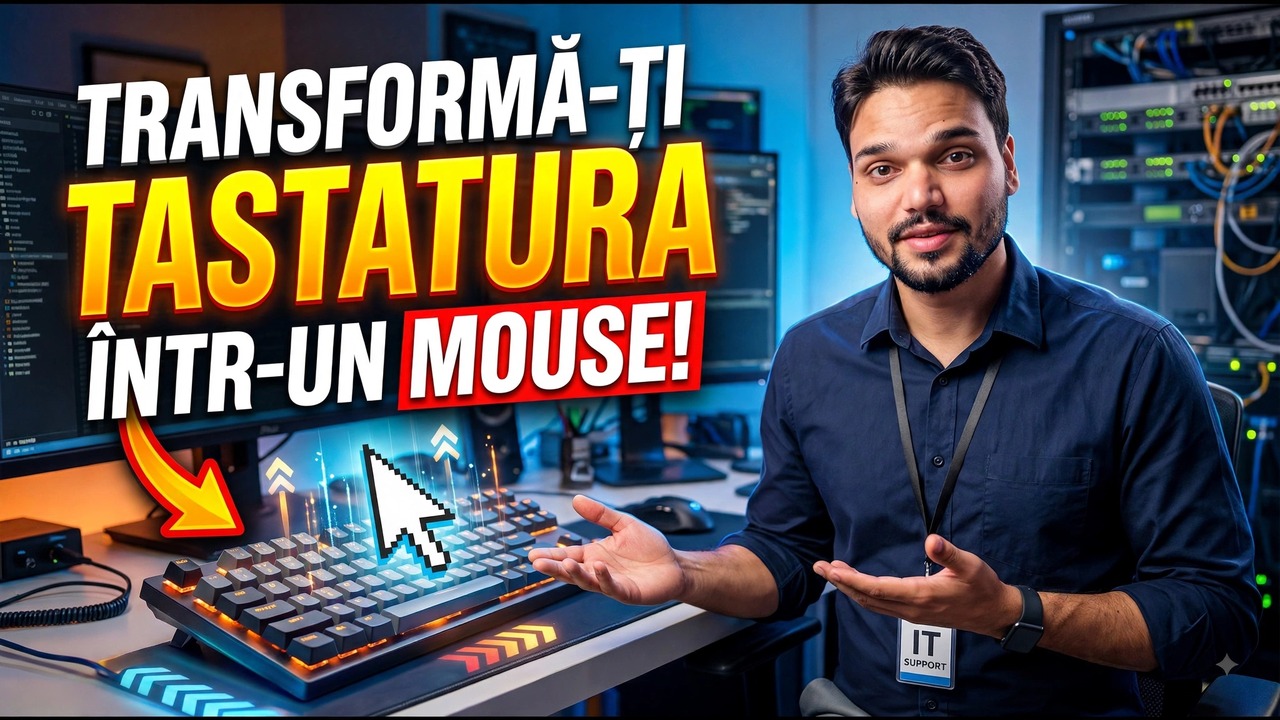
Tastele mouse-ului face parte din Windows Accesibility, numită Ease of Access în Windows 10. A fost concepută mai întâi ca o linie de salvare a accesibilității pentru persoanele care nu pot folosi un mouse fizic în mod confortabil și este cea mai bună dead mouse salvare pe care o dețineți deja. Fii sincer despre ce este. Este precis și de încredere pentru a face clic pe butoane, a salva munca, a deschide setările și a finaliza o sarcină. Nu este un înlocuitor de jocuri și nu se va simți niciodată la fel de rapid ca un mouse adevărat pentru desen sau lucru rapid. Videoclipul arată același traseu folosit aici - căutați, deschideți setările mouse-ului Accesibilitate și activați tastele mouse-ului folosind doar tastatura. Aveți nevoie de o tastatură numerică pentru funcția completă. Tastaturile de dimensiune completă au una în dreapta. Multe laptop-uri nu o fac, iar acel caz are propriul său ghid sincer legat de pagina de laptop din acest set. Mai întâi, configurați-l corect o dată, în timp ce un mouse sau touchpad funcțional este încă disponibil dacă puteți. O setare activată calm astăzi este mult mai ușoară decât cea căutată în timpul unui eșec.
Setările mouse-ului de accesibilitate în Windows 11 - Tastele mouse-ului se află pe această pagină, cu opțiunile de viteză dedesubt
Aspectul tastei numerice - indicațiile urmează poziția fiecărei taste
Porniți tastele mouse-ului fără mouse
Dacă mouse-ul a eșuat deja, puteți ajunge la setare doar cu tastatura, exact așa cum se arată în videoclip.
- Apăsați Windows pentru a deschide Start și tastați
mouse - Folosiți Tab și tastele săgeți pentru a vă deplasa printre rezultate la Setări mouse-ul de accesibilitate, apoi apăsați Enter
- Tab în jos până la Tastele mouse-ului și apăsați Space pentru a o activa
- Verificați dacă Num Lock se potrivește cu opțiunea de mai jos - dacă Tastele mouse-ului este setat să funcționeze numai când Num Lock este activat, activați Num Lock acum
Pe Windows 10, aceeași pagină se află sub Setări, Acces ușor, Mouse. Pe Windows 11 este Setări, Accesibilitate, Mouse. Apăsați în continuare Tab cu răbdare - focalizarea mută câte un control la un moment dat, iar conturul evidențiat vă spune unde vă aflați.
Mutați indicatorul și faceți clic o dată
Începeți cu cele patru mișcări pe care le veți folosi în mod constant.
- Țineți apăsat 8 pentru a vă deplasa în sus, 2 în jos, 4 la stânga și 6 la dreapta
- Folosiți tastele de colț 7, 9, 1 și 3 pentru diagonale
- Apăsați 5 în centru pentru a face clic cu butonul selectat în prezent
- Apăsați + de pe tastatura numerică pentru a face dublu clic
Țineți apăsată o tastă de direcție pentru mișcările lungi și atingeți-o pentru cele mici. Apăsări scurte lângă țintă reprezintă întreaga abilitate - depășirea și revenirea sunt normale în primele minute și apoi se stabilește.
Alegeți ce buton se apasă 5
Tasta 5 nu înseamnă întotdeauna clic stânga. Trei taste aleg ce buton al mouse-ului este activ.
- Apăsați / de pe tastatura numerică pentru a selecta butonul stânga
- Apăsați - pentru a selecta butonul dreapta, apoi 5 pentru un clic dreapta
- Apăsați * pentru a selecta ambele butoane simultan, rareori necesare în afara software-ului vechi
- După un clic dreapta, apăsați din nou /, astfel încât următoarele 5 să fie un clic stânga normal
A uita să comutați înapoi după un clic dreapta este cea mai comună confuzie pentru începători. Dacă meniurile continuă să se deschidă când apăsați 5, butonul din dreapta este în continuare selectat - apăsați bara oblică și încercați din nou.
Setați o viteză pe care o puteți controla de fapt
Viteza implicită este precaută, care se simte dureros de lentă pe un ecran mare. Remediați-l pe aceeași pagină de setări.
- Deschideți Setări, Accesibilitate, Mouse și găsiți opțiunile de viteză pentru tastele mouse-ului
- Creșteți viteza tastelor mouse-ului puțin la un moment dat și testați o trecere pe tot ecranul după fiecare modificare
- Ridicați accelerarea tastelor mouse-ului astfel încât o tastă menținută să creeze viteză în mișcările lungi, dar o atingere rămâne precisă
- Activați opțiunile pentru a ține apăsat Ctrl pentru a accelera și Shift pentru a încetini, dacă versiunea dvs. le arată
Setarea corectă este cea mai rapidă în care puteți încă să vă opriți la un buton mic prima încercare. Pagina dedicată vitezei din acest set merge mai adânc dacă indicatorul încă se târăște sau depășește.
Trageți, apoi opriți-l curat
Tragerea este ultima abilitate de bază, iar cunoașterea ieșirii contează la fel de mult.
- Treceți pe articol, apăsați 0 de pe tastatura numerică pentru a-l ridica
- Deplasați-vă la destinație cu tastele de direcție
- Apăsați . - tasta zecimală din tastatura numerică - pentru a o renunța
- Pentru a dezactiva tastele mouse-ului, reveniți la Setări, Accesibilitate, Mouse și dezactivați tastele mouse-ului sau utilizați comanda rapidă la pasul următor dacă ați activat-o
Multe PC-uri pot comuta tastele mouse-ului cu Alt + Left Shift + Num Lock atunci când această comandă rapidă este permisă în setări. Testează-l o dată, ca să știi dacă al tău răspunde, în loc să îl descoperi în timpul unei trageri blocate.
Ghid video complet
Vedeți tastele mouse-ului activate și utilizate în direct în videoclipul complet - cel mai rapid mod de a afla pozițiile tastelor vizionându-le apăsate în ordine.
Watch Full VideoTrebuie să instalez ceva pentru a-mi folosi tastatura ca mouse
Nu. Mouse Keys este încorporat în Windows 10 și Windows 11. Nu există nicio descărcare și niciun software terță parte. Activați-l în Setări din Accesibilitate sau Acces facil pe Windows 10, iar tastatura numerică începe să miște indicatorul imediat.
Pot folosi tastele mouse-ului pentru jocuri sau pentru lucrări de design rapid
Sincer, nu - nu bine. Tastele mouse-ului se mișcă într-un ritm constant de tastatură cu accelerație, ceea ce este bine pentru butoane, meniuri și mișcări mici precise. Țintirea rapidă, desenul cu mână liberă și glisarea rapidă se simt lente și obositoare. Este o caracteristică de accesibilitate și o salvare de urgență și este excelentă la ambele.
Tastele mouse-ului este activată, dar indicatorul nu se mișcă. Ce este în neregulă
Verificați mai întâi Num Lock. Dacă setarea spune că Tastele mouse-ului funcționează numai când Num Lock este activată, tastatura tasta numere în loc să se miște până când apăsați Num Lock. De asemenea, confirmați că utilizați tastele tastaturii numerice, nu rândul numeric de deasupra literelor - rândul numeric nu mișcă niciodată indicatorul.