Клавиши мыши. Карта цифровой клавиатуры. Перемещение. Щелчок правой кнопкой мыши. Клавиши щелчка правой кнопкой мыши.
Mouse Keys включена, нажимаешь несколько клавиш, указатель блуждает, а меню открывается не в тот момент. Ничего не сломано. Вам не хватает карты: какая клавиша перемещается, какая клавиша щелкает и какая клавиша определяет, что означает щелчок.
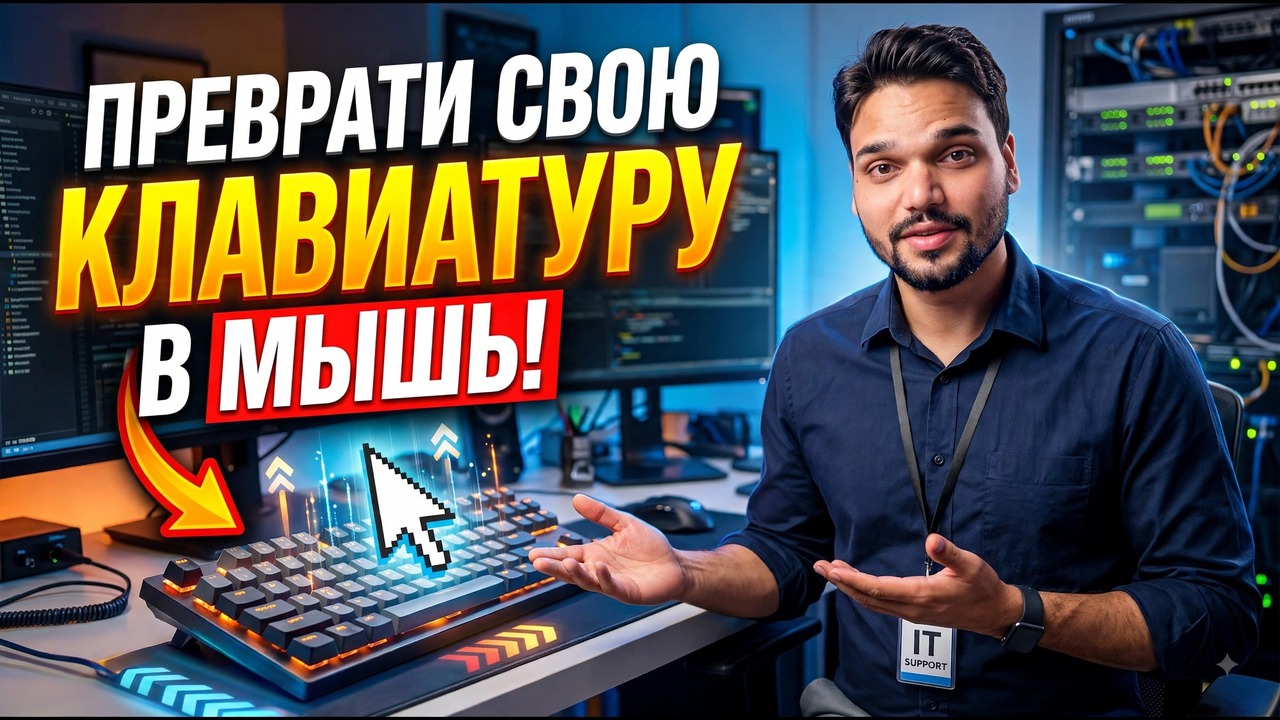
Распечатайте на память эту карту с одной картинкой. Цифровая клавиатура представляет собой небольшой компас с кнопкой посередине. Все вокруг клавиши 5 указывает на то место, где оно находится, а сама клавиша 5 — это щелчок. Три символьные клавиши над цифрами — косая черта, звездочка и минус — выбирают, какую кнопку мыши вы держите в руке. Как только это запомнится вам, клавиши мыши перестанут казаться случайными. На этой странице честно описана каждая клавиша, включая две клавиши, которыми люди злоупотребляют чаще всего — клавишу блокировки перетаскивания 0 и клавишу сброса, точку цифровой клавиатуры. Если есть возможность, держите под рукой рабочую мышь для первой тренировки. Десять неспешных минут перемещения по рабочему столу, открытия одной папки и одиночного щелчка правой кнопкой мыши учат больше, чем перечитывание любого списка.
Полная карта движения - восемь направлений вокруг клавиши щелчка в центре.
Восемь клавиш направления
Движение точно копирует расположение площадки.
- 8 вверх, 2 вниз, 4 влево, 6 вправо
- 7 вверх и влево, 9 вверх и вправо
- 1 вниз и влево, 3 вниз и вправо
- Удерживайте клавишу, чтобы продолжить движение, отпустите, чтобы остановиться, нажмите, чтобы сделать один маленький шаг
Диагональные клавиши экономят время на широких экранах. Перемещение вверх, затем через, а затем снова вверх по лестнице работает, но удерживаемая цифра 9 приведет вас в верхний правый угол по одной чистой линии.
Ключевые 5 кликов и плюс двойные клики
Центр колодки осуществляет нажатие.
- Нажмите 5 один раз для одного щелчка выбранной кнопкой.
- Нажмите + для двойного щелчка — открытия папок и файлов.
- Отдельной клавиши тройного щелчка нет — быстро нажмите 5 три раза, если это необходимо приложению.
Если кажется, что 5 ничего не делает, проверьте две вещи. Клавиши мыши могут ожидать нажатия Num Lock, или указатель может находиться над чем-то, что не реагирует на щелчки, например, над пустым рабочим столом между значками. Слегка подвиньтесь и примерьте кнопку очистки.
Слэш-звезда и минус выберите кнопку
Эти три ключа никто не объясняет, и именно они вызывают большую часть путаницы.
- / выбирает левую кнопку — нормальное состояние, возврат сюда после щелчка правой кнопкой мыши
- - выбирает кнопку вправо — следующее нажатие 5 открывает контекстное меню.
- * выбирает обе кнопки вместе — остаток старого программного обеспечения, который сегодня почти не нужен
Думайте об этом как о выборе другой кнопки перед нажатием. Выбор сохраняется до тех пор, пока вы его не измените, поэтому одна забытая клавиша «минус» может на несколько минут сделать каждый щелчок неправильным.
Удержание клавиши 0 и отпускание точки
При перетаскивании используются две клавиши, мимо которых проносится большинство гидов.
- Переход к файлу, строке заголовка окна или ползунку
- Нажмите 0 — это удерживает выбранную кнопку нажатой, как если бы вы удерживали палец на мыши.
- Двигайтесь с помощью клавиш направления к цели
- Нажмите . — десятичную точку на цифровой клавиатуре — чтобы отпустить и отпустить
Если предмет кажется приклеенным к указателю и следует за вами повсюду, вы нажали 0 и не уронили его. Нажмите на точку один раз, и она отпустится. Полное пошаговое руководство по перетаскиванию находится на странице перетаскивания и отключения этого набора.
Клавиши, которые не перемещают указатель
Честность здесь спасает от разочарования. цифровой ряд над буквами ничего не делает в «Клавишах мыши» — работает только цифровая клавиатура. Клавиша Enter на цифровой клавиатуре по-прежнему работает как Enter, что удобно для подтверждения диалогов, пока ваша рука остается на клавиатуре. А если ваши настройки привязывают клавиши мыши к Num Lock, вся панель переключается между цифрами и управлением указателем с помощью этой одной клавиши — клавиатура, внезапно вводящая цифры в документ, сообщает вам, что Num Lock изменился, а не о том, что клавиши мыши сломались.
Полное видео-руководство
Посмотрите, как клавиши мыши включены и используются в реальном времени в полной версии видео — самый быстрый способ выучить положения клавиш, наблюдая за их нажатием по порядку.
Watch Full VideoКакая клавиша цифровой клавиатуры является щелчком правой кнопки мыши в клавишах мыши?
Нет единой клавиши правого клика. Нажмите клавишу «минус» на цифровой клавиатуре, чтобы выбрать правую кнопку, затем нажмите 5, чтобы щелкнуть. После этого нажмите косую черту, чтобы снова выбрать левую кнопку, иначе каждый последующий щелчок будет вести себя как щелчок правой кнопкой мыши и открытие меню.
Почему клавиша 5 иногда открывает меню вместо нажатия
Потому что правая кнопка все еще выбрана после предыдущего щелчка правой кнопкой мыши. Mouse Keys запоминает ваш выбор кнопки, пока вы его не измените. Нажмите косую черту на цифровой клавиатуре, чтобы вернуться к левой кнопке, затем снова нажмите 5, и она щелкнет как обычно.
Можно ли перемещать указатель цифровыми клавишами над буквами?
Нет. Клавиши мыши считывают только цифровую клавиатуру справа от полной клавиатуры или наложение Fn ноутбука, которое создает настоящие клавиши цифровой клавиатуры. В числовом ряду над буквами всегда вводятся числа. Если у вас вообще нет цифровой клавиатуры, обратитесь к руководству по ноутбуку в этом наборе, чтобы узнать, что действительно работает.