Клавиши мыши на ноутбуке без цифровой клавиатуры: что на самом деле работает
У вашего ноутбука вышла из строя мышь или тачпад, вы находите клавиши мыши, включаете их — и ничего не движется. Причина проста и редко излагается ясно. Клавиши мыши считывают цифровую клавиатуру, а у многих ноутбуков ее нет.
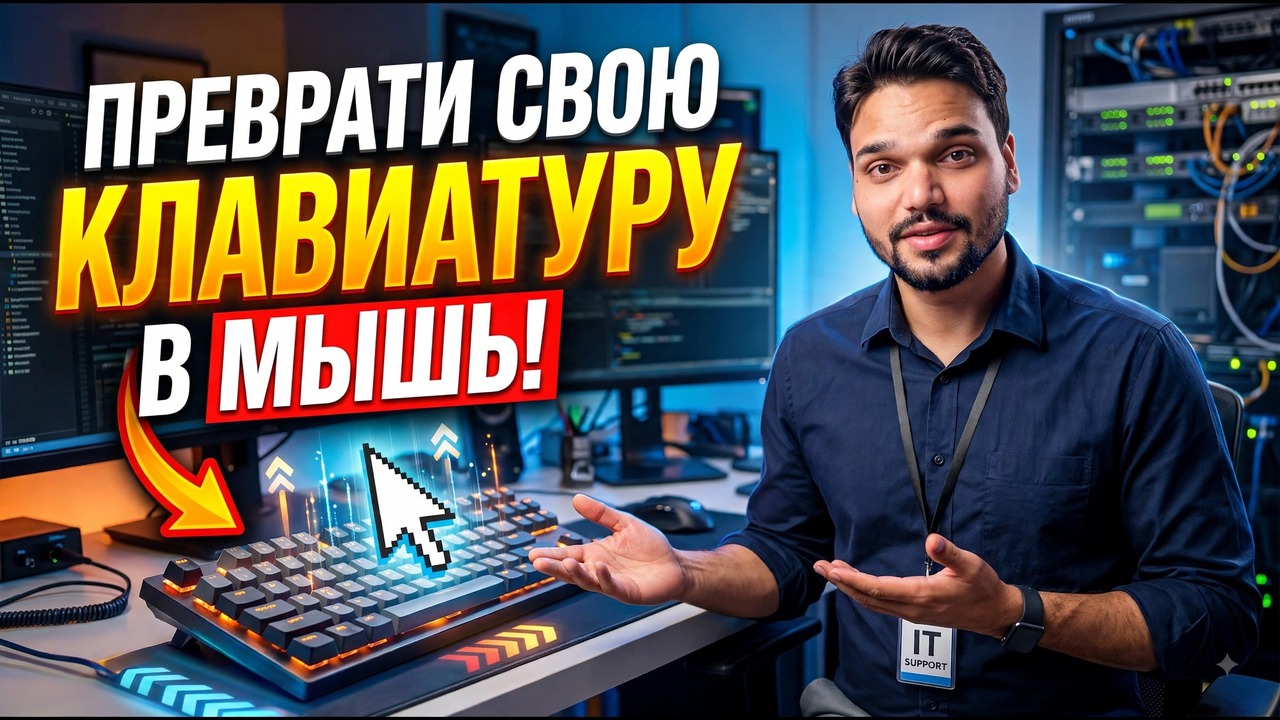
Эта страница создана для того, чтобы сэкономить вам час, потраченный на нажатие цифровой строки и размышления. Числовой ряд над буквами никогда не управляет клавишами мыши на любом ноутбуке. Что может вас спасти, так это скрытая цифровая клавиатура, которую многие ноутбуки имеют внутри буквенных клавиш, которая включается клавишей Fn. Что определенно спасает вас, так это краткий список честных запасных вариантов: тачпад, если только мышь умерла, любая взятая напрокат USB или беспроводная мышь, дешевая цифровая клавиатура USB, которая возвращает клавишам мыши настоящие клавиши, и полноценная навигация с помощью клавиатуры, которая вообще не требует указателя. Есть также один способ, который звучит умно и по большей части разочаровывает, — экранная клавиатура, честно описанная ниже, чтобы вы знали ее пределы до того, как чрезвычайная ситуация заставит вас их изучить. Выполняйте проверки по порядку: первая занимает тридцать секунд и исправляет удивительное количество ноутбуков.
Внимательно проверьте свою клавиатуру — многие ноутбуки среднего размера скрывают цифровую клавиатуру внутри буквенных клавиш второго цвета.
Сначала проверьте наличие наложения Fn Numpad
Многие ноутбуки печатают небольшие цифры на буквенных клавишах — обычно около U I O и J K L — другим цветом.
- Посмотрите внимательно на эти клавиши: там есть маленькие напечатанные цифры.
- Найдите клавишу Num Lock или NumLk, которая часто используется вместе с функциональной клавишей, например F11 или Scr Lk.
- Удерживайте Fn и нажмите эту клавишу, чтобы активировать наложение — небольшой индикатор Num Lock или заметка на экране могут подтвердить это.
- Включив клавиши мыши, проверьте клавиши области K: если наложение соответствует направлениям цифровой клавиатуры, указатель перемещается.
Честное предупреждение - пока активно наложение, эти буквы печатают цифры, а не буквы. Прежде чем вводить пароли или документы, снова отключите наложение, иначе вы получите очень запутанный текст.
Включите клавиши мыши и установите Num Lock
На ноутбуке с наложением настройка Num Lock внутри клавиш мыши определяет, будет ли что-либо реагировать.
- Откройте Настройки, Специальные возможности, Мышь и включите Клавиши мыши.
- Посмотрите на вариант использования клавиш мыши только при включенном Num Lock — состояние наложения и этот параметр должны согласовываться
- Если указатель не перемещается, переключите наложение один раз и проверьте еще раз.
- Используйте Tab и клавиши со стрелками, чтобы перейти к настройкам, если у вас еще нет указателя.
Два переключателя, управляющие одной и той же панелью, — именно поэтому клавиши мыши на ноутбуке кажутся призрачными. Меняйте что-то по одному и проверяйте после каждого изменения, и закономерность быстро проявится.
Маршрут экранной клавиатуры и его реальный предел
В Windows есть экранная клавиатура с цифровой клавиатурой, и справедливо знать, что она может и чего не может делать.
- Нажмите Windows + Ctrl + O, чтобы открыть экранную клавиатуру.
- Откройте Параметры и включите цифровую клавиатуру.
Вот честность. Для нажатия клавиш цифровой клавиатуры на экране нужен рабочий указатель — именно это вы и потеряли. Если ваша тачпад все еще работает, экранная панель может управлять клавишами мыши как диковинка, но тачпад уже является лучшим инструментом. Если вообще ничего не указывает, этот маршрут представляет собой круг. Пропустите это и вместо этого используйте резервные варианты ниже.
Альтернативные варианты, которые действительно работают
Когда нет цифровой клавиатуры, именно эти маршруты фактически выполняют работу.
- Сенсорная панель — если сломалась только внешняя мышь, немедленным ответом будет встроенная сенсорная панель, включая щелчки в нижнем углу.
- Любая запасная мышь — позаимствованная, старая или дорожная мышь, USB или беспроводная, работает мгновенно и практически в любом случае не требует настройки.
- Цифровая клавиатура USB — недорогая, подключи и работай, она дает клавишам мыши именно те клавиши, которые нужны, даже если их постоянно хранить в сумке для ноутбука в качестве страховки.
- Полная навигация с помощью клавиатуры – Tab, клавиши со стрелками, Enter, Alt + Tab и Windows поиск запускают большую часть Windows вообще без указателя
Для чисто спасательной работы — сохранения файлов, отправки одного письма, корректного завершения работы — одна только навигация с помощью клавиатуры часто оказывается быстрее, чем борьба за указатель.
Решите до чрезвычайной ситуации
Лучшее время для решения вопроса о цифровой клавиатуре ноутбука — сегодня, пока все работает.
- Запустите проверку наложения и обратите внимание, есть ли оно на вашем ноутбуке.
- Включите клавиши мыши один раз, переместите указатель на десять сантиметров и выключите ее — доказательство важнее теории
- Если у вас нет накладки, держите небольшую запасную мышь или USB-цифровую клавиатуру там, где находится ноутбук.
Эта двухминутная проверка превращает будущий мертвый тачпад из кризиса в незначительное раздражение - в этом весь смысл знания о существовании этой функции.
Полное видео-руководство
Посмотрите, как клавиши мыши включены и используются в реальном времени в полной версии видео — самый быстрый способ выучить положения клавиш, наблюдая за их нажатием по порядку.
Watch Full VideoПочему цифровые клавиши на моем ноутбуке не перемещают указатель
Потому что Mouse Keys слушает только цифровую клавиатуру, а числовой ряд над буквами представляет собой другой набор клавиш. Некоторые ноутбуки скрывают цифровую клавиатуру внутри буквенных клавиш за Fn и Num Lock — проверьте наличие мелких напечатанных цифр на таких клавишах, как U, I, O и J, K, L. Если наложения нет, числовой ряд для этого никогда не подойдет.
Могу ли я использовать клавиши мыши с экранной клавиатурой?
Только если у вас уже есть рабочий указатель, например тачпад, для нажатия его клавиш, и в этом случае сам тачпад является более простым инструментом. Без указателя вы не сможете щелкнуть цифровую клавиатуру на экране, поэтому она не сможет вас спасти. Запасная мышь или USB-цифровая клавиатура — отличное решение для ноутбука без цифровой клавиатуры.
Какая самая дешевая и надежная резервная копия для ноутбука без цифровой клавиатуры
Базовая цифровая клавиатура USB или обычная проводная мышь — оба стоят недорого и не требуют настройки в Windows. Проводная мышь — более универсальное спасение. Цифровая клавиатура USB имеет то преимущество, что делает клавиши мыши полностью пригодными для использования, и она достаточно мала, чтобы постоянно храниться в сумке для ноутбука.