நம்புபேட் இல்லாமல் லேப்டாப்பில் மவுஸ் கீகள் உண்மையில் என்ன வேலை செய்கிறது
உங்கள் லேப்டாப் மவுஸ் அல்லது டச்பேட் தோல்வியடைந்தது, நீங்கள் மவுஸ் கீகளைக் கண்டறிகிறீர்கள், நீங்கள் அதை இயக்குகிறீர்கள் - எதுவும் நகரவில்லை. காரணம் எளிமையானது மற்றும் அரிதாகவே தெளிவாகக் கூறப்பட்டுள்ளது. மவுஸ் கீஸ் எண் விசைப்பலகையைப் படிக்கிறது, மேலும் பல மடிக்கணினிகளில் ஒன்று இல்லை.
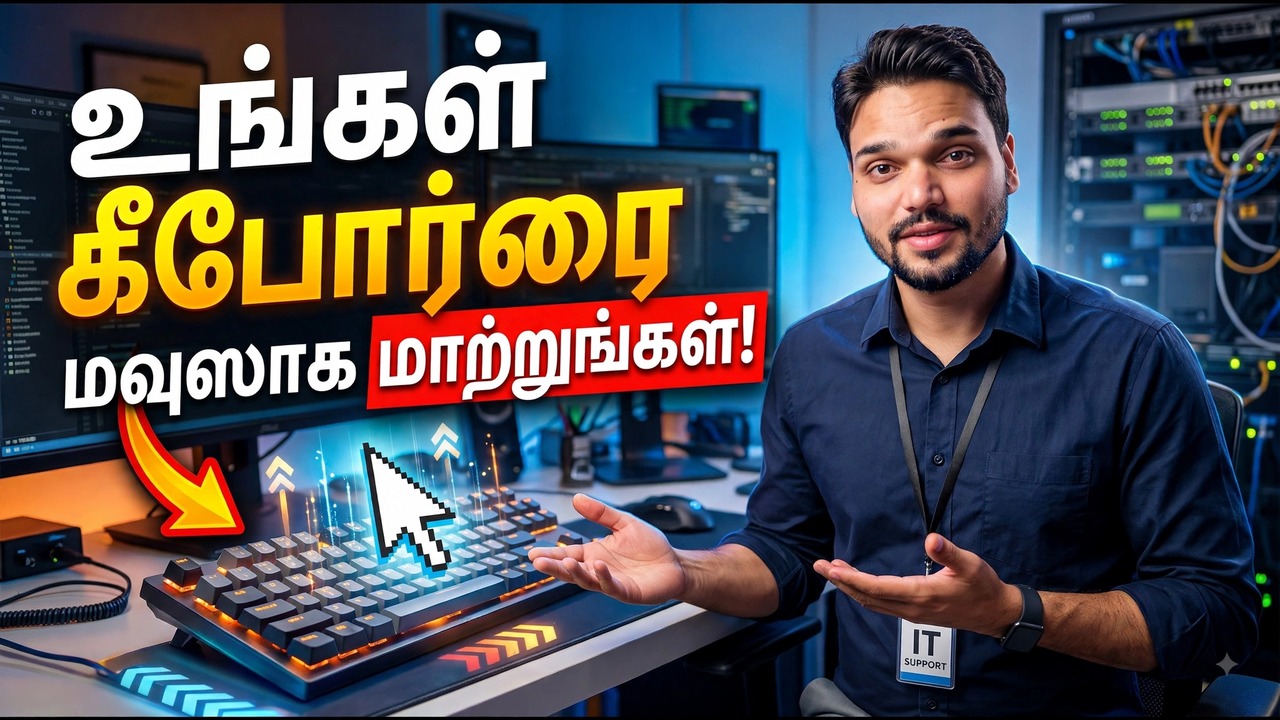
இந்தப் பக்கம் நம்பர் வரிசையை அழுத்தி வியப்பதில் ஒரு மணிநேரம் சேமிக்கிறது. எழுத்துகளுக்கு மேலே உள்ள எண் வரிசை ஒருபோதும் எந்த மடிக்கணினியிலும் மவுஸ் கீகளை இயக்காது. Fn விசையுடன் இயக்கப்பட்ட லெட்டர் கீகளுக்குள் பல மடிக்கணினிகள் எடுத்துச் செல்லும் மறைக்கப்பட்ட நம்பேட் உங்களைக் காப்பாற்றும். நேர்மையான ஃபால்பேக்குகளின் குறுகிய பட்டியல்தான் உங்களை நிச்சயமாகச் சேமிக்கிறது - மவுஸ் மட்டும் இறந்துவிட்டால் டச்பேட், கடன் வாங்கிய USB அல்லது வயர்லெஸ் மவுஸ், மவுஸ் கீகளுக்கு அதன் உண்மையான விசைகளைத் திரும்பக் கொடுக்கும் மலிவான USB நம்பேட் மற்றும் முழு விசைப்பலகை வழிசெலுத்தல். புத்திசாலித்தனமாகத் தோன்றும் மற்றும் பெரும்பாலும் ஏமாற்றமளிக்கும் ஒரு வழி உள்ளது, ஆன் ஸ்கிரீன் கீபோர்டு, நேர்மையாக கீழே கொடுக்கப்பட்டுள்ளது, எனவே அவசரநிலை உங்களைக் கற்றுக்கொள்வதற்கு முன் அதன் வரம்புகளை நீங்கள் அறிவீர்கள். வரிசையாக காசோலைகள் மூலம் வேலை செய்யுங்கள் - முதல் ஒரு முப்பது வினாடிகள் எடுத்து மடிக்கணினிகளின் ஆச்சரியமான எண்ணிக்கையை சரிசெய்கிறது.
உங்கள் விசைப்பலகையை கவனமாகச் சரிபார்க்கவும் - பல நடுத்தர அளவிலான மடிக்கணினிகள் இரண்டாவது நிறத்தில் எழுத்து விசைகளுக்குள் எண்பேடை மறைக்கின்றன
முதலில் Fn Numpad மேலடுக்கை சரிபார்க்கவும்
பல மடிக்கணினிகள் எழுத்து விசைகளில் சிறிய எண்களை அச்சிடுகின்றன - பொதுவாக U I O மற்றும் J K L - வேறு நிறத்தில்.
- சிறிய அச்சிடப்பட்ட இலக்கங்களுக்கு அந்த விசைகளை உன்னிப்பாகப் பாருங்கள்
- F11 அல்லது Scr Lk போன்ற செயல்பாட்டு விசையுடன் அடிக்கடி பகிரப்படும் Num Lock அல்லது NumLk விசையைக் கண்டறியவும்
- மேலடுக்கைச் செயல்படுத்த Fnஐப் பிடித்து, அந்த விசையை அழுத்தவும் - சிறிய எண் பூட்டு ஒளி அல்லது திரைக் குறிப்பு அதை உறுதிப்படுத்தலாம்
- மவுஸ் விசைகள் இயக்கப்பட்ட நிலையில், K பகுதி விசைகளைச் சோதிக்கவும் - மேலடுக்கு எண்பேட் திசைகளுக்கு வரைபடமாக இருந்தால், சுட்டிக்காட்டி நகரும்
நேர்மையான எச்சரிக்கை - மேலடுக்கு செயலில் இருக்கும் போது அந்த எழுத்துக்கள் எண்களை தட்டச்சு செய்கின்றன, எழுத்துக்கள் அல்ல. கடவுச்சொற்கள் அல்லது ஆவணங்களைத் தட்டச்சு செய்வதற்கு முன் மேலோட்டத்தை மீண்டும் அணைக்கவும் அல்லது மிகவும் குழப்பமான உரையை உருவாக்குவீர்கள்.
மவுஸ் கீகளை இயக்கி, எண் பூட்டை பொருத்தவும்
மேலடுக்கு மடிக்கணினியில், மவுஸ் கீஸில் உள்ள Num Lock அமைப்பு ஏதேனும் பதிலளிக்கிறதா என்பதை தீர்மானிக்கிறது.
- அமைப்புகள், அணுகல்தன்மை, மவுஸைத் திறந்து மவுஸ் கீகளை இயக்கவும்
- எண் பூட்டு இயக்கத்தில் இருக்கும்போது மட்டுமே மவுஸ் கீகளைப் பயன்படுத்துவதற்கான விருப்பத்தைப் பார்க்கவும் - மேலடுக்கு நிலை மற்றும் இந்த விருப்பம் ஒப்புக்கொள்ள வேண்டும்
- சுட்டிக்காட்டி நகரவில்லை என்றால், மேலோட்டத்தை ஒரு முறை மாற்றி, மீண்டும் சோதிக்கவும்
- உங்களிடம் இன்னும் சுட்டிக்காட்டி இல்லை என்றால், அமைப்புகளை அடைய Tab மற்றும் அம்புக்குறி விசைகளைப் பயன்படுத்தவும்
ஒரே பேடைக் கட்டுப்படுத்தும் இரண்டு சுவிட்சுகள் தான் லேப்டாப் மவுஸ் கீஸ் பேய் பிடித்ததாக உணர்கிறது. ஒரு நேரத்தில் ஒரு விஷயத்தை மாற்றி, ஒவ்வொரு மாற்றத்திற்குப் பிறகும் சோதிக்கவும், மேலும் முறை விரைவாக வெளிப்படும்.
திரை விசைப்பலகை வழி மற்றும் அதன் உண்மையான வரம்பு
விண்டோஸில் ஆன் ஸ்கிரீன் கீபோர்டை நம்பேட் விருப்பத்துடன் உள்ளது, மேலும் அது என்ன செய்ய முடியும் மற்றும் என்ன செய்ய முடியாது என்பதை அறிவது நியாயமானது.
- ஆன் ஸ்கிரீன் கீபோர்டைத் திறக்க Windows + Ctrl + O ஐ அழுத்தவும்
- அதன் விருப்பங்களை திறந்து, எண் விசைப்பலகையை இயக்கவும்
இதோ நேர்மை. ஸ்கிரீன் எண்பேட் விசைகளில் உள்ளவற்றைக் கிளிக் செய்வதன் மூலம் வேலை செய்யும் சுட்டி தேவை - நீங்கள் இழந்தது இதுதான். உங்கள் டச்பேட் இன்னும் செயல்பட்டால், ஆன் ஸ்கிரீன் பேட் மவுஸ் கீகளை ஆர்வமாக இயக்கலாம், ஆனால் உங்கள் டச்பேட் ஏற்கனவே சிறந்த கருவியாக உள்ளது. எதுவும் சுட்டிக்காட்டவில்லை என்றால், இந்த பாதை ஒரு வட்டமாகும். அதைத் தவிர்த்துவிட்டு, அதற்குப் பதிலாக கீழே உள்ள ஃபால்பேக்குகளைப் பயன்படுத்தவும்.
உண்மையாக வேலை செய்யும் ஃபால்பேக்குகள்
எண்பேட் இல்லாதபோது, இந்த வழிகள்தான் உண்மையில் வேலையைச் செய்யும்.
- டச்பேட் - வெளிப்புற மவுஸ் மட்டும் இறந்துவிட்டால், டச்பேடில் உள்ள டச்பேட் அதன் கீழ் மூலையில் உள்ள கிளிக்குகள் உட்பட உடனடி பதில்.
- எந்த உதிரி மவுஸும் - கடன் வாங்கப்பட்ட, பழைய அல்லது பயணச் சுட்டி, USB அல்லது வயர்லெஸ், கிட்டத்தட்ட எல்லா சந்தர்ப்பங்களிலும் அமைப்பு இல்லாமல் உடனடியாகச் செயல்படும்
- ஒரு USB எண்பேட் - மலிவானது, ப்ளக் மற்றும் ப்ளே ஆகும், மேலும் இது மவுஸ் கீகளுக்குத் தேவையான சரியான விசைகளை வழங்குகிறது, நிரந்தரமாக லேப்டாப் பையில் காப்பீடு செய்யப்படுகிறது.
- முழு விசைப்பலகை வழிசெலுத்தல் - Tab, அம்புக்குறி விசைகள், Enter, Alt + Tab மற்றும் Windows தேடல் ஆகியவை விண்டோஸில் எந்தப் புள்ளியும் இல்லாமல் இயங்குகின்றன.
சுத்தமான மீட்புப் பணிகளுக்கு - கோப்புகளைச் சேமித்தல், ஒரு மின்னஞ்சலை அனுப்புதல், சுத்தமாக மூடுதல் - விசைப்பலகை வழிசெலுத்தல் மட்டுமே பெரும்பாலும் சுட்டிக்காகப் போராடுவதை விட வேகமாக இருக்கும்.
அவசரநிலைக்கு முன் முடிவு செய்யுங்கள்
மடிக்கணினி எண்பேட் கேள்வியை தீர்க்க சிறந்த நேரம் இன்று, எல்லாம் வேலை செய்யும் போது.
- மேலடுக்கு சரிபார்ப்பை இப்போது இயக்கவும் மற்றும் உங்கள் மடிக்கணினி ஒன்று உள்ளதா என்பதைக் கவனியுங்கள்
- மவுஸ் கீகளை ஒருமுறை இயக்கவும், சுட்டியை பத்து சென்டிமீட்டர் நகர்த்தி, அதை அணைக்கவும் - ஆதாரம் பீட்ஸ் கோட்பாடு
- உங்களிடம் மேலடுக்கு இல்லை என்றால், மடிக்கணினி இருக்கும் இடத்தில் ஒரு சிறிய ஸ்பேர் மவுஸ் அல்லது யூ.எஸ்.பி எண்பேடை வைத்திருங்கள்
அந்த இரண்டு நிமிடச் சரிபார்ப்பு எதிர்கால டெட் டச்பேடை ஒரு நெருக்கடியிலிருந்து ஒரு சிறிய எரிச்சலாக மாற்றுகிறது - இந்த அம்சம் உள்ளது என்பதை அறியும் முழுப் புள்ளியும் இதுதான்.
முழுமையான வீடியோ வழிகாட்டி
முழு வீடியோவில் மவுஸ் கீகள் ஸ்விட்ச் ஆன் செய்யப்பட்டு நேரடியாகப் பயன்படுத்தப்படுவதைப் பார்க்கவும் - முக்கிய நிலைகளை வரிசையாக அழுத்துவதைப் பார்த்து அறிந்துகொள்வதற்கான விரைவான வழி.
Watch Full Videoஎனது மடிக்கணினியில் உள்ள எண் விசைகள் ஏன் சுட்டிக்காட்டியை நகர்த்தவில்லை
ஏனெனில் மவுஸ் கீஸ் எண் விசைப்பலகையை மட்டுமே கேட்கிறது, மேலும் எழுத்துக்களுக்கு மேலே உள்ள எண் வரிசை வேறுபட்ட விசைகள் ஆகும். சில மடிக்கணினிகள் Fn மற்றும் Num Lockக்குப் பின்னால் உள்ள எழுத்து விசைகளுக்குள் ஒரு எண்பேடை மறைக்கும் - U, I, O மற்றும் J, K, L போன்ற விசைகளில் சிறிய அச்சிடப்பட்ட இலக்கங்களைச் சரிபார்க்கவும். மேலடுக்கு இல்லை என்றால், எண் வரிசை இதற்கு வேலை செய்யாது.
ஆன் ஸ்கிரீன் கீபோர்டுடன் மவுஸ் கீகளைப் பயன்படுத்தலாமா?
டச்பேட் போன்ற வேலை செய்யும் சுட்டியை நீங்கள் ஏற்கனவே வைத்திருந்தால் மட்டுமே, அதன் விசைகளைக் கிளிக் செய்ய வேண்டும், இதில் டச்பேட் எளிமையான கருவியாகும். எந்த சுட்டியும் இல்லாமல் நீங்கள் ஸ்கிரீன் நம்பேடை கிளிக் செய்ய முடியாது, எனவே அது உங்களை காப்பாற்ற முடியாது. ஸ்பேர் மவுஸ் அல்லது யூ.எஸ்.பி எண்பேட் என்பது எண்பேட் இல்லாத லேப்டாப்பிற்கான நேர்மையான தீர்வாகும்.
நம்பபேட் இல்லாத மடிக்கணினிக்கான மலிவான நம்பகமான காப்புப்பிரதி எது
ஒரு அடிப்படை USB எண்பேட் அல்லது அடிப்படை வயர்டு மவுஸ் - இரண்டும் மலிவானவை மற்றும் விண்டோஸில் எந்த அமைப்பும் தேவையில்லை. ஒரு கம்பி சுட்டி மிகவும் உலகளாவிய மீட்பு ஆகும். யூ.எஸ்.பி எண்பேட் மவுஸ் கீகளையே முழுமையாகப் பயன்படுத்தக்கூடியதாக மாற்றும் போனஸைக் கொண்டுள்ளது, மேலும் இது லேப்டாப் பையில் நிரந்தரமாக வாழும் அளவுக்கு சிறியது.