மவுஸ் வேலை செய்வதை நிறுத்தியது மிட் ஒர்க் முடித்து விசைப்பலகை மூலம் சேமிக்கவும்
சுட்டிக்காட்டி நடு வாக்கியத்தை உறைய வைக்கிறது. ஆவணம் சேமிக்கப்படவில்லை, காலக்கெடு உண்மையானது, மேலும் பிளக்கை இழுத்தால் எல்லாவற்றையும் இழக்க நேரிடும். இன்னும் மறுதொடக்கம் செய்ய வேண்டாம். நீங்கள் சரியான வரிசையில் செயல்பட்டால், விண்டோஸில் மிகவும் பிழைக்கக்கூடிய தோல்விகளில் டெட் மவுஸ் ஒன்றாகும்.
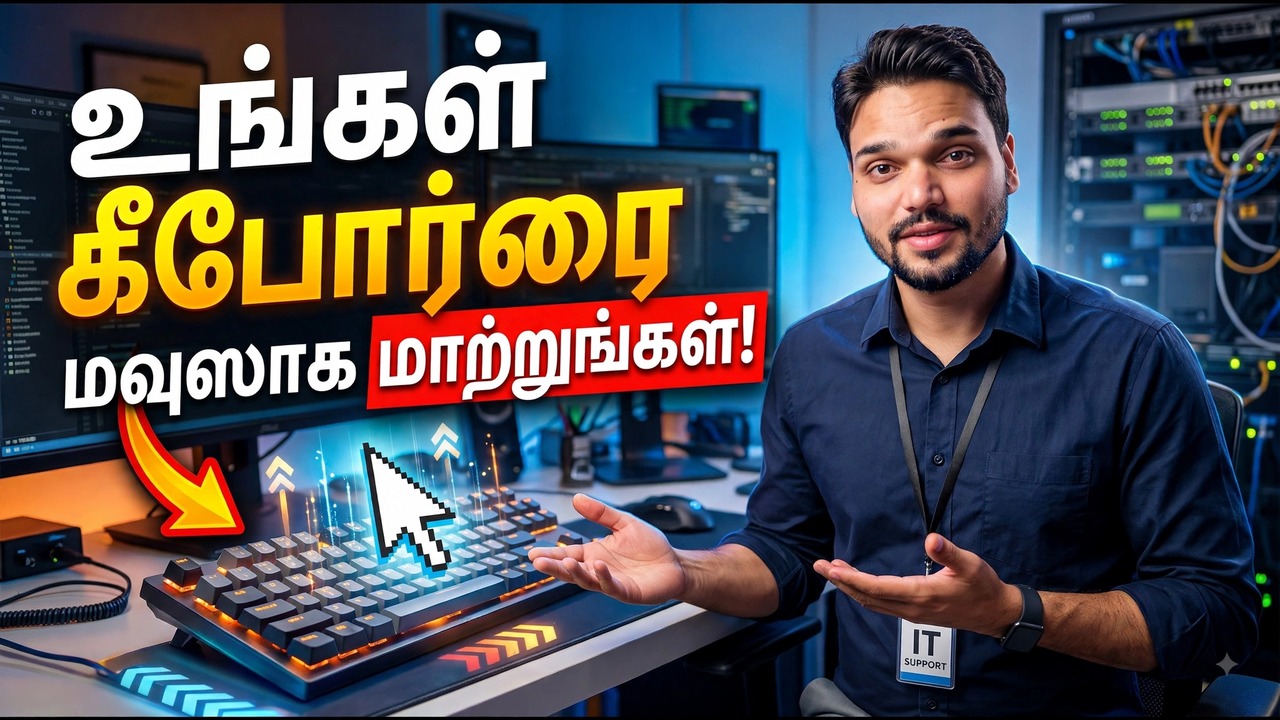
பீதி இந்த சூழ்நிலையில் தரவு இழப்பை ஏற்படுத்துகிறது, மவுஸ் அல்ல. இந்தப் பக்கத்தில் உள்ள ஆர்டர் வேண்டுமென்றே செய்யப்பட்டது - முதலில் சேமி, இரண்டாவது கண்டறிதல். உங்கள் விசைப்பலகை மவுஸ் செயல்படாதபோதும் கூட வேலை செய்யும், ஏனெனில் அவை தனித்தனி இணைப்புகளைக் கொண்ட தனி சாதனங்கள். அந்த ஒரு வேலை செய்யும் விசைப்பலகை இரண்டு விசைகள் மூலம் கோப்பைச் சேமிக்கலாம், வேலையைப் பாதுகாப்பாக எங்காவது நிறுத்தலாம், அதன் பிறகுதான் கேபிள்கள் மற்றும் பேட்டரிகளைச் சரிபார்க்கத் தொடங்கலாம். மவுஸ் கீஸ் அதன் இரண்டாவது கட்டமாக இங்கே தக்கவைத்துக் கொள்கிறது - கோப்பு பாதுகாப்பாக இருந்தால், உரையாடலில் ஒரு துல்லியமான பொத்தானை அழுத்துவது போன்ற குறுக்குவழிகள் மோசமாகச் செயல்படுவதற்கான ஒரு சுட்டியை இது வழங்குகிறது. தலைகீழ் வழக்கிலும் நேர்மையாக இருங்கள். விசைப்பலகை ஒன்றும் செய்யவில்லை எனில், சிக்கல் மவுஸை விடப் பெரியதாக இருக்கும் - உறைந்த சிஸ்டம் அல்லது பகிரப்பட்ட USB தோல்வி - மற்றும் கடைசிப் பகுதி குறுக்குவழியைப் பாசாங்கு செய்யாமல் எல்லையை உள்ளடக்கியது.
மீட்பு ஒழுங்கு - தரவு முதலில், வன்பொருள் இரண்டாவது. ஒவ்வொரு IT ஆதரவு பழக்கமும் ஒரு சிறிய பட்டியலில்
படி ஒன்று - எதற்கும் முன் சேமிக்கவும்
திரையில் என்ன இருந்தாலும், கேபிளைத் தொடும் முன் அதைப் பாதுகாக்கவும்.
- நீங்கள் பயன்படுத்தும் பயன்பாட்டில் Ctrl + S ஐ அழுத்தவும்
- சேமி உரையாடல் திறந்தால், பரிந்துரைக்கப்பட்ட பெயரையும் இடத்தையும் ஏற்க Enter ஐ அழுத்தவும்
- கூடுதல் பாதுகாப்பிற்காக, Alt + F ஐப் பயன்படுத்தவும், பின்னர் பெரும்பாலான பயன்பாடுகளில் இவ்வாறு சேமித்து, தெளிவான பெயருடன் இரண்டாவது நகலைச் சேமிக்கவும்
- உலாவி வடிவம் அல்லது அஞ்சல் வரைவில், அதன் சொந்த சேமிப்பு அல்லது வரைவு நடத்தையைத் தேடுங்கள் - பல இணைய பயன்பாடுகள் தானாகச் சேமிக்கின்றன, ஆனால் அதைக் கருத வேண்டாம்
Ctrl + S புறக்கணிக்கப்பட்டதாகத் தோன்றினால், முதலில் உங்கள் கவனத்தைக் கிளிக் செய்யவும் - வலது சாளரம் செயலில் உள்ளதா என்பதை உறுதிப்படுத்த Alt + Tab ஐ அழுத்தவும், பின்னர் மீண்டும் சேமிக்கவும்.
படி இரண்டு - 60 வினாடி மவுஸ் திருத்தங்களைத் தவிர்க்கவும்
கோப்பு பாதுகாப்பாக இருந்தால், ஒரு நிமிடத்திற்குள் எடுக்கும் காரணங்களைச் சரிபார்க்கவும்.
- வயர்லெஸ் மவுஸ் - பேட்டரியை மாற்றவும் அல்லது ரீசார்ஜ் செய்யவும், அதன் பவர் சுவிட்சைச் சரிபார்க்கவும்
- USB ரிசீவர் அல்லது கேபிள் - அதை அவிழ்த்து, ஐந்து வினாடிகள் காத்திருந்து, அதை வேறு USB போர்ட்டில் செருகவும்
- புளூடூத் மவுஸ் - தாவல் மற்றும் அம்புகளைப் பயன்படுத்தி அமைப்புகளில் இருந்து புளூடூத்தை முடக்கி இயக்கவும் அல்லது மறைந்துவிட்டால் மீண்டும் இணைக்கவும்
- விண்டோஸ் சாதனத்தை மீண்டும் நிறுவும் போது சுட்டிக்காட்டி திரும்புவதைப் பார்க்கவும் - இது பெரும்பாலும் 10 முதல் 20 வினாடிகள் ஆகும்
சுட்டிக்காட்டி திரும்பினால், மீண்டும் ஒருமுறை சேமித்து தொடரவும் - ஆனால் எந்த சரிசெய்தல் வேலை செய்தது என்பதைக் கவனியுங்கள். வாரந்தோறும் இறக்கும் ஒரு சுட்டி, நிரந்தரமாக மீட்கப்படாமல், மாற்றும்படி கேட்கிறது.
படி மூன்று - விசைப்பலகை மூலம் மவுஸ் கீகளை இயக்கவும்
சுட்டி இறந்த நிலையில் இருந்தால், நீங்களே ஒரு சுட்டியைக் கொடுங்கள்.
- Windows ஐ அழுத்தி,
mouseஎன தட்டச்சு செய்து, அணுகல் சுட்டி அமைப்புகளைத் திறக்க Tab மற்றும் அம்புக்குறிகளைப் பயன்படுத்தவும். - அதை ஆன் செய்ய Enter, Tab to Mouse Keysஐ அழுத்தவும், Space ஐ அழுத்தவும்
- காட்டப்பட்டுள்ள விருப்பத்துடன் பொருந்த Num Lock ஐ அமைக்கவும், பின்னர் எண்பேட் திசை விசைகள் மூலம் நகர்த்தவும்
- கிளிக் செய்ய 5 ஐ அழுத்தவும், உங்களுக்கு உத்தரவாதமான இடது கிளிக் தேவைப்பட்டால் முதலில் / ஐ அழுத்தவும்
மடிக்கணினியில் எண்பேட் இல்லையா? அடுத்த கட்டத்தில் விசைப்பலகை வழிசெலுத்தலைப் பயன்படுத்தி முடிக்கவும் மற்றும் மூடவும், பின்னர் இந்த தொகுப்பில் உள்ள லேப்டாப் வழிகாட்டியைப் பார்க்கவும் - இடைப்பட்ட நெருக்கடியானது மேலடுக்குகளைப் பரிசோதிப்பதற்கான நேரம் அல்ல.
படி நான்கு - விசைப்பலகை மூலம் அவசர பணியை முடிக்கவும்
பெரும்பாலான அவசர முடிவுகளுக்கு வியக்கத்தக்க வகையில் சில சுட்டி நகர்வுகள் தேவை.
- Alt + Tab உடன் சாளரங்களை மாற்றவும், Tab மற்றும் Shift + Tab உடன் ஜன்னல்களுக்குள் நகர்த்தவும்
- Enter அல்லது Space மூலம் ஃபோகஸ் செய்யப்பட்ட பொத்தானைச் செயல்படுத்தவும்
- அஞ்சலை அனுப்பவும், கோப்பை ஏற்றுமதி செய்யவும் அல்லது பயன்பாட்டு மெனுக்களைப் பயன்படுத்தி அச்சிட அழுத்தவும் - Alt மற்றும் அடிக்கோடிட்ட எழுத்து ஒவ்வொரு மெனுவையும் திறக்கும்
- கோப்பு எக்ஸ்ப்ளோரரில் உள்ள Ctrl + C மற்றும் Ctrl + V உடன் USB டிரைவ் அல்லது கிளவுட் கோப்புறையில் முக்கியமான கோப்புகளை நகலெடுக்கவும், அம்புக்குறிகளால் வழிநடத்தவும்
மெதுவாக வேலை செய்து, ஃபோகஸ் அவுட்லைனைப் படிக்கவும் - புள்ளியிடப்பட்ட அல்லது தனிப்படுத்தப்பட்ட பார்டர் எப்பொழுதும் எந்தக் கட்டுப்பாட்டை Enter ஐ அழுத்தும் என்பதைக் காட்டுகிறது. ஒரு தவறான உள்ளீடு மீட்டெடுக்கக்கூடியது. மூன்று அவசரங்கள் புதிய சிக்கல்களை உருவாக்குகின்றன.
படி ஐந்து - ஷட் டவுன் அல்லது பாதுகாப்பாக மறுதொடக்கம்
அமர்வை சுத்தமாக முடிக்கவும், இதனால் விண்டோஸ் மற்றும் உங்கள் கோப்புகள் சரியாக மூடப்படும்.
- நீங்கள் Alt + Tab ஐக் கடந்து செல்லும்போது Ctrl + S உடன் திறந்திருக்கும் ஒவ்வொரு பயன்பாட்டிலும் சேமிக்கவும்
- மூடுவதற்கு Windows + X, பின்னர் U, பின்னர் U ஐ அழுத்தவும் - அல்லது மறுதொடக்கம் செய்ய கடைசி கட்டத்தில் R ஐ அழுத்தவும்
- விசைப்பலகை செயலிழந்து, ஒரு நிமிடம் எதுவும் பதிலளிக்கவில்லை என்றால், ஆற்றல் பொத்தானை அழுத்திப் பிடிக்கவும் - இதை கடைசி முயற்சியாக ஏற்றுக்கொள்ளுங்கள், ஏனெனில் அந்த நிலையில் சேமிக்கப்படாத தரவு பொதுவாக ஏற்கனவே அணுக முடியாததாக இருக்கும்.
மறுதொடக்கம் செய்த பிறகு, வன்பொருள் பிழையை பதிவு செய்வதற்கு முன் சுட்டியை சோதிக்கவும். நடு வேலையில் மவுஸ் இறப்புகளில் வியக்கத்தக்க பங்கு ஒன்று தொங்கவிடப்பட்ட இயக்கி அல்லது ஒரு பிளாட் பேட்டரி ஆகும்.
முழுமையான வீடியோ வழிகாட்டி
முழு வீடியோவில் மவுஸ் கீகள் ஸ்விட்ச் ஆன் செய்யப்பட்டு நேரடியாகப் பயன்படுத்தப்படுவதைப் பார்க்கவும் - முக்கிய நிலைகளை வரிசையாக அழுத்துவதைப் பார்த்து அறிந்துகொள்வதற்கான விரைவான வழி.
Watch Full Videoஎனது சுட்டி இறந்துவிட்டது மற்றும் எனது ஆவணம் சேமிக்கப்படவில்லை. நான் முதலில் எதை அழுத்துவது
Ctrl plus S, வேறு எதற்கும் முன் - கேபிள்களுக்கு முன், மறுதொடக்கம் செய்வதற்கு முன், அமைப்புகளுக்கு முன். சேமிப்பு உரையாடல் தோன்றினால், அதை ஏற்க Enter ஐ அழுத்தவும். கோப்பு சேமிக்கப்பட்ட பிறகுதான் பேட்டரிகள் மற்றும் போர்ட்களை சரிபார்க்க வேண்டும் அல்லது மவுஸ் கீகளை இயக்க வேண்டும். தரவு முதல் மற்றும் வன்பொருள் இரண்டாவது என்பது இழப்புகளைத் தடுக்கும் வரிசையாகும்.
ஒரு விசைப்பலகை மூலம் உண்மையான வேலையை முடிக்க முடியுமா?
ஆம், பொதுவாக நெருக்கடியில் முக்கியமான பணிகளுக்கு - சேமித்தல், அனுப்புதல், ஏற்றுமதி செய்தல், கோப்புகளை நகலெடுத்தல் மற்றும் ஷட் டவுன் செய்தல். Tab, Shift plus Tab, Enter, Alt plus Tab மற்றும் ஆப்ஸ் மெனுக்கள் பெரும்பாலானவற்றை உள்ளடக்கியது, மேலும் மவுஸ் விசைகள் துல்லியமான பொத்தான்களுக்கான சுட்டியைச் சேர்க்கிறது. நீண்ட வடிவமைப்பு அல்லது விரிதாள் அமர்வுகள் இந்த வழியில் சோர்வடைகின்றன, ஆனால் வேலையை முடித்தல் மற்றும் பாதுகாப்பது மிகவும் யதார்த்தமானது.
மவுஸ், கீபோர்டு இரண்டும் ஒரேயடியாக நின்றது. அதே சரியா
இல்லை - ஒன்றாக அவை உறைந்த சிஸ்டம், பகிரப்பட்ட USB ஹப் தோல்வி அல்லது ஒரு இறந்த மவுஸைக் காட்டிலும் பிளாட் வயர்லெஸ் ரிசீவர் அமைப்பைச் சுட்டிக்காட்டுகின்றன. வயர்டு விசைப்பலகைக்கு வேறு USB போர்ட்டை முயற்சிக்கவும், உங்களிடம் ஒன்று இருந்தால், ஒரு நிமிடம் காத்திருக்கவும், அதன் பிறகு கடைசி முயற்சியாக நீண்ட ஆற்றல் பொத்தானை அழுத்தவும். பின்னர், என்ன தொங்குகிறது என்பதை நிகழ்வு பார்வையாளரைச் சரிபார்க்கவும்.