ใช้คีย์บอร์ดเป็นเมาส์ในคู่มือการตั้งค่า Windows Mouse Keys
เมาส์ของคุณหยุดทำงานและตัวชี้จะไม่เคลื่อนที่ Windows มีการช่วยเหลือในตัวแล้ว Mouse Keys ช่วยให้แป้นพิมพ์ตัวเลขเลื่อนตัวชี้ คลิก คลิกขวา และลาก - ไม่ต้องดาวน์โหลด ไม่ต้องใช้เครื่องมือของบุคคลที่สาม ไม่ต้องติดตั้งอะไรเลย
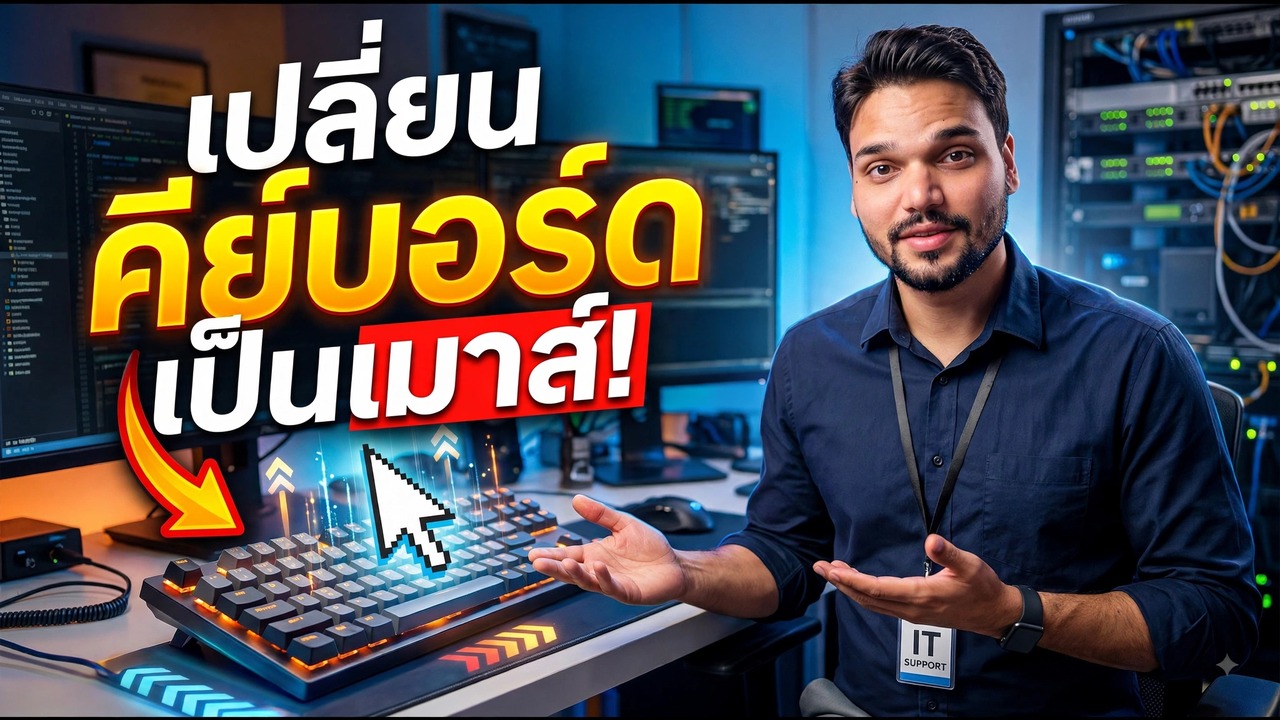
Mouse Keys เป็นส่วนหนึ่งของ การช่วยการเข้าถึง ของ Windows ที่เรียกว่าความง่ายในการเข้าถึงใน Windows 10 โดยได้รับการออกแบบมาในตอนแรกเพื่อเป็นเส้นชีวิตในการเข้าถึงสำหรับผู้ที่ไม่สามารถใช้เมาส์จริงได้อย่างสะดวกสบาย และจะเพิ่มเป็นสองเท่าของการช่วยเหลือหนูที่ตายแล้วที่คุณมีอยู่แล้ว ซื่อสัตย์กับสิ่งที่เป็นอยู่ มีความแม่นยำและเชื่อถือได้สำหรับการคลิกปุ่ม บันทึกงาน การเปิดการตั้งค่า และจบงาน ไม่ใช่การแทนที่การเล่นเกม และจะไม่รู้สึกเร็วเท่ากับเมาส์จริงสำหรับการวาดภาพหรือการทำงานที่รวดเร็ว วิดีโอแสดงเส้นทางเดียวกับที่ใช้ที่นี่ - ค้นหา เปิดการตั้งค่าเมาส์สำหรับการเข้าถึง และเปิดปุ่มเมาส์โดยใช้แป้นพิมพ์เท่านั้น คุณต้องมี แป้นพิมพ์ตัวเลข เพื่อใช้งานคุณลักษณะทั้งหมด คีย์บอร์ดขนาดเต็มจะมีอันหนึ่งอยู่ทางด้านขวา แล็ปท็อปหลายเครื่องไม่มี และกรณีนั้นมีคำแนะนำที่ตรงไปตรงมาซึ่งเชื่อมโยงจากหน้าแล็ปท็อปในชุดนี้ ขั้นแรก ให้ตั้งค่าอย่างถูกต้องหนึ่งครั้ง ขณะที่เมาส์หรือทัชแพดที่ใช้งานได้ยังใช้งานได้หากทำได้ การตั้งค่าที่เปิดอย่างสงบในวันนี้นั้นง่ายกว่าการตามล่าหาในระหว่างที่ล้มเหลว
การตั้งค่าเมาส์สำหรับการเข้าถึงใน Windows 11 - ปุ่มเมาส์อยู่ในหน้านี้ โดยมีตัวเลือกความเร็วอยู่ด้านล่าง
เค้าโครงแป้นตัวเลข - ทิศทางตามตำแหน่งของแต่ละคีย์
เปิดปุ่มเมาส์โดยไม่ต้องใช้เมาส์
หากเมาส์ทำงานล้มเหลว คุณยังคงสามารถเข้าถึงการตั้งค่าโดยใช้แป้นพิมพ์เพียงอย่างเดียว เหมือนกับที่แสดงในวิดีโอ
- กด Windows เพื่อเปิด Start และพิมพ์
mouse - ใช้ Tab และปุ่มลูกศรเพื่อเลื่อนผ่านผลลัพธ์ไปยัง การตั้งค่าเมาส์สำหรับการเข้าถึง จากนั้นกด Enter
- กด Tab ลงไปที่ ปุ่มเมาส์ แล้วกด Space เพื่อเปิด
- ตรวจสอบว่า Num Lock ตรงกับตัวเลือกด้านล่าง - หากปุ่มเมาส์ถูกตั้งค่าให้ทำงานเฉพาะเมื่อเปิด Num Lock ให้เปิด Num Lock ทันที
บน Windows 10 หน้าเดียวกันจะอยู่ภายใต้การตั้งค่า ความง่ายในการเข้าถึง เมาส์ ใน Windows 11 จะเป็นการตั้งค่า การเข้าถึง เมาส์ กด Tab ต่อไปอย่างอดทน - โฟกัสจะย้ายตัวควบคุมทีละตัว และโครงร่างที่ไฮไลต์จะบอกคุณว่าคุณอยู่ที่ไหน
ย้ายตัวชี้แล้วคลิกหนึ่งครั้ง
เริ่มต้นด้วยการเคลื่อนไหวทั้งสี่ที่คุณจะใช้อย่างต่อเนื่อง
- กด 8 ค้างไว้เพื่อเลื่อนขึ้น 2 ลง 4 ซ้าย และ 6 ขวา
- ใช้ปุ่มมุม 7, 9, 1 และ 3 สำหรับเส้นทแยงมุม
- กด 5 ที่ตรงกลางเพื่อคลิกปุ่มที่เลือกอยู่ในปัจจุบัน
- กด + บนแป้นตัวเลขเพื่อดับเบิลคลิก
กดปุ่มทิศทางค้างไว้เพื่อการเคลื่อนไหวระยะไกล และแตะเพื่อการเคลื่อนไหวเล็กๆ การแตะสั้น ๆ ใกล้เป้าหมายถือเป็นทักษะทั้งหมด - การยิงเกินและการกลับมาเป็นเรื่องปกติในช่วงสองสามนาทีแรก จากนั้นจะสงบลง
เลือกปุ่มกดปุ่มใด 5 กด
คีย์ 5 ไม่ได้หมายถึงการคลิกซ้ายเสมอไป ปุ่มสามปุ่มเลือกปุ่มเมาส์ที่ใช้งานอยู่
- กด / บนแป้นตัวเลขเพื่อเลือกปุ่มซ้าย
- กด - เพื่อเลือกปุ่ม ขวา จากนั้นกด 5 สำหรับการคลิกขวา
- กด * เพื่อเลือกปุ่ม ทั้งสอง พร้อมกัน ซึ่งไม่ค่อยจำเป็นนอกซอฟต์แวร์เก่า
- หลังจากคลิกขวาแล้ว ให้กด / อีกครั้ง เพื่อให้ 5 ครั้งถัดไปเป็นการคลิกซ้ายตามปกติ
การลืมเปลี่ยนกลับหลังจากคลิกขวาเป็นปัญหาที่พบบ่อยที่สุดสำหรับผู้เริ่มต้น หากเมนูยังคงเปิดอยู่เมื่อคุณกด 5 ปุ่มขวาจะยังคงถูกเลือกอยู่ - ให้กดเครื่องหมายทับแล้วลองอีกครั้ง
ตั้งค่าความเร็วที่คุณสามารถควบคุมได้จริง
ความเร็วเริ่มต้นนั้นต้องระมัดระวัง ซึ่งให้ความรู้สึกช้าอย่างเจ็บปวดบนหน้าจอขนาดใหญ่ แก้ไขในหน้าการตั้งค่าเดียวกัน
- เปิดการตั้งค่า การเข้าถึง เมาส์ และค้นหาตัวเลือกความเร็วของปุ่มเมาส์
- เพิ่มความเร็วของปุ่มเมาส์ทีละน้อย และทดสอบการข้ามแบบเต็มหน้าจอหลังการเปลี่ยนแปลงแต่ละครั้ง
- เพิ่มการเร่งความเร็วของปุ่มเมาส์ เพื่อให้ปุ่มที่ค้างไว้จะสร้างความเร็วในการเคลื่อนที่ระยะไกล แต่การแตะยังคงแม่นยำ
- เปิดตัวเลือกเพื่อกด Ctrl ค้างไว้เพื่อเพิ่มความเร็ว และ Shift เพื่อชะลอความเร็ว หากเวอร์ชันของคุณแสดง
การตั้งค่าที่ถูกต้องคือการตั้งค่าที่เร็วที่สุดโดยที่คุณยังสามารถหยุดที่ปุ่มเล็กๆ ก่อนได้ หน้าความเร็วเฉพาะในชุดนี้จะเจาะลึกยิ่งขึ้นหากตัวชี้ยังคงคลานหรือเกินกำหนด
ลากแล้วปิดอย่างหมดจด
การลากเป็นทักษะพื้นฐานขั้นสุดท้าย และการรู้ทางออกก็มีความสำคัญไม่แพ้กัน
- ย้ายไปยังรายการ กด 0 บนแป้นตัวเลขเพื่อหยิบขึ้นมา
- ย้ายไปยังจุดหมายปลายทางด้วยปุ่มทิศทาง
- กด . - ปุ่มทศนิยมของ numpad - เพื่อปล่อย
- หากต้องการปิดปุ่มเมาส์ ให้กลับไปที่การตั้งค่า การเข้าถึง เมาส์ และปิดปุ่มเมาส์ หรือใช้ทางลัดในขั้นตอนถัดไปหากคุณเปิดใช้งานไว้
พีซีหลายเครื่องสามารถสลับปุ่มเมาส์ด้วย Alt + Left Shift + Num Lock เมื่ออนุญาตให้ใช้ทางลัดนั้นในการตั้งค่า ทดสอบหนึ่งครั้งเพื่อให้คุณทราบว่าการตอบสนองของคุณตอบสนองหรือไม่ แทนที่จะค้นพบในระหว่างการลากที่ค้างอยู่
คู่มือวิดีโอฉบับสมบูรณ์
ดูการเปิดและใช้งานปุ่มเมาส์สดในวิดีโอฉบับเต็ม - วิธีที่เร็วที่สุดในการเรียนรู้ตำแหน่งสำคัญโดยดูการกดตามลำดับ
Watch Full Videoฉันจำเป็นต้องติดตั้งอะไรเพื่อใช้คีย์บอร์ดเป็นเมาส์หรือไม่
ไม่ Mouse Keys มีอยู่ใน Windows 10 และ Windows 11 ไม่มีการดาวน์โหลดและไม่มีซอฟต์แวร์ของบุคคลที่สาม เปิดในการตั้งค่าภายใต้การช่วยสำหรับการเข้าถึงหรือความง่ายในการเข้าถึงบน Windows 10 และแป้นพิมพ์ตัวเลขจะเริ่มเลื่อนตัวชี้ทันที
ฉันสามารถใช้ปุ่มเมาส์สำหรับการเล่นเกมหรืองานออกแบบที่รวดเร็วได้หรือไม่
สุจริตไม่ - ไม่ดี ปุ่มเมาส์จะเคลื่อนไหวตามความเร็วของคีย์บอร์ดที่มั่นคงพร้อมการเร่งความเร็ว ซึ่งเหมาะสำหรับปุ่ม เมนู และการเคลื่อนไหวเล็กๆ น้อยๆ ที่แม่นยำ การเล็งอย่างรวดเร็ว การวาดด้วยมือเปล่า และการลากอย่างรวดเร็วทำให้รู้สึกช้าและเหนื่อย มันเป็นฟีเจอร์การเข้าถึงและการกู้ภัยฉุกเฉิน และมันยอดเยี่ยมทั้งสองอย่าง
ปุ่มเมาส์เปิดอยู่แต่ตัวชี้ไม่ขยับ มีอะไรผิดปกติ
ตรวจสอบ Num Lock ก่อน หากการตั้งค่าระบุว่าปุ่มเมาส์ใช้งานได้เฉพาะเมื่อ Num Lock เปิดอยู่ แป้นจะพิมพ์ตัวเลขแทนที่จะเลื่อนจนกว่าคุณจะกด Num Lock ยืนยันด้วยว่าคุณกำลังใช้แป้นตัวเลข ไม่ใช่แถวตัวเลขที่อยู่เหนือตัวอักษร - แถวตัวเลขจะไม่ขยับตัวชี้