Windows Fare Tuşları Kurulum Kılavuzunda Klavyeyi Fare Olarak Kullanma
Fareniz çalışmayı durdurdu ve işaretçi hareket etmeyecek. Windows'ta yerleşik kurtarma özelliği mevcuttur. Fare Tuşları sayısal tuş takımının işaretçiyi hareket ettirmesine, tıklamasına, sağ tıklamasına ve sürüklemesine olanak tanır; indirme gerektirmez, üçüncü taraf araç gerektirmez, kurulacak hiçbir şey yoktur.
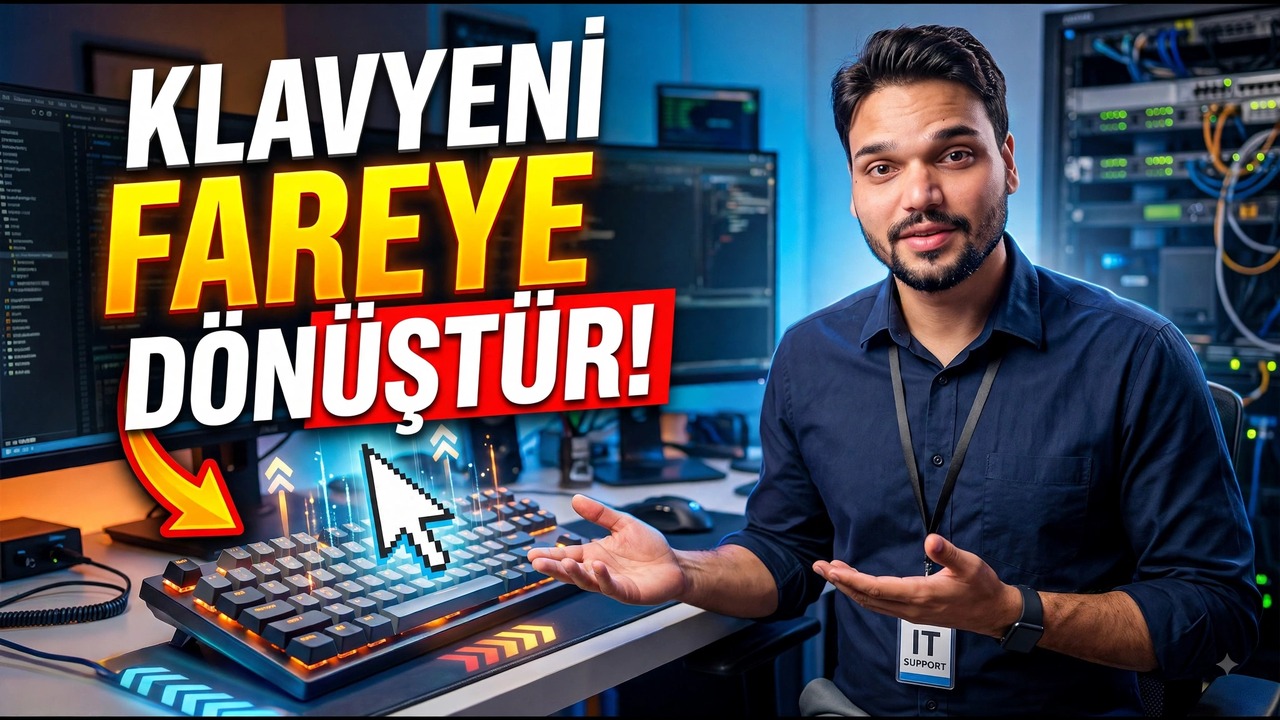
Fare Tuşları, Windows 10'da Erişim Kolaylığı adı verilen Windows Erişilebilirlik'in bir parçasıdır. İlk olarak, fiziksel bir fareyi rahatça kullanamayan kişiler için bir erişilebilirlik yaşam çizgisi olarak tasarlandı ve halihazırda sahip olduğunuz en iyi ölü fare kurtarma aracı olarak da ikiye katlanıyor. Ne olduğu konusunda dürüst ol. Düğmelere tıklamak, işi kaydetmek, ayarları açmak ve bir görevi bitirmek için hassas ve güvenilirdir. Oyunların yerini alacak bir ürün değildir ve çizim yapmak veya hızlı çalışmak için hiçbir zaman gerçek bir fare kadar hızlı hissetmeyecektir. Videoda burada kullanılan rotanın aynısı gösteriliyor: arama yapın, Erişilebilirlik fare ayarlarını açın ve yalnızca klavyeyi kullanarak Fare Tuşlarını açın. Tüm özellikler için sayısal tuş takımına ihtiyacınız vardır. Tam boyutlu klavyelerin sağında bir tane bulunur. Çoğu dizüstü bilgisayar bunu yapmaz ve bu kasanın, bu setteki dizüstü bilgisayar sayfasından bağlantısı verilen kendi dürüst kılavuzu vardır. İlk olarak, mümkünse çalışan bir fare veya dokunmatik yüzey hala mevcutken, bir kez düzgün bir şekilde kurun. Bugün sakin bir şekilde açılan bir ayar, bir arıza sırasında aranan bir ayardan çok daha kolaydır.
Windows 11'de erişilebilirlik fare ayarları - Fare Tuşları, altındaki hız seçenekleriyle birlikte bu sayfada yer alır
Sayısal tuş takımı düzeni - yönler her tuşun konumunu takip eder
Fare Tuşlarını Fare Olmadan Açma
Fare zaten başarısız olduysa, videoda gösterildiği gibi ayara yalnızca klavyeyi kullanarak da ulaşabilirsiniz.
- Başlat'ı açmak için Windows tuşuna basın ve
mouseyazın - Sonuçlar arasında Erişilebilirlik fare ayarları'na gitmek için Tab ve ok tuşlarını kullanın, ardından Enter tuşuna basın
- Sekmeyle Fare Tuşları'na gidin ve açmak için Space tuşuna basın
- Num Lock öğesinin altındaki seçenekle eşleşip eşleşmediğini kontrol edin; Fare Tuşları yalnızca Num Lock açıkken çalışacak şekilde ayarlanmışsa Num Lock'u şimdi açın
Windows 10'da aynı sayfa Ayarlar, Erişim Kolaylığı, Fare altında bulunur. Windows 11'de Ayarlar, Erişilebilirlik, Fare'dir. Sekme tuşuna sabırla basmaya devam edin; odaklama her seferinde bir kontrolü hareket ettirir ve vurgulanan taslak size nerede olduğunuzu söyler.
İşaretçiyi Hareket Ettirin ve Bir Kez Tıklayın
Sürekli kullanacağınız dört hareketle başlayın.
- Yukarı, 2 aşağı, 4 sola ve 6 sağa hareket etmek için 8 tuşunu basılı tutun
- Köşegenler için 7, 9, 1 ve 3 köşe tuşlarını kullanın
- Şu anda seçili olan düğmeye tıklamak için ortadaki 5 tuşuna basın
- Çift tıklamak için sayısal tuş takımında + tuşuna basın
Uzun hareketler için yön tuşunu basılı tutun ve küçük hareketler için ona dokunun. Hedefin yakınına kısa dokunuşlar tüm beceridir; hedefi aşmak ve geri dönmek ilk birkaç dakika için normaldir, sonra düzelir.
Hangi Düğme Tuşuna 5 Basılacağını Seçin
5 tuşu her zaman sol tıklama anlamına gelmez. Üç tuş hangi fare düğmesinin etkin olacağını seçer.
- Sol düğmesini seçmek için sayısal tuş takımında / tuşuna basın
- Sağ düğmesini seçmek için - tuşuna basın, ardından sağ tıklama için 5 tuşuna basın
- Her iki düğmeyi aynı anda seçmek için * tuşuna basın; eski yazılım dışında nadiren ihtiyaç duyulur
- Sağ tıklamanın ardından tekrar / tuşuna basın, böylece sonraki 5 normal sol tıklama olur
Sağ tıklamanın ardından geri dönmeyi unutmak, yeni başlayanların en sık karşılaştığı kafa karışıklığıdır. 5'e bastığınızda menüler açılmaya devam ediyorsa sağ düğme hâlâ seçili demektir; eğik çizgiye basın ve tekrar deneyin.
Gerçekten Kontrol Edebileceğiniz Bir Hız Ayarlayın
Varsayılan hız dikkatlidir ve bu, geniş ekranda acı verici derecede yavaştır. Aynı ayarlar sayfasında sorunu düzeltin.
- Ayarlar, Erişilebilirlik, Fare'yi açın ve Fare Tuşları hız seçeneklerini bulun
- Fare Tuşlarının hızını birer birer artırın ve her değişiklikten sonra tam ekran geçişini test edin
- Fare Tuşları hızlandırmasını artırın, böylece basılı tutulan bir tuş uzun hareketlerde hız kazanır ancak dokunma hassas kalır
- Sürümünüz gösteriyorsa, hızlanmak için Ctrl ve yavaşlamak için Shift tutma seçeneklerini açın.
Doğru ayar, ilk denemede küçük bir düğmeyle durabileceğiniz en hızlı ayardır. Bu setteki özel hız sayfası, işaretçi hâlâ geziniyor veya aşıyorsa daha derinlere gider.
Sürükleyin, Sonra Temiz Bir Şekilde Kapatın
Sürüklemek son temel beceridir ve çıkışı bilmek de bir o kadar önemlidir.
- Öğeye gidin ve onu almak için sayısal tuş takımında 0 tuşuna basın
- Yön tuşlarıyla hedefe gidin
- Bırakmak için . (sayısal tuş takımındaki ondalık tuş) tuşuna basın
- Fare Tuşlarını kapatmak için Ayarlar, Erişilebilirlik, Fare'ye dönün ve Fare Tuşlarını kapatın veya etkinleştirdiyseniz bir sonraki adımda kısayolu kullanın
Çoğu bilgisayar, ayarlarda bu kısayola izin verildiğinde Fare Tuşlarını Alt + Left Shift + Num Lock ile değiştirebilir. Bir kez test edin, böylece takılıp kalmış bir sürükleme sırasında onu keşfetmek yerine sizinkinin yanıt verip vermediğini bilirsiniz.
Tam Video Kılavuzu
Videonun tamamında Fare Tuşlarının açılıp kullanıldığını canlı olarak görün; tuş konumlarına sırayla basılmasını izleyerek öğrenmenin en hızlı yolu.
Watch Full VideoKlavyemi fare olarak kullanmak için herhangi bir şey yüklemem gerekiyor mu?
Hayır. Fare Tuşları Windows 10 ve Windows 11'de yerleşiktir. İndirme veya üçüncü taraf yazılımı yoktur. Windows 10'da Erişilebilirlik veya Erişim Kolaylığı altındaki Ayarlar'da bu özelliği açtığınızda sayısal tuş takımı işaretçiyi hemen hareket ettirmeye başlar.
Fare Tuşlarını oyun oynamak veya hızlı tasarım çalışmaları için kullanabilir miyim?
Dürüst olmak gerekirse hayır, pek iyi değil. Fare Tuşları sabit bir klavye hızında ve hızlanarak hareket eder; bu da düğmeler, menüler ve hassas küçük hareketler için uygundur. Hızlı nişan alma, serbest çizim ve hızlı sürükleme, yavaş ve yorucu geliyor. Bu bir erişilebilirlik özelliği ve bir acil durum kurtarma özelliğidir ve her ikisinde de mükemmeldir.
Fare Tuşları açık ancak işaretçi hareket etmiyor. sorun nedir
Önce Num Lock'u kontrol edin. Ayar, Fare Tuşlarının yalnızca Num Lock açıkken çalıştığını söylüyorsa, siz Num Lock'a basana kadar tuş takımı hareket etmek yerine sayıları yazar. Ayrıca, harflerin üzerindeki sayı satırını değil, sayısal tuş takımı tuşlarını kullandığınızdan emin olun; sayı satırı hiçbir zaman işaretçiyi hareket ettirmez.