Клавіші миші Перетягніть Подвійне клацання та як вимкнути
Навчання переміщенню та натисканню клавіш миші займає п’ять хвилин. Перетягування – це місце, де більшість людей застрягає: файл слідує за вказівником скрізь, вікно не відпускається, або повзунок відмовляється залишатися. І згодом половина з них не можуть зрозуміти, як вимкнути функцію.
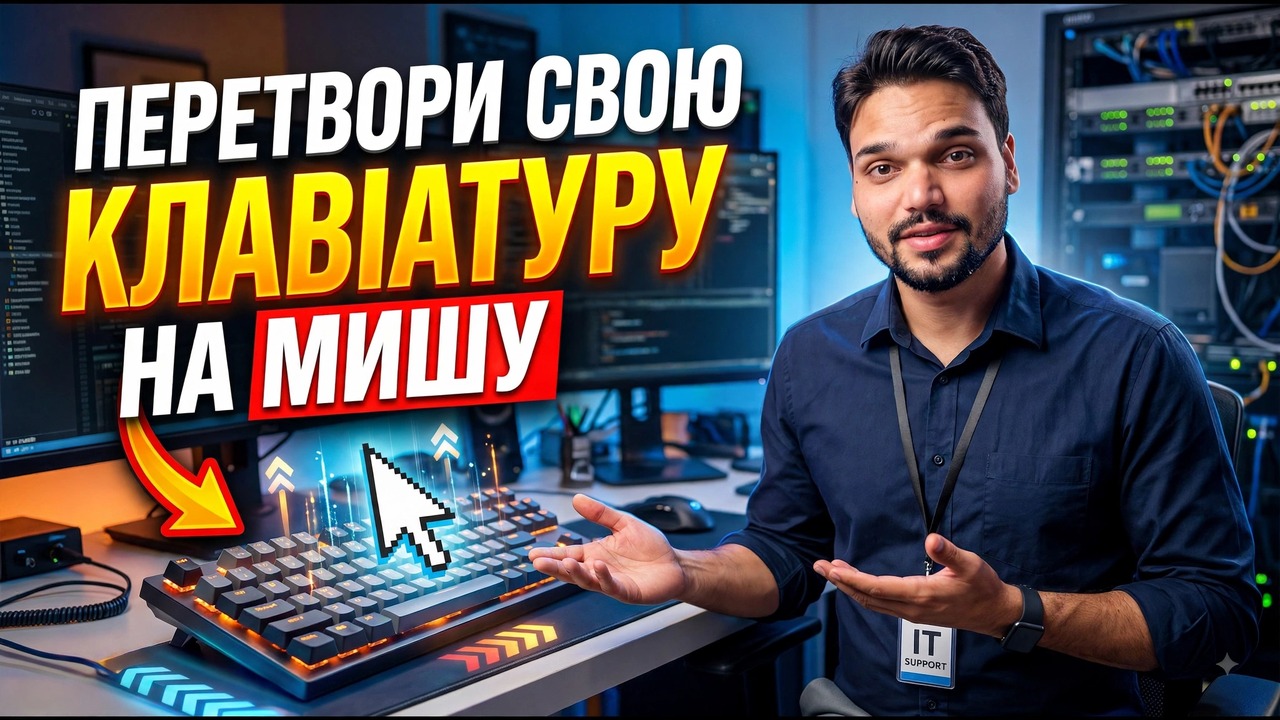
Обидві проблеми походять від тих самих двох ключів. Перетягування за допомогою клавіш миші — це гра в три дії: натисніть 0, щоб захопити, перемістити, натисніть точку на цифровій клавіатурі, щоб відпустити. Справжня миша робить це за допомогою натиску пальців, який ви відчуваєте. Mouse Keys робить це зі станом, який ви повинні запам’ятати, і кожне застрягло перетягування в історії є забутою третьою дією. Ця сторінка повільно проходить повну послідовність, охоплює подвійне клацання та перетягування правою кнопкою, що використовується для меню копіювання сюди, а потім дає вам кожний вихід – перемикач налаштувань, комбінацію клавіш і поведінку Num Lock, яка змушує клавіші миші вмикатися та вимикатися. Вивчіть вихід і вхід, і функція стане інструментом, яким ви керуєте, а не режимом, з якого ви виходите.
Перетягування використовує центр для позиції, 0 для захоплення та клавішу з точкою для відпускання
Повне перетягування - захоплення
Скористайтеся нешкідливим файлом на робочому столі для першої спроби.
- Виберіть ліву кнопку - натисніть / на цифровій клавіатурі
- Перемістіть вказівник на файл за допомогою клавіш направлення
- Натисніть 0 - захоплення. Тепер кнопка утримується
- Перейдіть до цільової папки або бічної частини екрана
- Натисніть . - десяткову клавішу цифрової клавіатури - щоб відпустити та скинути
Перетягування вікна працює так само: візьміть його рядок заголовка з 0, перемістіть, опустіть крапкою. Для повзунка візьміться за ручку, обережно торкніться клавіш напрямків, а потім відпустіть. Невеликі натискання під час утримування — це те місце, де клавіші миші тихо б’ють тремтячою рукою по справжній миші.
Коли предмет не відпускає
Класичний застряг має одну причину та одне лікування.
- Причина - ви натиснули 0 і ніколи не натискали клавішу відпускання, тому кнопка все ще логічно утримується
- Лікування - натисніть . один раз, де б не був вказівник, і предмет опуститься туди
- Якщо його впало не в тому місці, натисніть Ctrl + Z у Провіднику файлів або на робочому столі, щоб скасувати переміщення
- Потім повільно повторіть перетягування, промовляючи про себе три дії - схопити, перемістити, відпустити
Не натискайте 0 знову, сподіваючись, що він вимкнеться. Він не перемикається - 0 захоплює, а крапка відпускає щоразу. Двічі натиснувши 0, ви просто захопите двічі.
Двічі клацніть і перетягніть правою кнопкою
Ще два ходи завершують комплект.
- Подвійне клацання - перейдіть до елемента та натисніть + один раз. Якщо для папки потрібні дві спроби, ваш час подвійного клацання в порядку – вказівник, ймовірно, дрейфував між натисканнями під час справжнього подвійного натискання 5, а саме цього існує кнопка плюса, щоб уникнути
- Перетягніть праву кнопку - натисніть -, щоб вибрати праву кнопку, захопіть за допомогою 0, перемістіть, відпустіть за допомогою .
- Меню, яке з’являється під час перетягування праворуч, пропонує такі варіанти, як копіювати сюди або перемістити сюди – вибирайте за допомогою клавіш зі стрілками та Enter
- Після цього натисніть /, щоб повернутися до лівої кнопки перед наступним звичайним натисканням
Виділення тексту також виконується перетягуванням ліворуч: захопіть початок тексту за допомогою 0, перейдіть до кінця, відпустіть, а потім Ctrl + C, щоб скопіювати.
Вимкніть клавіші миші в налаштуваннях
Певний, завжди працює вихід.
- Відкрийте Параметри, Спеціальні можливості, Миша – Windows 10 використовує Простий доступ, Миша
- Вимкніть клавіші миші
- Цифрова клавіатура негайно повертається до введення чисел
Для доступу до налаштувань не потрібен вказівник – натисніть Windows, введіть mouse keys, використовуйте стрілки та Enter, потім Tab до перемикача та Space, щоб перевернути його. Це шлях довіри на спільному або офісному ПК, оскільки він залишає функцію належним чином вимкненою, а не призупиненою.
Ярлик і ілюзія Num Lock
Два швидші виходи з одним чесним захопленням кожен.
- Ярлик - на багатьох ПК Alt + Left Shift + Num Lock перемикає клавіші миші, якщо цей ярлик увімкнено в налаштуваннях. Діалогове вікно може попросити вас підтвердити
- Пауза Num Lock - якщо клавіші миші налаштовано на роботу лише тоді, коли Num Lock увімкнено, натискання Num Lock вимкнено призупиняє керування вказівником і повертає панель до цифр, але сама функція все ще ввімкнена, очікуючи
Ілюзія Num Lock пояснює більшість повідомлень про самовмикання та вимикання клавіш миші. Нічого не переслідує - планшет просто гортається між двома завданнями. Для постійного вимкнення використовуйте перемикач налаштувань.
Повний відеопосібник
Подивіться, як клавіші миші вмикаються та використовуються в прямому ефірі в повному відео. Це найшвидший спосіб вивчити положення клавіш, спостерігаючи за їх натисканням по порядку.
Watch Full VideoЯкі клавіші перетягувати за допомогою клавіш миші
Спочатку натисніть клавішу похилої риски, щоб вибрати ліву кнопку, перейдіть до елемента та натисніть 0, щоб захопити його, перемістіть клавіші напрямків, потім натисніть клавішу десяткової крапки на цифровій клавіатурі, щоб відпустити та опустити. Якщо предмет слідує за вказівником і не відпускається, ви пропустили відпуск - натисніть клавішу з крапкою один раз.
Як повністю вимкнути клавіші миші
Відкрийте «Параметри», потім «Спеціальні можливості» та «Миша» у Windows 11 або «Легкість доступу та миша» у Windows 10 та вимкніть «Клавіші миші». Цифрова клавіатура негайно знову вводить числа. Комбінація клавіш Alt + Left Shift + Num Lock може перемкнути його на багатьох комп’ютерах, але перемикач налаштувань вимкнено.
Чому мій цифровий блок постійно перемикається між цифрами та переміщує вказівник
Оскільки клавіші миші ввімкнено та працюють лише тоді, коли ввімкнено Num Lock. Кожне натискання Num Lock перевертає клавіатуру між введенням цифр і керуванням вказівником. Якщо вам не потрібні клавіші миші, вимкніть їх у налаштуваннях. Якщо вам це потрібно, таке перекидання є нормальною поведінкою, а не помилкою.