Миша перестала працювати під час роботи. Завершіть і збережіть за допомогою клавіатури
Покажчик завмирає в середині речення. Документ не збережено, термін реальний, і якщо витягнути вилку, ви втратите все. Поки що не перезавантажуйте. Несправна миша є однією з найпоширеніших несправностей у Windows, якщо діяти в правильному порядку.
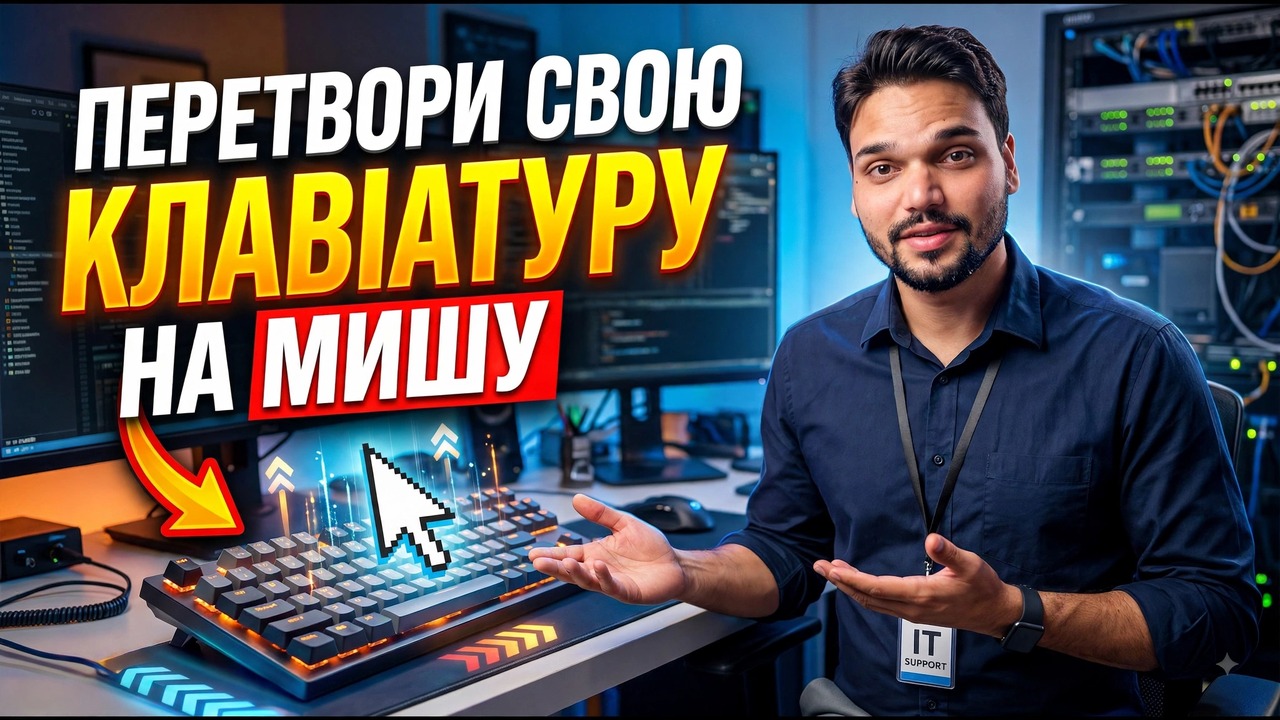
У цій ситуації паніка спричиняє втрату даних, а не миша. Порядок на цій сторінці навмисний - спочатку зберегти, потім діагностувати. Ваша клавіатура майже напевно працює, навіть якщо миша не працює, оскільки це окремі пристрої з окремими з’єднаннями. Ця одна працююча клавіатура може зберегти файл із двома клавішами, припаркувати роботу десь у безпечному місці й лише тоді почати перевіряти кабелі та батареї. Клавіші миші заслуговують на другу стадію: коли файл у безпеці, він дає вам вказівник для складних завдань, ярлики виконуються погано, як-от натискання однієї точної кнопки в діалоговому вікні. Будьте чесними і щодо зворотного випадку. Якщо клавіатура також нічого не робить, проблема більша, ніж проблема миші – зависла система чи спільний збій USB – і останній розділ охоплює цю межу, не вдаючи, що ярлик її виправляє.
Порядок порятунку - спочатку дані, потім апаратне забезпечення. Кожна звичка ІТ-підтримки в одному невеликому списку
Крок перший – збережіть перед будь-чим іншим
Що б не було на екрані, захистіть його, перш ніж торкатися кабелю.
- Натисніть Ctrl + S у програмі, якою ви користуєтеся
- Якщо відкриється діалогове вікно збереження, натисніть Enter, щоб прийняти запропоноване ім’я та місце
- Для додаткової безпеки використовуйте Alt + F, потім у більшості програм «Зберегти як» і збережіть другу копію під чіткою назвою
- У формі веб-переглядача чи чернетці листа шукайте власну поведінку збереження чи чернетки – багато веб-програм зберігають автоматично, але не припускають цього
Якщо Ctrl + S проігноровано, спершу натисніть Alt + Tab, щоб переконатися, що праве вікно активне, а потім збережіть знову.
Крок другий – виключіть 60-секундні виправлення миші
У файловому сейфі перевірте причини, що займе менше хвилини.
- Бездротова миша - замініть або зарядіть батарею та перевірте вимикач живлення
- USB-приймач або кабель - від'єднайте його, зачекайте п'ять секунд, підключіть до іншого порту USB
- Bluetooth-миша - вимикайте та вмикайте Bluetooth у налаштуваннях за допомогою вкладки та стрілок або повторіть з’єднання, якщо він зник
- Слідкуйте за поверненням вказівника, коли Windows перевстановлює пристрій – часто це займає від 10 до 20 секунд
Якщо вказівник повертається, збережіть ще раз і продовжуйте, але зверніть увагу, яке виправлення спрацювало. Миша, яка помирає щотижня, просить її замінити, а не врятувати назавжди.
Крок третій - увімкніть клавіші миші на клавіатурі
Якщо миша залишається мертвою, дайте собі покажчик.
- Натисніть Windows, введіть
mouseта використовуйте Tab та стрілки, щоб відкрити налаштування миші для спеціальних можливостей - Натисніть Enter, Tab для клавіш миші та натисніть Space, щоб увімкнути
- Встановіть Num Lock відповідно до показаного параметра, а потім переміщайтеся за допомогою клавіш направлення на цифровій клавіатурі
- Натисніть 5, щоб клацнути, спочатку /, якщо вам потрібне гарантоване клацання лівою кнопкою миші
На ноутбуці немає цифрової клавіатури? Використовуйте навігацію на клавіатурі на наступному кроці, щоб завершити роботу та вимкнути роботу, а пізніше перегляньте посібник із цього набору для ноутбука – середня криза – не час експериментувати з накладками.
Крок четвертий - завершіть термінове завдання за допомогою клавіатури
Найбільш термінові кінцівки потребують напрочуд мало рухів вказівника.
- Перемикання вікон за допомогою Alt + Tab, переміщення всередині вікон за допомогою Tab та Shift + Tab
- Активуйте виділену кнопку за допомогою Enter або Space
- Надішліть лист, експортуйте файл або натисніть «Друк» за допомогою меню програми – Alt плюс підкреслена літера відкриває кожне меню
- Скопіюйте важливі файли на USB-накопичувач або в хмарну папку за допомогою Ctrl + C та Ctrl + V у Провіднику файлів, переміщуючись за допомогою стрілок
Працюйте повільно та читайте контур фокуса - пунктирна або виділена межа завжди показує, який елемент керування Enter буде натиснуто. Один неправильний Enter можна відновити. Три поспішних створюють нові проблеми.
Крок п’ятий – безпечно вимкніть або перезапустіть
Завершіть сеанс чисто, щоб Windows і ваші файли закрилися належним чином.
- Зберігайте в кожній відкритій програмі за допомогою Ctrl + S під час проходження за допомогою Alt + Tab
- Натисніть Windows + X, потім U, потім U знову, щоб вимкнути - або R на останньому кроці, щоб перезапустити
- Якщо клавіатура також не працює і нічого не відповідає протягом цілої хвилини, утримуйте кнопку живлення – прийміть це як крайній засіб, оскільки незбережені дані в цьому стані зазвичай уже недоступні
Після перезапуску перевірте мишу, перш ніж реєструвати апаратну помилку. Дивовижна частка смертельних випадків миші під час роботи – це один завис драйвер або одна розряджена батарея, і вони ніколи не повертаються після того, як їх використали.
Повний відеопосібник
Подивіться, як клавіші миші вмикаються та використовуються в прямому ефірі в повному відео. Це найшвидший спосіб вивчити положення клавіш, спостерігаючи за їх натисканням по порядку.
Watch Full VideoМоя миша померла, і мій документ не збережено. Що я натискаю спочатку
Ctrl плюс S, перед усім іншим - перед кабелями, перед перезапуском, перед налаштуваннями. Якщо з’явиться діалогове вікно збереження, натисніть Enter, щоб прийняти його. Лише після збереження файлу слід перевірити батареї та порти або ввімкнути клавіші миші. Дані спочатку, апаратне забезпечення – це порядок, який запобігає втратам.
Чи можу я завершити справжню роботу лише за допомогою клавіатури
Так, для завдань, які зазвичай важливі під час кризи — збереження, надсилання, експорт, копіювання файлів і завершення роботи. Tab, Shift + Tab, Enter, Alt + Tab і меню програми охоплюють більшу частину, а клавіші миші додають вказівник для точних кнопок. Довгі сеанси проектування або роботи з електронними таблицями втомлюють таким чином, але закінчити та захистити роботу дуже реалістично.
Миша і клавіатура відразу зупинилися. Це те саме виправлення
Ні – разом вони вказують на зависання системи, несправність спільного USB-концентратора або несправність налаштування бездротового приймача, а не одну мертву мишу. Спробуйте інший USB-порт для дротової клавіатури, якщо він у вас є, зачекайте цілу хвилину, а потім довго натискайте кнопку живлення як крайній засіб. Після цього перевірте засіб перегляду подій, щоб дізнатися, що зависло.