Використовуйте клавіатуру як мишу в посібнику з налаштування клавіш миші Windows
Ваша миша перестала працювати, і вказівник не рухається. Windows уже має вбудований засіб порятунку. Клавіші миші дозволяють цифровій клавіатурі переміщувати вказівник, клацати, клацати правою кнопкою миші та перетягувати – без завантаження, без сторонніх інструментів, нічого не потрібно встановлювати.
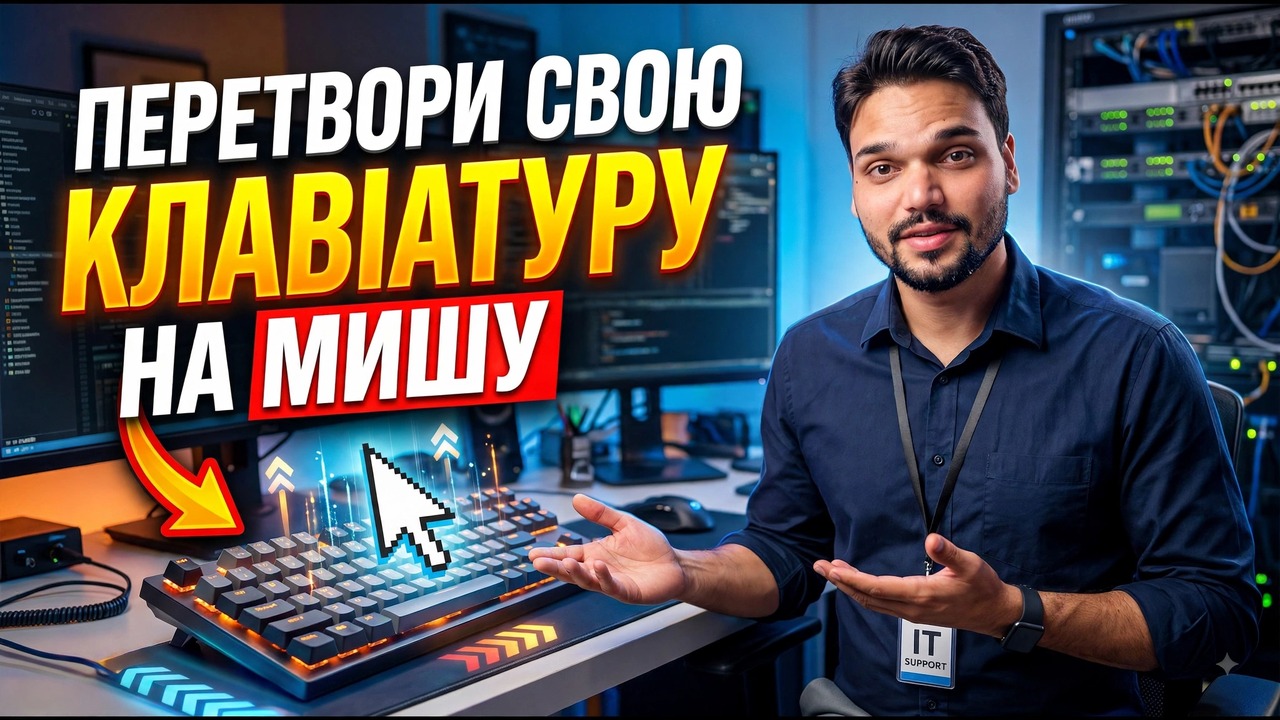
Клавіші миші є частиною спеціальних можливостей Windows, що називається Ease of Access у Windows 10. Спочатку їх було розроблено як засіб доступності для людей, які не можуть зручно користуватися фізичною мишею, а також як найкращий порятунок мертвої миші, який у вас уже є. Будьте чесними щодо того, що це таке. Він точний і надійний для натискання кнопок, збереження роботи, відкриття налаштувань і завершення завдання. Це не заміна для ігор, і вона ніколи не буде такою ж швидкою, як справжня миша для малювання чи швидкої роботи. Відео показує той самий шлях, що використовується тут: пошук, відкриття налаштувань доступності миші та ввімкнення клавіш миші, використовуючи лише клавіатуру. Вам потрібна цифрова клавіатура для повної функції. Повнорозмірні клавіатури мають одну праворуч. Багато ноутбуків цього не роблять, і цей футляр має свій власний чесний посібник, посилання на який знаходиться на сторінці ноутбука в цьому наборі. По-перше, налаштуйте його належним чином один раз, поки робоча миша або сенсорна панель ще доступні, якщо це можливо. Спокійно ввімкнути налаштування сьогодні набагато легше, ніж шукати під час невдачі.
Налаштування миші зі спеціальними можливостями в Windows 11 – клавіші миші розташовані на цій сторінці, а під нею параметри швидкості
Компонування цифрової клавіатури – вказівки слідують за положенням кожної клавіші
Увімкніть клавіші миші без миші
Якщо миша вже вийшла з ладу, ви все одно можете встановити налаштування лише за допомогою клавіатури, як показано на відео.
- Натисніть Windows, щоб відкрити «Пуск», і введіть
mouse - Використовуйте Tab і клавіші зі стрілками, щоб переміщатися між результатами до налаштувань миші для спеціальних можливостей, а потім натисніть Enter
- Перейдіть до Клавіші миші та натисніть Space, щоб увімкнути
- Переконайтеся, що Num Lock відповідає параметру під ним - якщо клавіші миші налаштовано на роботу лише з увімкненим Num Lock, увімкніть Num Lock зараз
У Windows 10 та сама сторінка знаходиться в розділі Налаштування, Легкий доступ, Миша. У Windows 11 це Налаштування, Спеціальні можливості, Миша. Продовжуйте терпляче натискати Tab - фокус переміщається по одному елементу керування за раз, а виділений контур повідомляє вам, де ви знаходитесь.
Перемістіть вказівник і натисніть один раз
Почніть з чотирьох ходів, які ви будете використовувати постійно.
- Утримуйте 8, щоб рухатися вгору, 2 вниз, 4 ліворуч і 6 праворуч
- Використовуйте кутові клавіші 7, 9, 1 та 3 для діагоналей
- Натисніть 5 у центрі, щоб натиснути поточну вибрану кнопку
- Натисніть + на цифровій клавіатурі, щоб двічі клацнути
Утримуйте клавішу напрямку для довгих рухів і торкайтеся її для маленьких. Короткі натискання біля мішені — це вся майстерність — перестрілка та повернення — це нормально протягом перших кількох хвилин, а потім усе встановлюється.
Виберіть, яку кнопку натискає клавіша 5
Клавіша 5 не завжди означає клацання лівою кнопкою миші. Три клавіші вибирають, яка кнопка миші активна.
- Натисніть / на цифровій клавіатурі, щоб вибрати кнопку ліворуч
- Натисніть -, щоб вибрати праву кнопку, а потім 5, щоб клацнути правою кнопкою миші
- Натисніть *, щоб вибрати обидві кнопки одночасно, рідко потрібні за межами старого програмного забезпечення
- Після клацання правою кнопкою миші знову натисніть /, щоб наступні 5 були звичайним клацанням лівою кнопкою миші
Забути повернутися назад після клацання правою кнопкою миші — це найпоширеніша плутанина для новачків. Якщо меню продовжує відкриватися, коли ви натискаєте 5, права кнопка все ще вибрана - натисніть косу риску та повторіть спробу.
Встановіть швидкість, яку ви можете контролювати
Швидкість за замовчуванням — обережна, що виглядає дуже повільно на великому екрані. Виправте це на тій же сторінці налаштувань.
- Відкрийте Налаштування, Доступність, Миша та знайдіть параметри швидкості клавіш миші
- Трохи збільшуйте швидкість натискання клавіш миші та тестуйте повноекранний перехід після кожної зміни
- Збільште прискорення клавіш миші, щоб утримування клавіші збільшувало швидкість під час довгих рухів, а дотик залишався точним
- Увімкніть параметри утримування Ctrl для прискорення та Shift для уповільнення, якщо їх відображає ваша версія
Правильне налаштування – це найшвидше, де ви все ще можете зупинитися на маленькій кнопці з першої спроби. Спеціальна сторінка швидкості в цьому наборі стає глибшою, якщо вказівник усе ще повзає або виходить за межі.
Перетягніть, а потім чисто вимкніть
Перетягування – це остання базова навичка, і знання виходу має не менш велике значення.
- Перейдіть до предмета, натисніть 0 на цифровій клавіатурі, щоб підняти його
- Перейдіть до місця призначення за допомогою кнопок напрямку
- Натисніть . - десяткову клавішу цифрової клавіатури - щоб скинути його
- Щоб вимкнути клавіші миші, поверніться до Налаштування, спеціальні можливості, миша та вимкніть клавіші миші або скористайтеся ярликом у наступному кроці, якщо ви його ввімкнули
Багато ПК можуть перемикати клавіші миші за допомогою Alt + Left Shift + Num Lock, якщо цей ярлик дозволено в налаштуваннях. Перевірте його один раз, щоб знати, чи реагує ваш, замість того, щоб виявляти його під час завислого перетягування.
Повний відеопосібник
Подивіться, як клавіші миші вмикаються та використовуються в прямому ефірі в повному відео. Це найшвидший спосіб вивчити положення клавіш, спостерігаючи за їх натисканням по порядку.
Watch Full VideoЧи потрібно мені щось інсталювати, щоб використовувати клавіатуру як мишу
Ні. Клавіші миші вбудовані в Windows 10 і Windows 11. Немає жодного завантаження та стороннього програмного забезпечення. Увімкніть його в налаштуваннях у розділі «Спеціальні можливості» або «Легкість доступу» у Windows 10, і цифрова клавіатура одразу почне рухати вказівник.
Чи можу я використовувати клавіші миші для ігор або швидкої дизайнерської роботи
Чесно кажучи, ні - погано. Клавіші миші рухаються зі стабільним темпом клавіатури з прискоренням, що добре підходить для кнопок, меню та точних невеликих рухів. Швидке прицілювання, малювання від руки та швидке перетягування здаються повільними та виснажливими. Це функція доступності та екстреного порятунку, і вона чудова в обох випадках.
Клавіші миші увімкнені, але покажчик не рухається. Що не так
Спочатку перевірте Num Lock. Якщо в налаштуваннях зазначено, що клавіші миші працюють лише тоді, коли ввімкнено Num Lock, клавіатура вводить цифри замість того, щоб рухатися, доки ви не натиснете Num Lock. Також переконайтеся, що ви використовуєте цифрові клавіші клавіатури, а не цифровий рядок над літерами – цифровий рядок ніколи не переміщує вказівник.